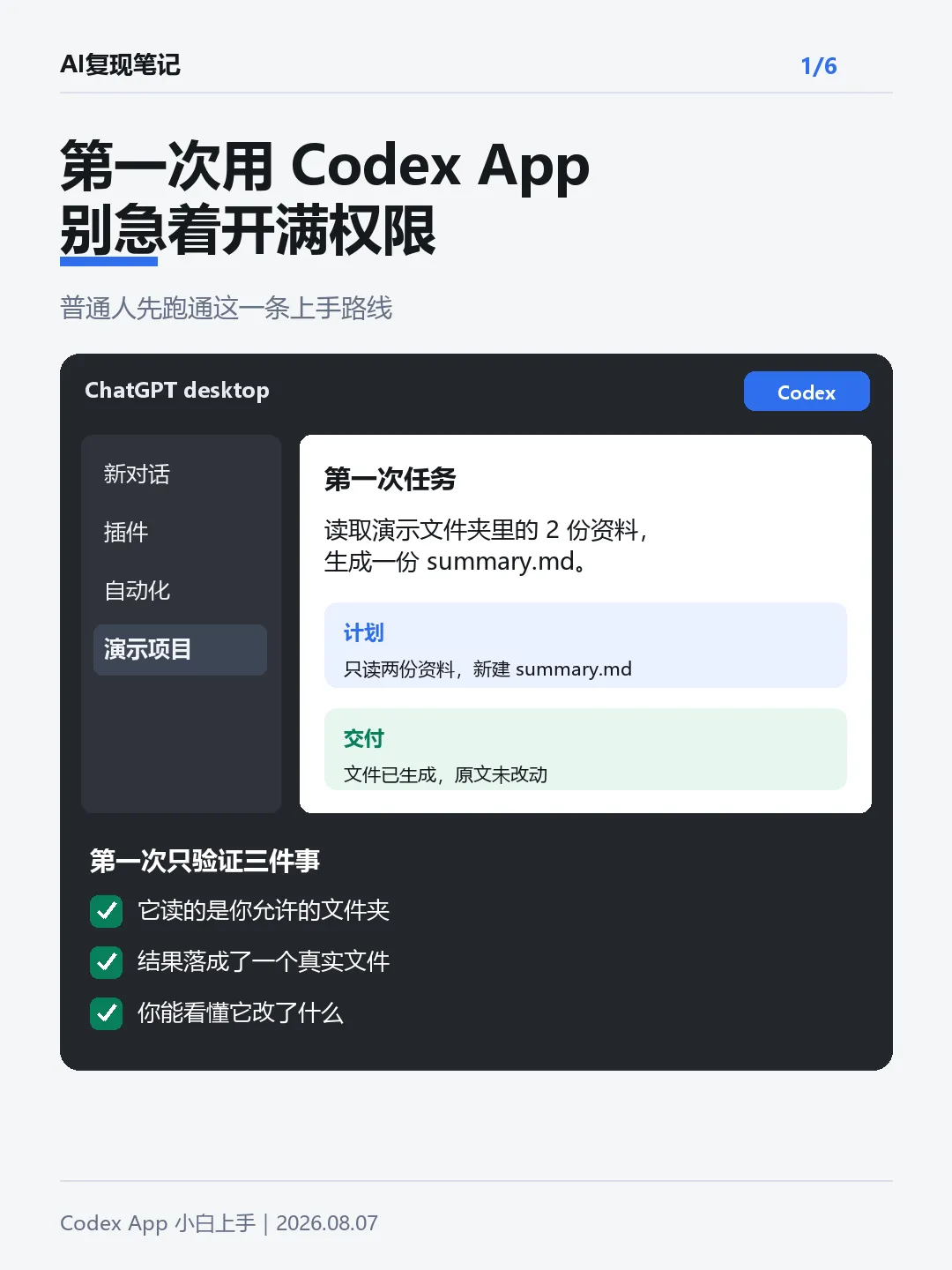
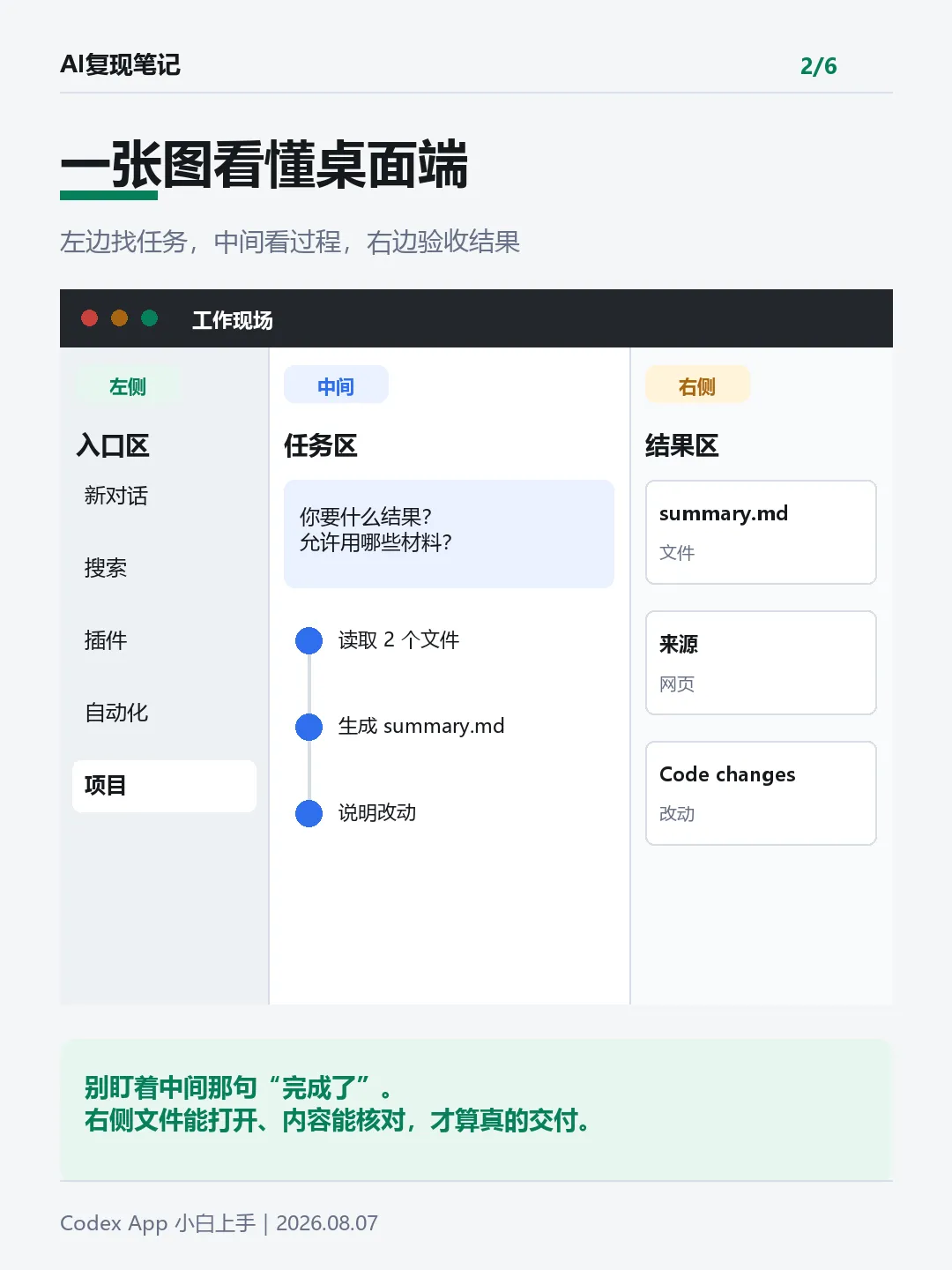
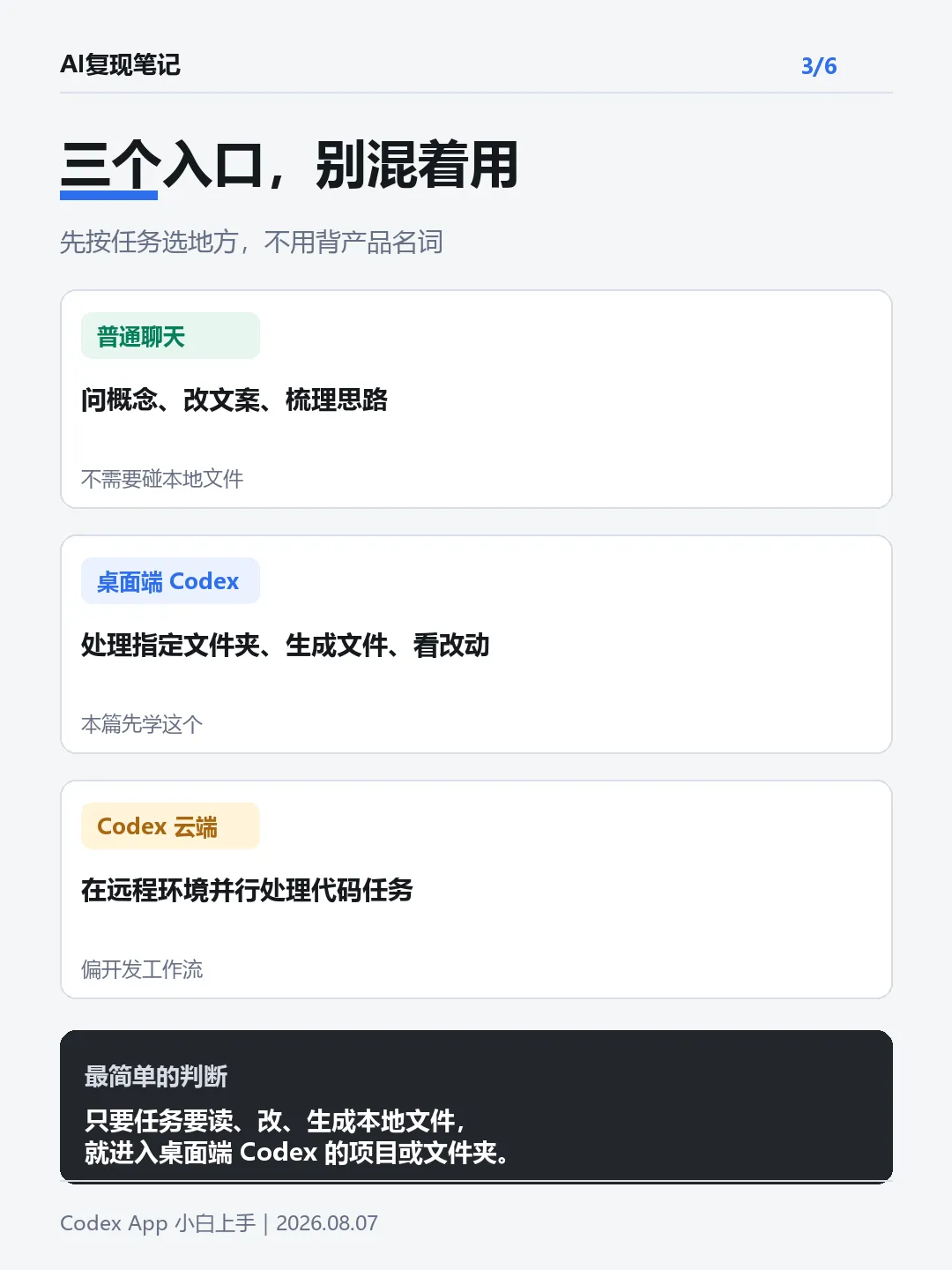
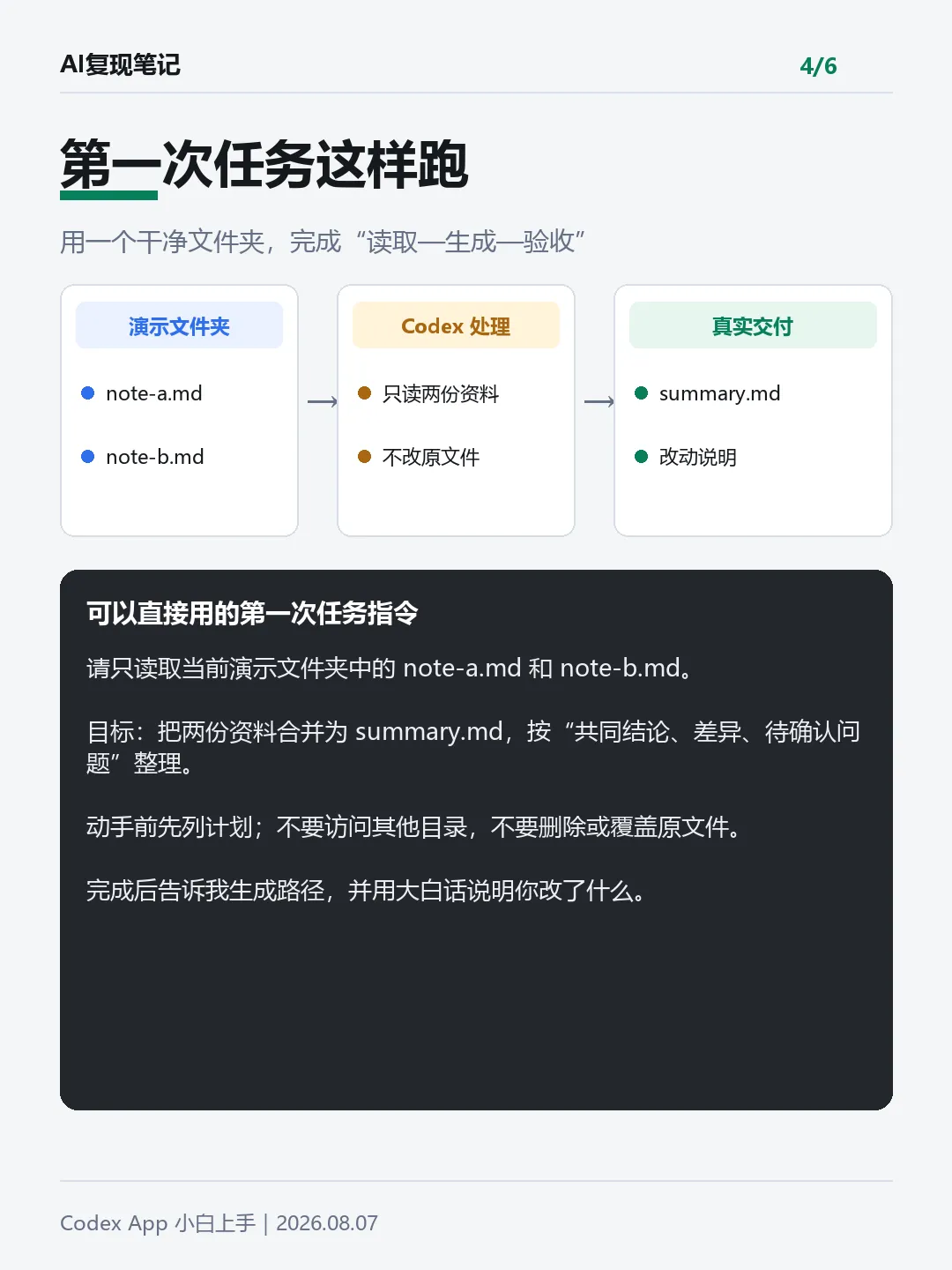
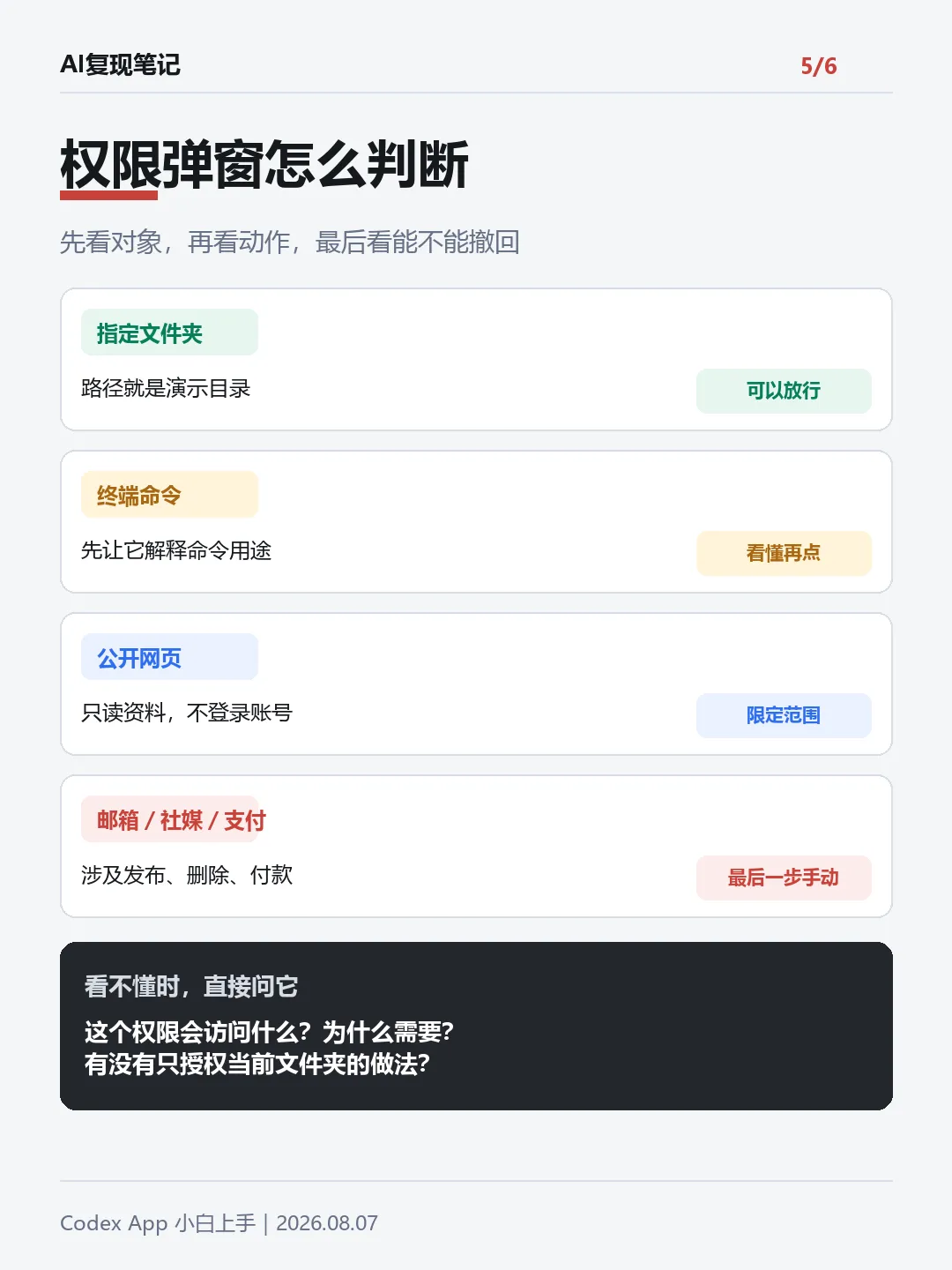
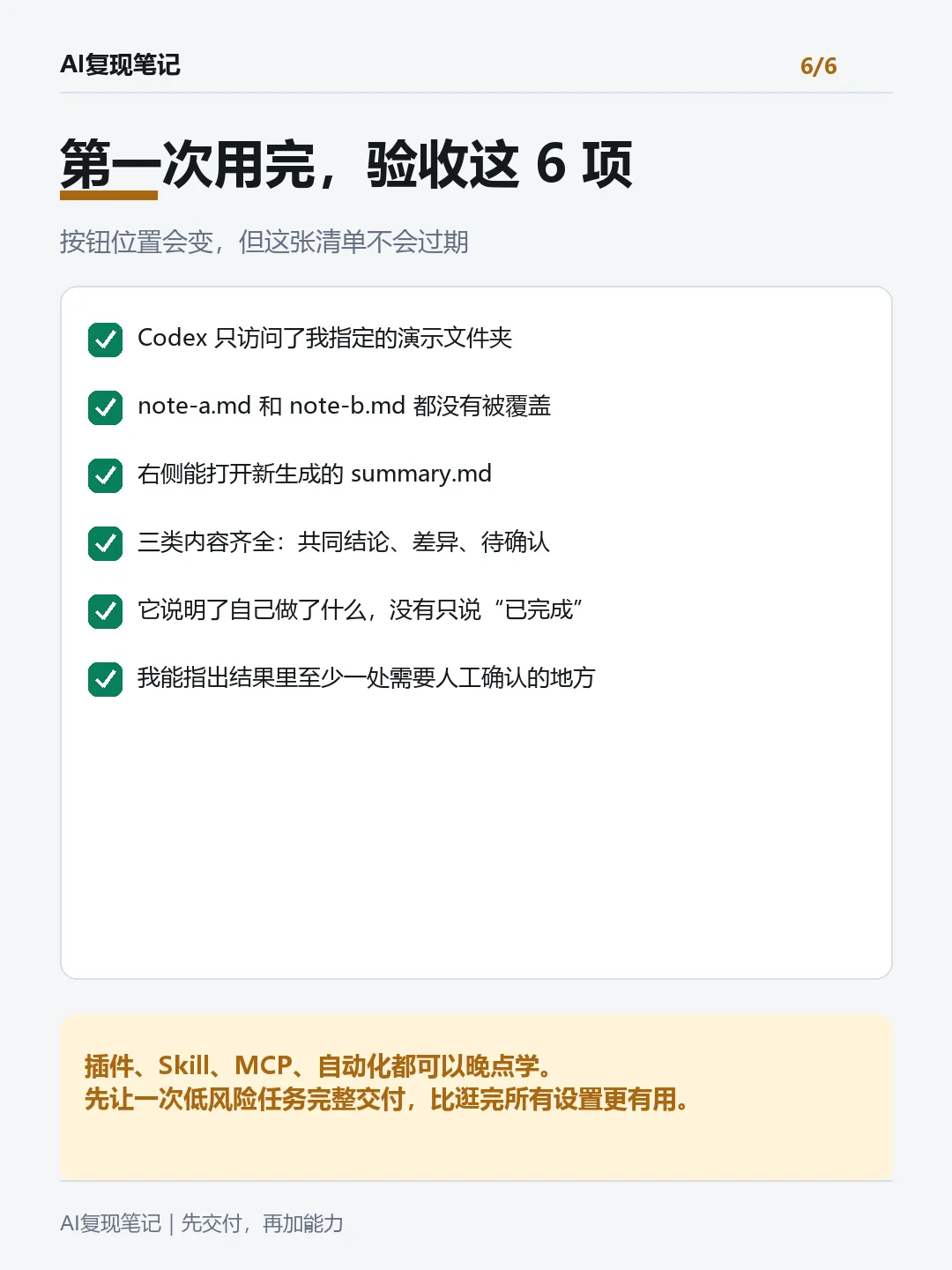
第一次用 Codex App,别急着开满权限:普通人先跑通这条路线第一次打开Codex App,很容易怀疑自己是不是误进了什么开发工具。左边有项目、插件、自动化,中间是聊天,右边又会冒出文件、网页、来源和代码改动。很多人卡住,并不是不会提问,而是想在第一次打开时就把所有入口都弄明白。更危险的一种做法,是为了省掉权限弹窗,直接把访问权限开到最大。其实没必要。第一次用Codex,你只需要完成一件很小的事:准备一个干净的演示文件夹,放进两份不含隐私的资料,让它读取、整理并生成一个新文件。这个流程跑通以后,界面、权限和“Agent 到底在做什么”,一下就都明白了。第一次只验证三件事先弄清楚:它不是一个更长的聊天框原帖把Codex App 解释成“一个更偏做事的 ChatGPT”,这个说法很直观。普通聊天更擅长回答问题、改文案、解释概念;桌面端里的Codex 则会围绕一个具体结果工作:读取你允许的文件,生成文档、表格、图片或代码,在需要时使用浏览器和插件,并把产物放在右侧供你检查。还有一个容易混淆的变化:截至2026 年 8 月,OpenAI 官方页面把这个桌面端称为 ChatGPT desktop app,界面里可以选择 ChatGPT 或 Codex。你看到的名称和按钮可能跟旧截图不完全一样,但核心判断没有变:只聊天,用普通对话;要处理本地文件并拿到真实产物,用桌面端 Codex;Codex 云端则更偏在远程环境里并行处理代码任务。普通聊天、桌面端 Codex 和 Codex 云端的区别界面不用背,记住左、中、右就够了左边是入口。新对话、搜索、插件、自动化和项目,都是从这里进去。中间是工作过程。你在这里交代目标、补充材料,也能看到Codex 正在读什么、准备做什么、有没有请求权限。右边是验收区。生成的文件、网页来源、图片预览、文档和代码变化都会出现在这里。一个很实用的习惯是:不要只看中间那句“完成了”。右侧的文件能不能打开、内容是不是你要的、原文件有没有被误改,才决定这次任务是否真的完成。Codex 桌面端界面地图第一次任务,照这个做先新建一个文件夹,例如“Codex-演示”。里面只放两份不含账号、合同、聊天记录和公司资料的 Markdown 或纯文本文件,命名为 `note-a.md` 和 `note-b.md`。每份写几段简单内容即可,比如两次会议记录、两篇产品资料,或者同一主题的两份笔记。然后在桌面端新建任务,选择这个文件夹,把下面这段话发给Codex:> 请只读取当前演示文件夹中的 note-a.md 和 note-b.md。> 目标:把两份资料合并为 summary.md,按“共同结论、差异、待确认问题”整理。> 动手前先列计划;不要访问其他目录,不要删除或覆盖原文件。> 完成后告诉我生成路径,并用大白话说明你改了什么。这段指令里真正有用的不是语气,而是四个边界:读哪些文件、交付什么、禁止做什么、完成后怎么汇报。边界写清楚,结果通常比一句“帮我整理一下”稳定得多。第一次任务的完整流程和提示词任务结束后,别急着关掉对话。去右侧打开`summary.md`,逐项检查:两份原文件有没有保留;共同结论和差异有没有混在一起;“待确认问题”是不是来自原资料,而不是 Codex 自己补出来的;生成路径是不是仍在演示文件夹内。如果结果不满意,也不用重新开对话。直接告诉它:保留现在的文件结构,只重写“差异”部分。每一条差异都标注来自 note-a.md 还是 note-b.md;原文没有的信息不要补。在同一个任务里继续改,通常比从头再来更省事,因为前面的文件和要求都还在上下文里。权限弹窗出现时,先看三件事原帖有一句建议是新手可以打开“完全访问权限”,但后面又提醒不要见到确认按钮就点。这两种说法放在一起,很容易让第一次使用的人判断失灵。更稳妥的做法是保留“需要时询问”。看到权限请求,先看它要访问什么对象,再看准备执行什么动作,最后想一下这个动作能不能撤回。读取你刚建的演示文件夹,路径也完全对应,可以允许。要运行终端命令,但你看不懂,就先问它这个命令会改什么。要打开公开网页查资料,可以限定为只读。涉及邮箱、社媒账号、删除、发布、付款或发送消息时,登录和最后一次不可逆操作尽量自己完成。看不懂弹窗时,把这句话发回去就行:这个权限具体会访问什么?为什么当前任务需要它?有没有只授权当前文件夹的低风险做法?权限判断清单插件、Skill、MCP,第一次都可以不学这些词看着技术,其实可以先用大白话理解。插件是给Codex 增加一组能力;连接器负责连接 Gmail、GitHub、Google Drive 之类的外部账号;Skill 是一套可以反复使用的工作流程;MCP 是外部工具接入 Codex 的一种通道;自动化则是让任务按时间或频率继续执行。它们不是越多越好。你明确需要“读邮箱”“做表格”“每周检查一次项目”时,再去找对应能力。第一次就装一堆插件,只会增加授权范围,也很难判断任务出错到底卡在哪一层。用完第一次,应该拿到什么一次合格的首次体验,不是“我把设置都看懂了”,而是你手里真的多了一个 `summary.md`,原文件没有被覆盖,右侧能看到产物,你也能让 Codex 解释它做了什么。第一次任务验收清单等这条路线跑通,再去尝试插件、浏览器、自动化、Git 和电脑操作。顺序反过来,功能越多越容易乱;顺序对了,它才会从一个看起来复杂的聊天框,变成真正能交作业的工作台。你第一次最想让Codex 帮你处理什么文件?评论区留一个场景,我从里面挑一个继续做成可照着复现的教程。
 夜雨聆风
夜雨聆风