 夜雨聆风
夜雨聆风
最近在折腾 Antigravity,用它写一些小工具,越用越上头。就连开发大项目的时候,也会先用 Claude Code 的 Opus 5 把功能做完,再让它的 Gemini 3.6 美化下界面。
今天想跟大家聊聊我用Antigravity搓出来的这个 AI 小工具——AIHelper。
先说说它是为了解决什么问题
不知道你有没有遇到过这种场景:手头有一段文字,想让 AI 翻译一下、解释一下、润色一下,或者干点别的什么。流程是这样的——
打开一个 AI 网站,敲一段提示词,把内容复制粘贴进去,再点发送。
单独看好像也没几步,但一天重复个几十次,你就会开始怀疑人生。市面上不是没有解决方案,浏览器插件有一些,本地 AI 工具也有一些,但用下来总觉得别扭:要么它只能在浏览器里跑,工作中一大半操作根本不在浏览器;要么体积大得离谱(我这个工具打包完不到 1MB);要么不让你自定义操作和提示词,只能用它内置的那几套;还有些工具想换个 AI 平台都做不到,……还有一些不太方便细说的原因。
于是我就照着自己的需求,把它做出来了:可以自己添加想用的 AI 网站,自己定义想要的操作和对应的提示词,再配上自己顺手的快捷键。以后只要把内容复制一下,按个快捷键,它就自动帮你打开对应的 AI 网站、把提示词和内容填好、直接发送,整个过程一键完成。
顺手安利一下开发心得
现在的 AI 编程工具理解需求的能力真的很强,把前面的需求直接发给它,它就能给出方案。不过它推荐的方案不一定是最优解,具体用什么技术、怎么实现,还是得结合自己的实际情况来判断和调整。
一般我先用Opus来做设计方案和开发核心逻辑;其他都用 Gemini 3.6完成。有个细节要提醒一下:Gemini 默认的思考强度是 Medium,不是 High,记得手动切到 High。
还有一点很重要:别指望一次性把所有需求都塞给它,让它一口气全做完。先把核心功能搞定,再一步步迭代,而且每个新功能都要开启新对话(哪怕是修复一个BUG),不要在一个对话中完成。主要是模型上下文越大,它就越笨。
AIHelper 到底长什么样
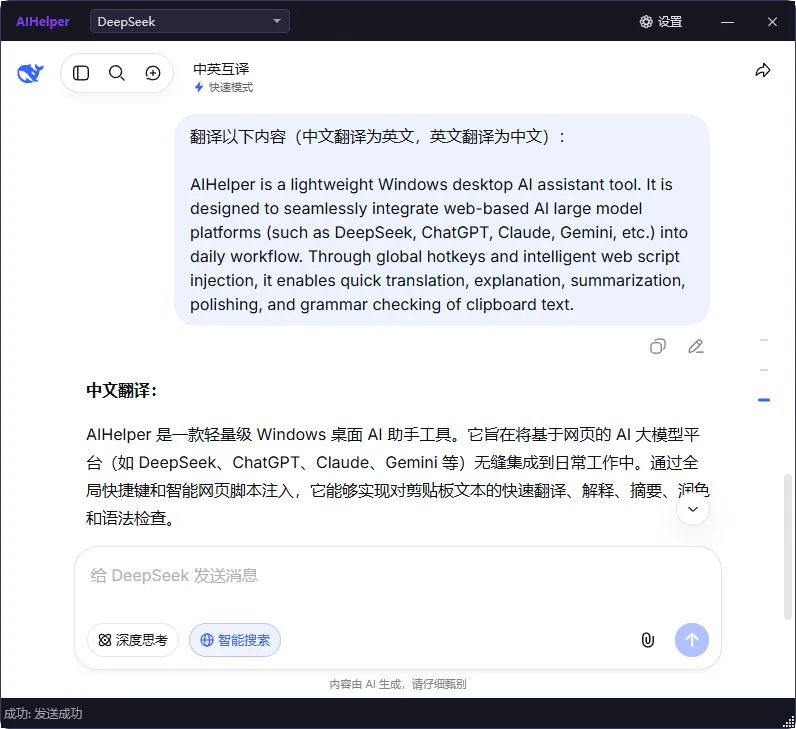
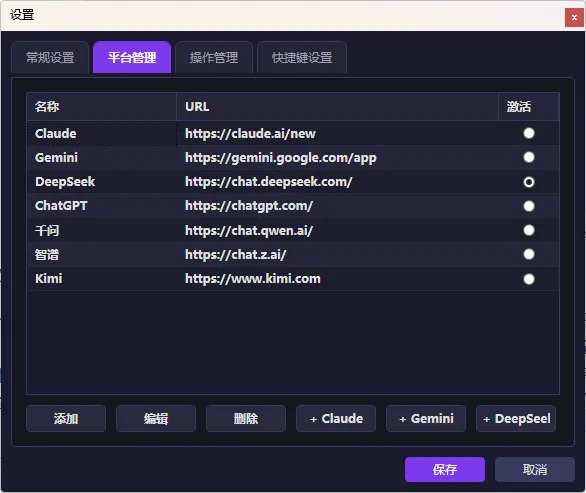
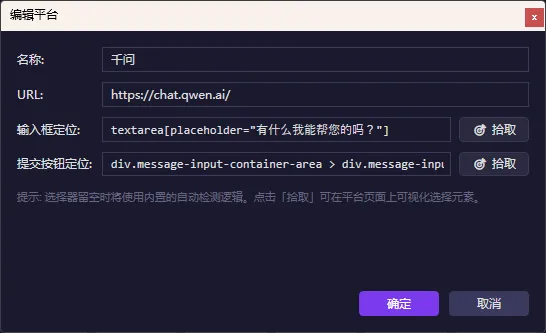
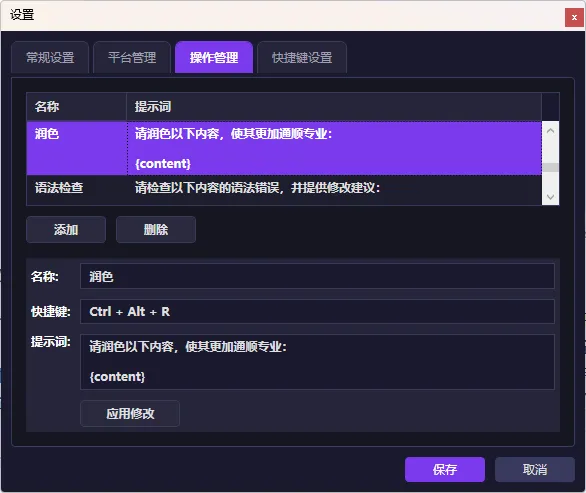
简单说,它是一个 Windows 桌面小助手,基于 WPF 和 WebView2 做的,核心能力就四个字:一键直达。
全局快捷键 + 动作面板:按下默认快捷键 Ctrl+Alt+Space,随时呼出操作面板;也可以给每个动作单独配快捷键,比如 Ctrl+Alt+T 直接触发翻译。
多平台随便接:DeepSeek、ChatGPT、Claude、Gemini 这些主流网页版 AI 都是内置支持的,想加别的平台也完全没问题,设置里几步就能搞定。
自动填空 + 自动发送:靠内置的 injector.js 脚本自动识别各平台的输入框,把提示词和你复制的内容填进去,然后自动点发送,全程不用你手动粘贴。
动作和提示词随便改:内置了翻译、解释、摘要、润色、语法检查五个常用动作,每一个的提示词、名字、快捷键都可以自己改,还能新增自己的动作。
这些快捷键在设置窗口里都能重新绑定,不用迁就默认值。
想在它基础上加功能?
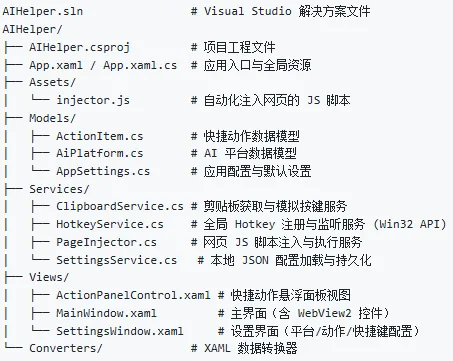
想改自动化行为:比如触发之后不想自动发送,只想帮你填好等你确认,这类逻辑在 Services/PageInjector.cs(负责脚本注入执行)和 Services/ClipboardService.cs(负责剪贴板与模拟按键)里。
想扩展全局快捷键的玩法:Services/HotkeyService.cs 封装了 Win32 的全局热键注册逻辑,新增快捷键类型或者组合键规则可以从这里下手。
想改界面:面板、主窗口、设置窗口分别对应 Views/ 下的三个 XAML 文件,改起来也很直观。
整个项目基于 .NET Framework 4.8 + WPF,用 Costura.Fody 打成单文件 exe,没有 Visual Studio 也能用 dotnet build 命令行编译。想上手改代码的话,克隆下来跑一下。想改代码直接把项目发给AI就行。
最后
对这个工具感兴趣的同学欢迎去 GitHub 下载体验,如果觉得好用,顺手点个 Star 呗:
项目地址:https://github.com/chgblog/AIHelper