 夜雨聆风
夜雨聆风一、场景:教学设计
(一)工具-豆包
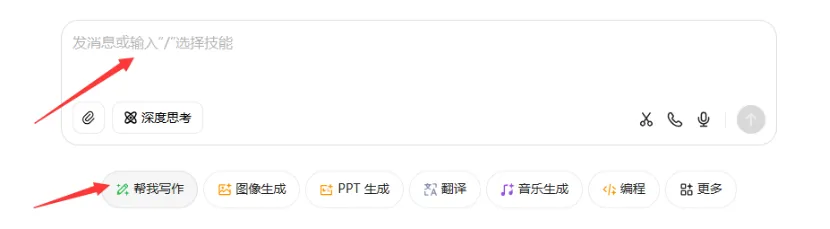
1.打开豆包网页版/APP,直接输入或者选择“技能-帮我写作”:生成xx课教学设计;(见图1)
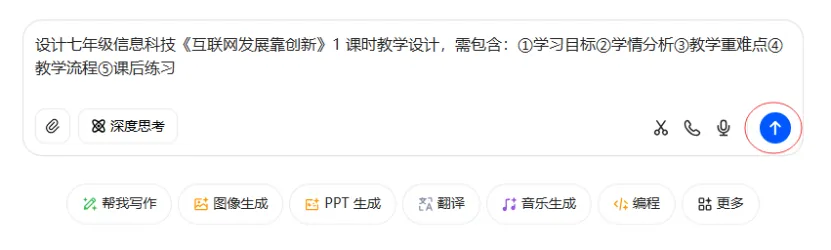
2.输入指令:例如设计七年级信息科技《互联网发展靠创新》1 课时教学设计,需包含:①学习目标②学情分析③教学重难点④教学流程⑤课后练习;点击发送(见图2)
(二)工具-Kimi
1.打开网页版:https://kimi.moonshot.cn/(无需安装,直接使用)
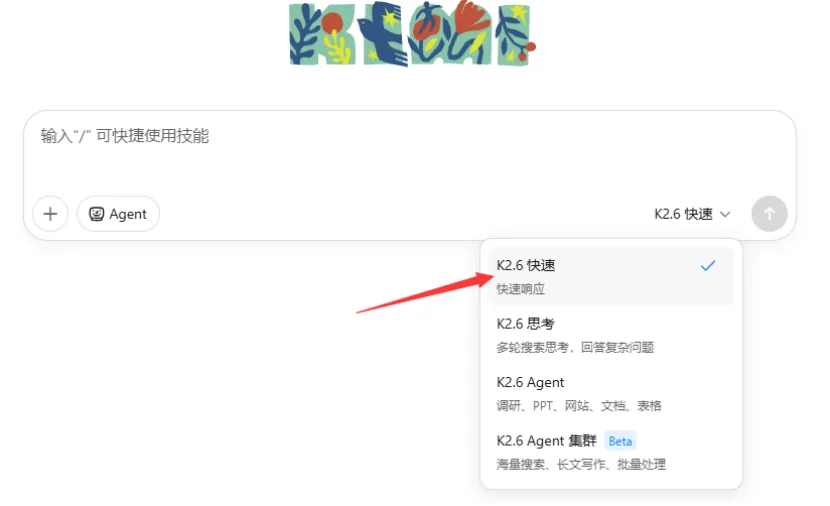
2.进入聊天界面,选择K2.6快速模型(长文本/多文档最强)。(见图3)
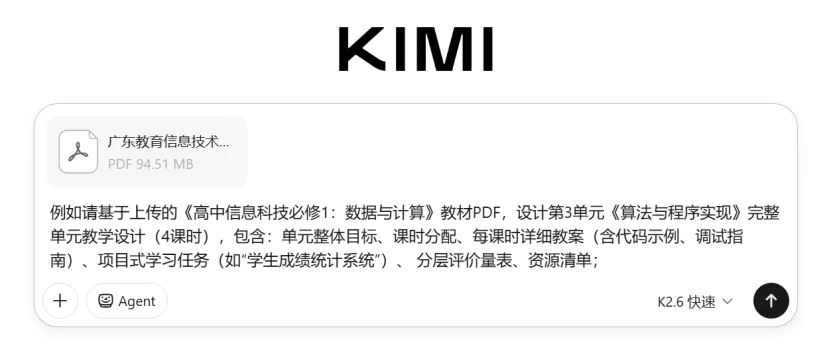
3.输入指令:例如请基于上传的《高中信息科技必修1:数据与计算》教材PDF(上传的单个文件不能超过100M),设计第3单元《算法与程序实现》完整单元教学设计(4课时),包含:单元整体目标、课时分配、每课时详细教案(含代码示例、调试指南)、项目式学习任务(如“学生成绩统计系统”)、 分层评价量表、资源清单;(见图4)
4.生成初稿后,用多轮对话继续迭代优化:例如“补充课堂提问逐字稿”
5.复制粘贴到word即可
(三)工具-星火教师助手
1.在地址栏输入htps://spark.changyan.com,进入星火教师助手官网,右上角选择微信扫码登录
2.生成教学设计有2种方式,方式1:直接在对话框中输入指令:例如“请依据2022版信息科技新课标,生成七年级《互联网发展靠创新》完整教学设计,贴合七年级学生学情,适配公开课使用。内容要求包含精准学情分析、核心素养教学目标、教学重难点、完整45分钟教学流程、课堂互动探究任务、板书设计、分层作业设计、课堂评价量表。结合互联网迭代创新知识,融入网络强国、科技自立自强、青年创新担当等思政育人理念,杜绝生硬说教。”点击发送。
方式2:点击对话框上方的“教学设计生成”,根据需求选择合适的模板,以“同步授新课”模板为例,在下方对话框中选择课程基础信息:包括学段、学科(目前无信息科技)、教材版本、输入课程名称,可在后方补充其他要求,之后点击发送。(见图5)
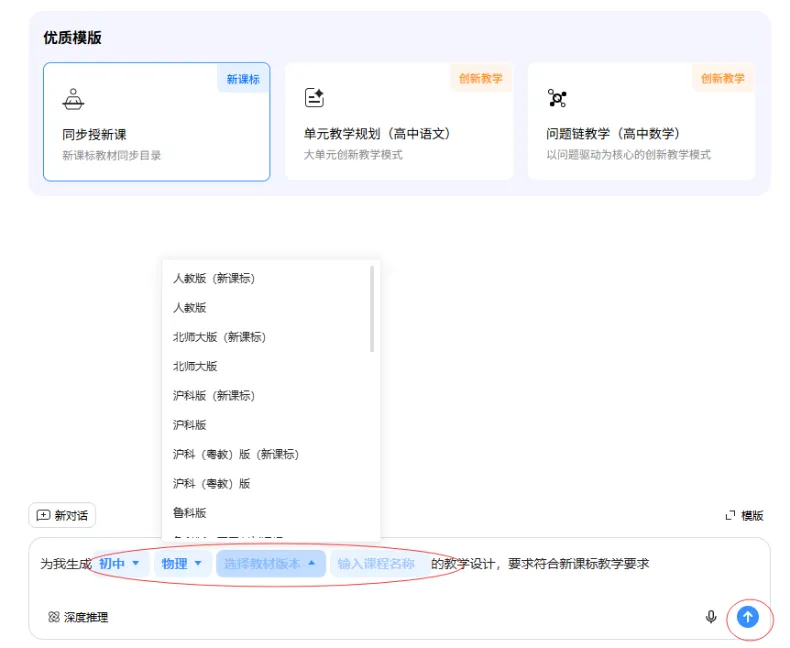
3.等待生成教学设计后可继续通过对话调整、优化教学设计.
4.复制粘贴到Word即可。
(四)工具-文心一言
1.登录入口
打开浏览器访问 https://yiyan.baidu.com/,用百度账号登录即可。
2.五步快速生成
输入精准指令,在输入框按格式输入:角色+学科+年级+课时+主题+要求+格式 示例:请以初中信息科技教师身份,为七年级第1课《互联网发展靠创新》,设计45分钟完整教案,贴合2022版新课标,包含教学目标、重难点、教学流程、实操任务、评价、板书,用结构化Markdown输出。(见图6)
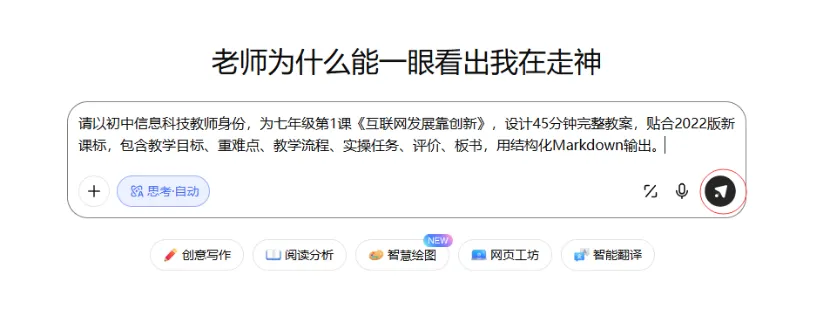
3.生成初稿:点击发送,文心一言会自动输出完整教案,之后可按需修改/追问,例如“补充信息社会责任素养目标”。
4.复制粘贴到word即可使用。
【信息科技专属技巧】加关键词:新课标、计算思维、项目式学习、实操、编程、数据可视化等
指令示例:为高中信息科技必修 1《算法的概念及描述》设计 PBL 教学设计,需聚焦计算思维培养,包含项目式学习任务、算法流程图绘制实操、伪代码编写指导等。