当前时间: 2026-08-13 05:55:12
分类:办公文件
评论(0)
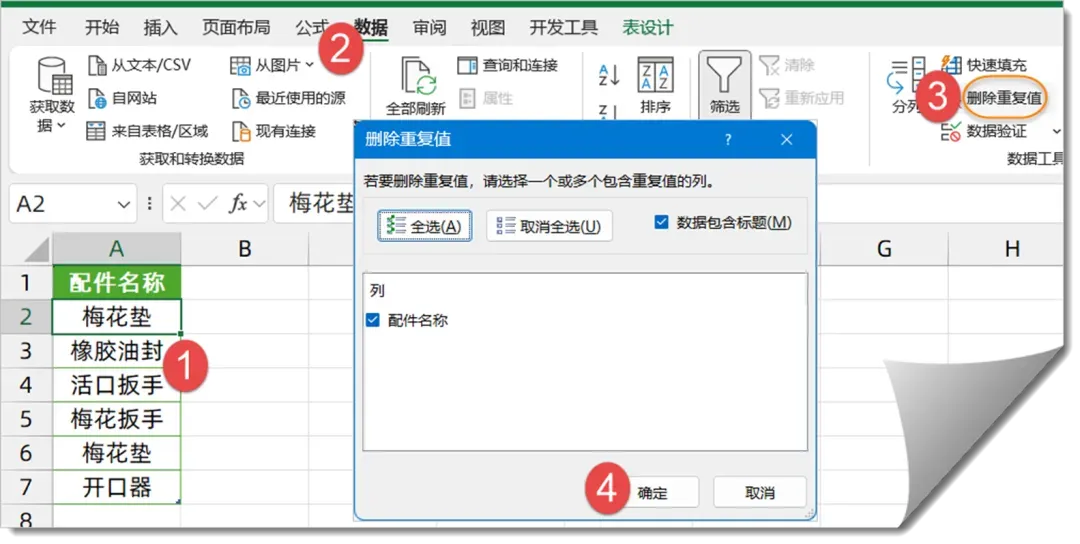
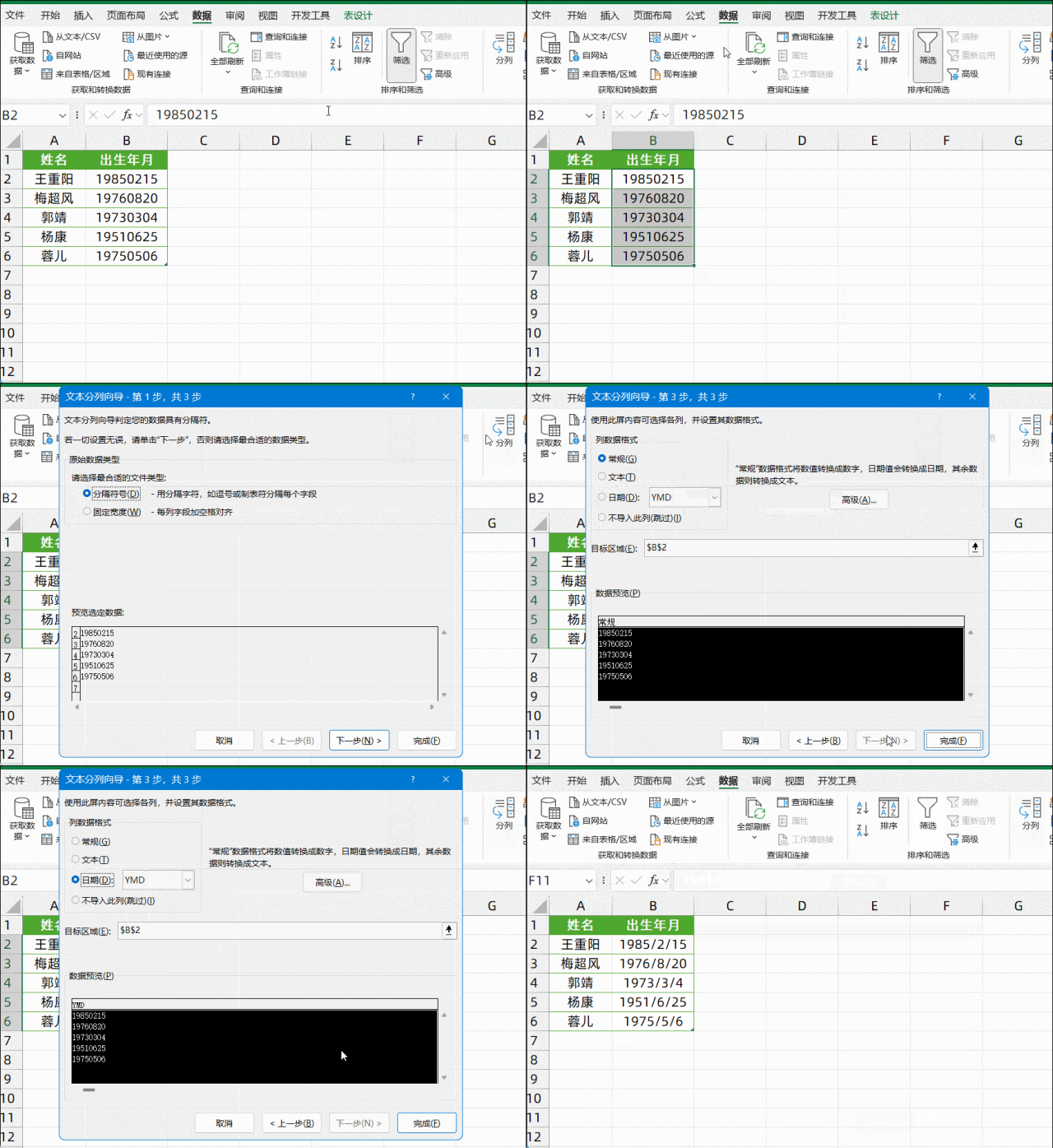
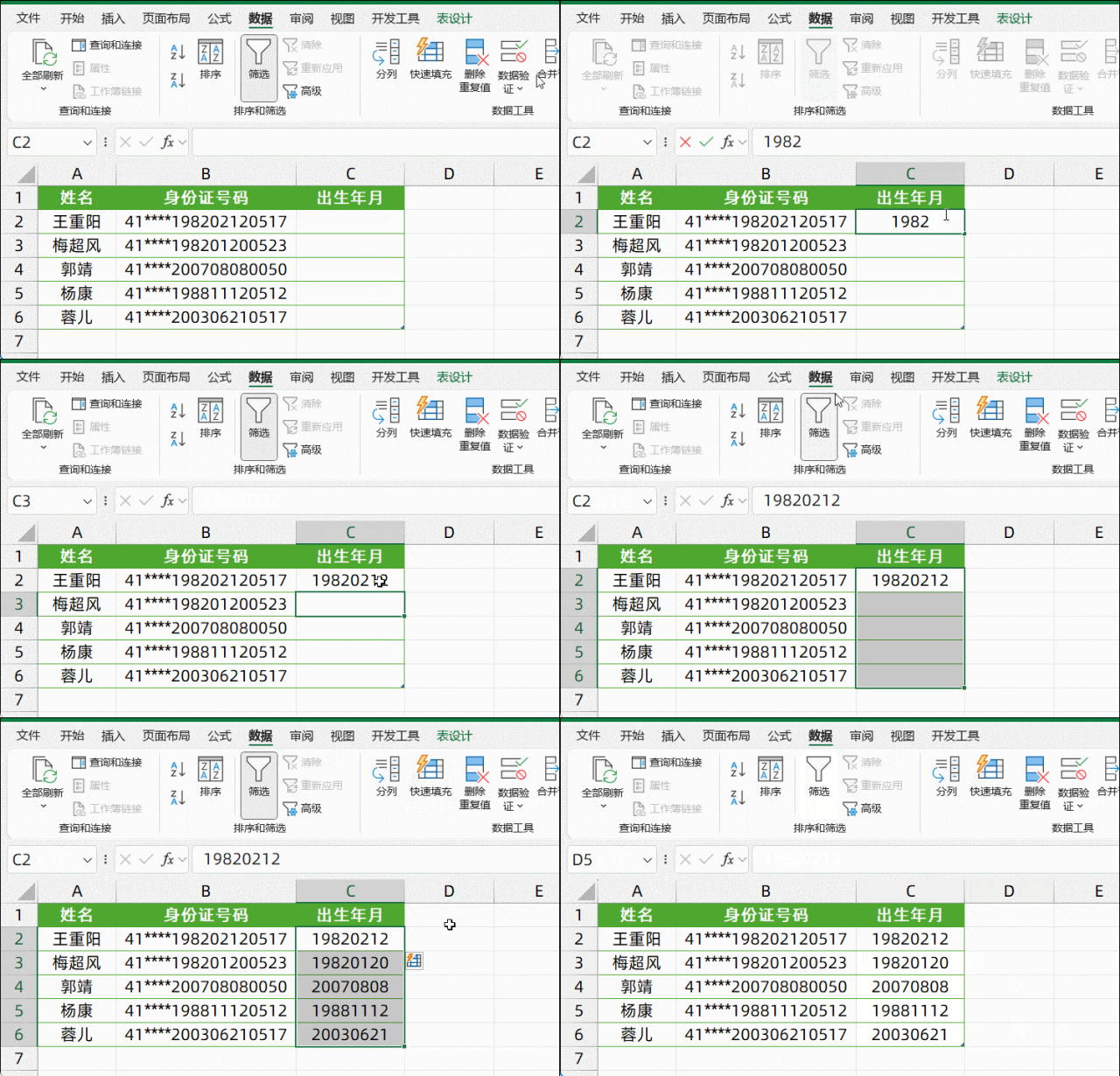
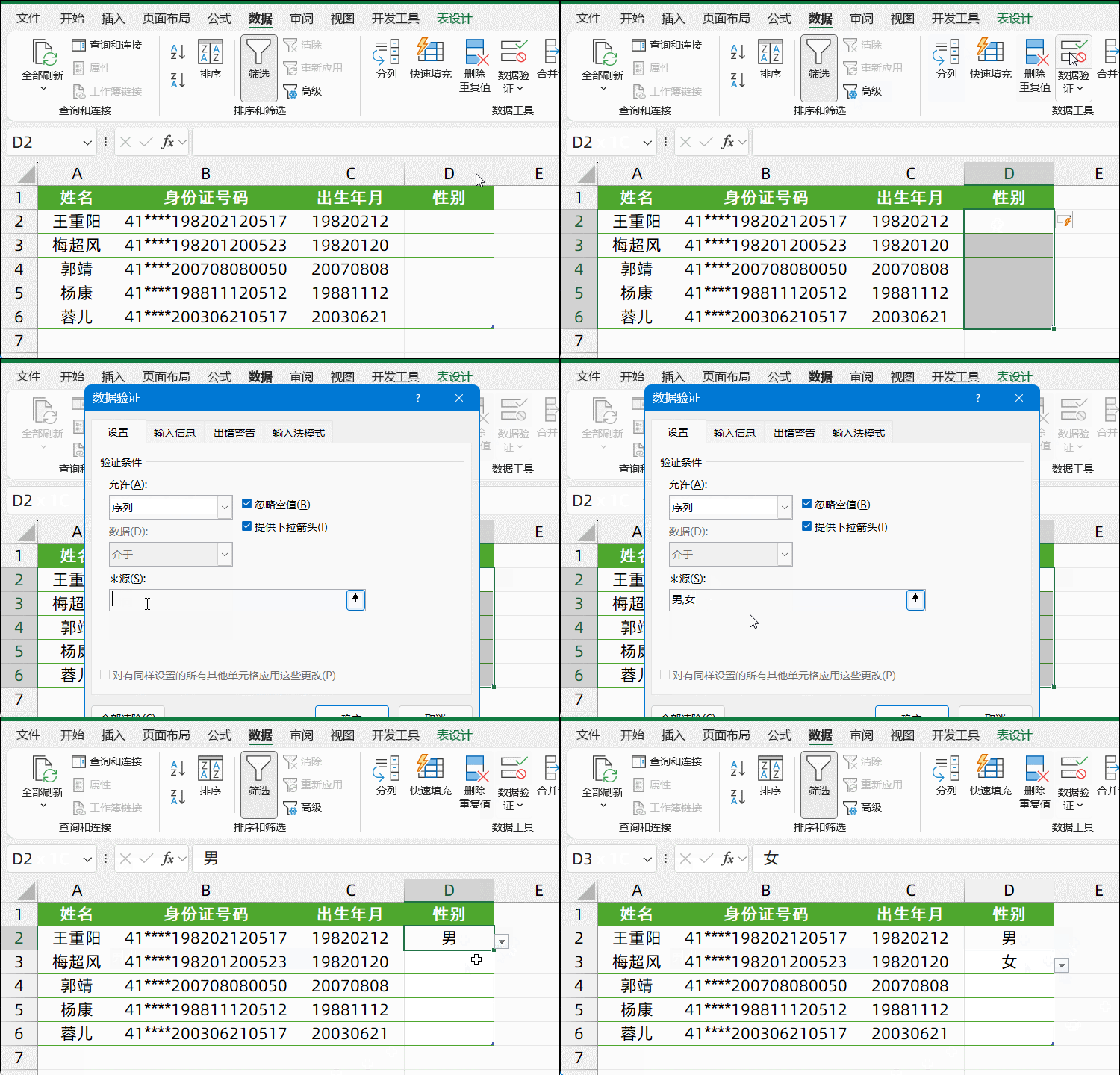
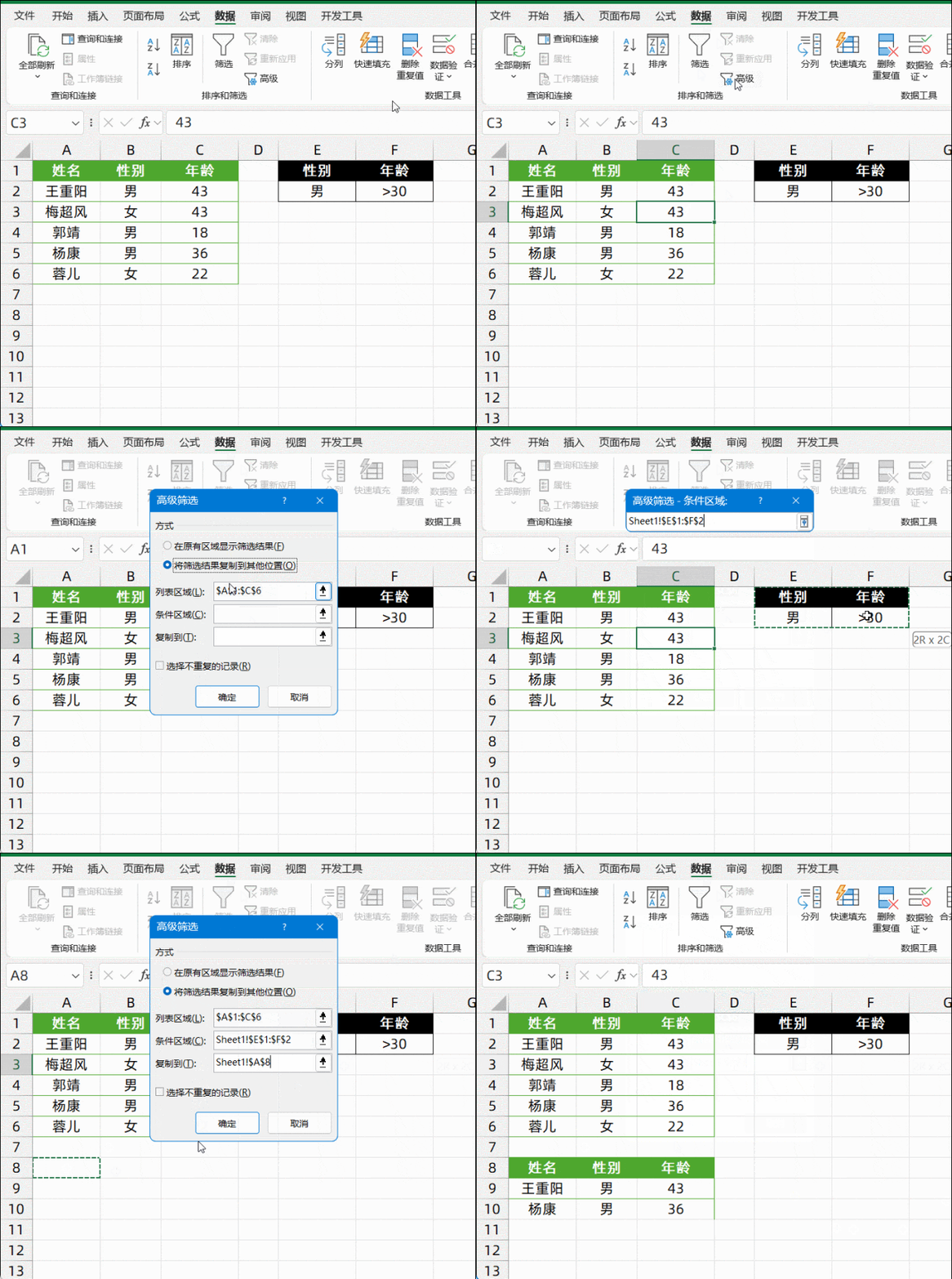
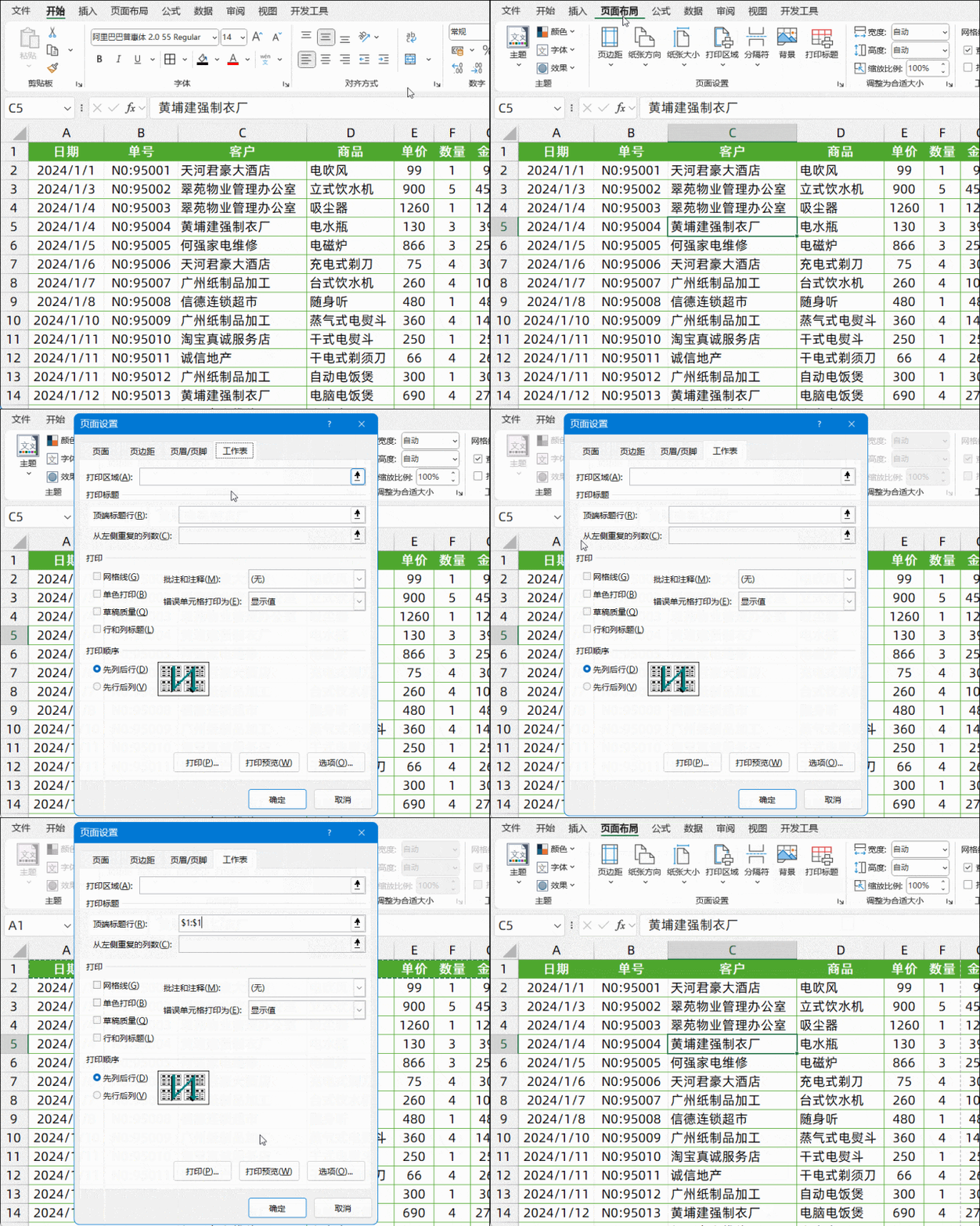
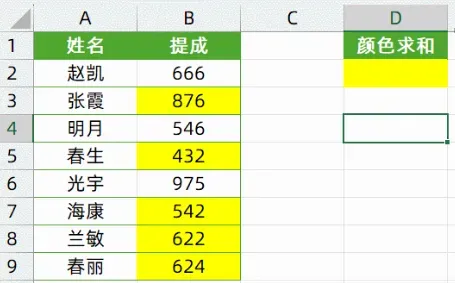
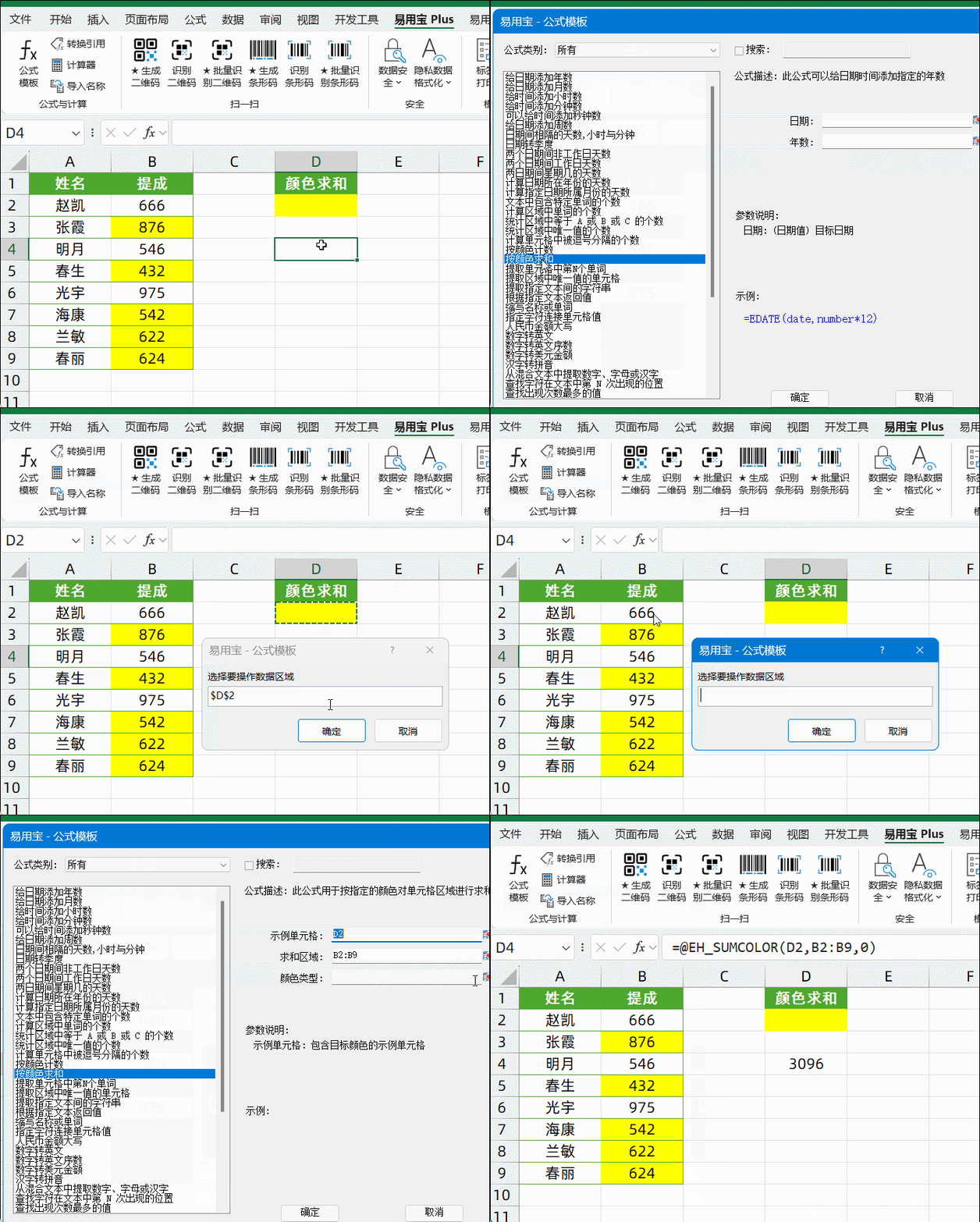
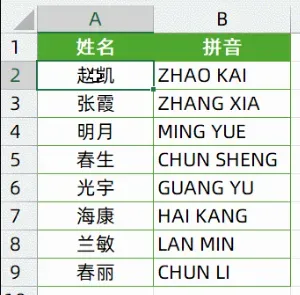
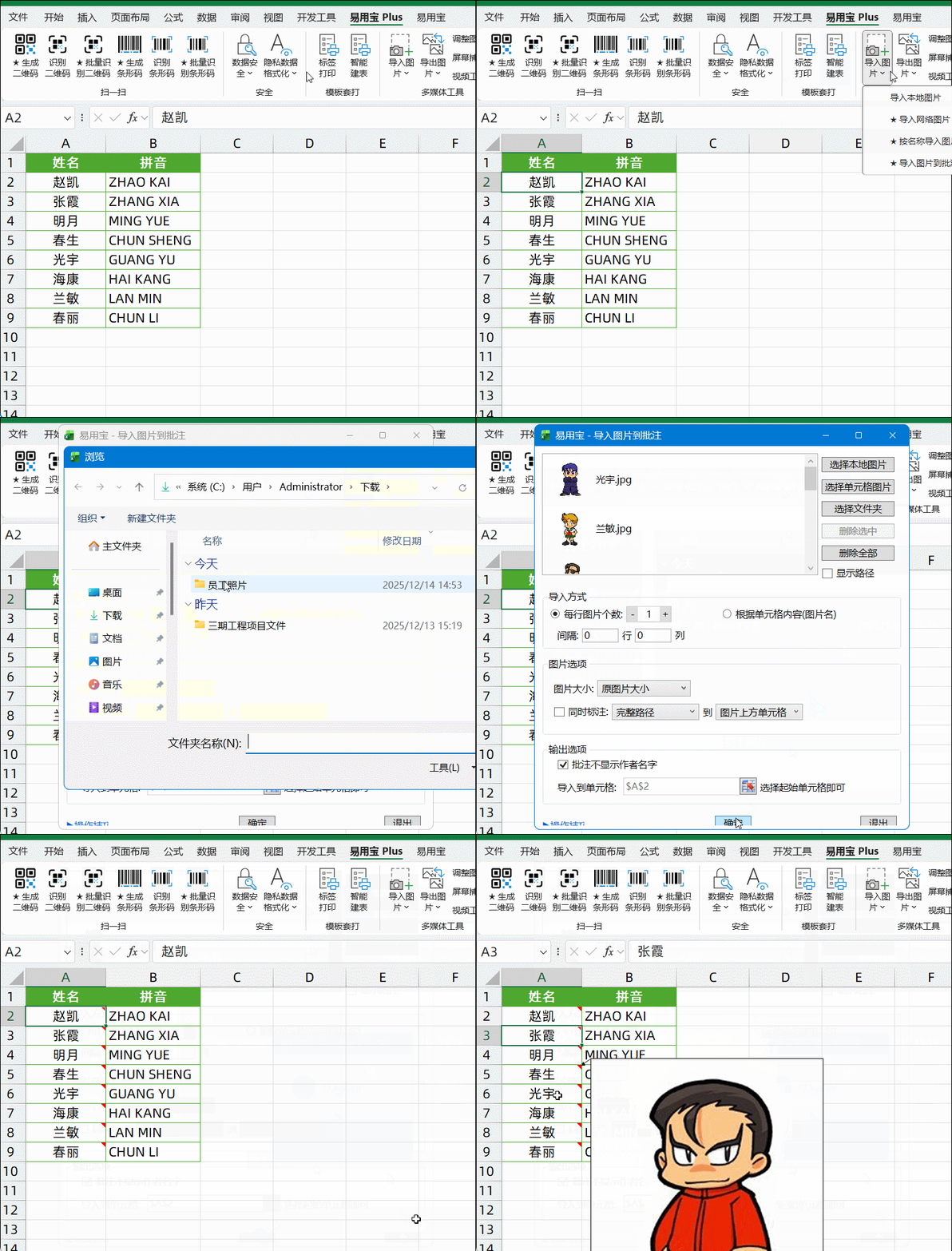
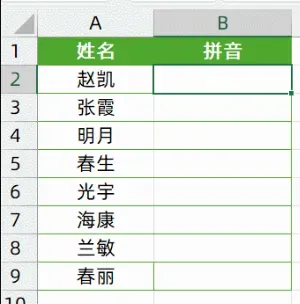
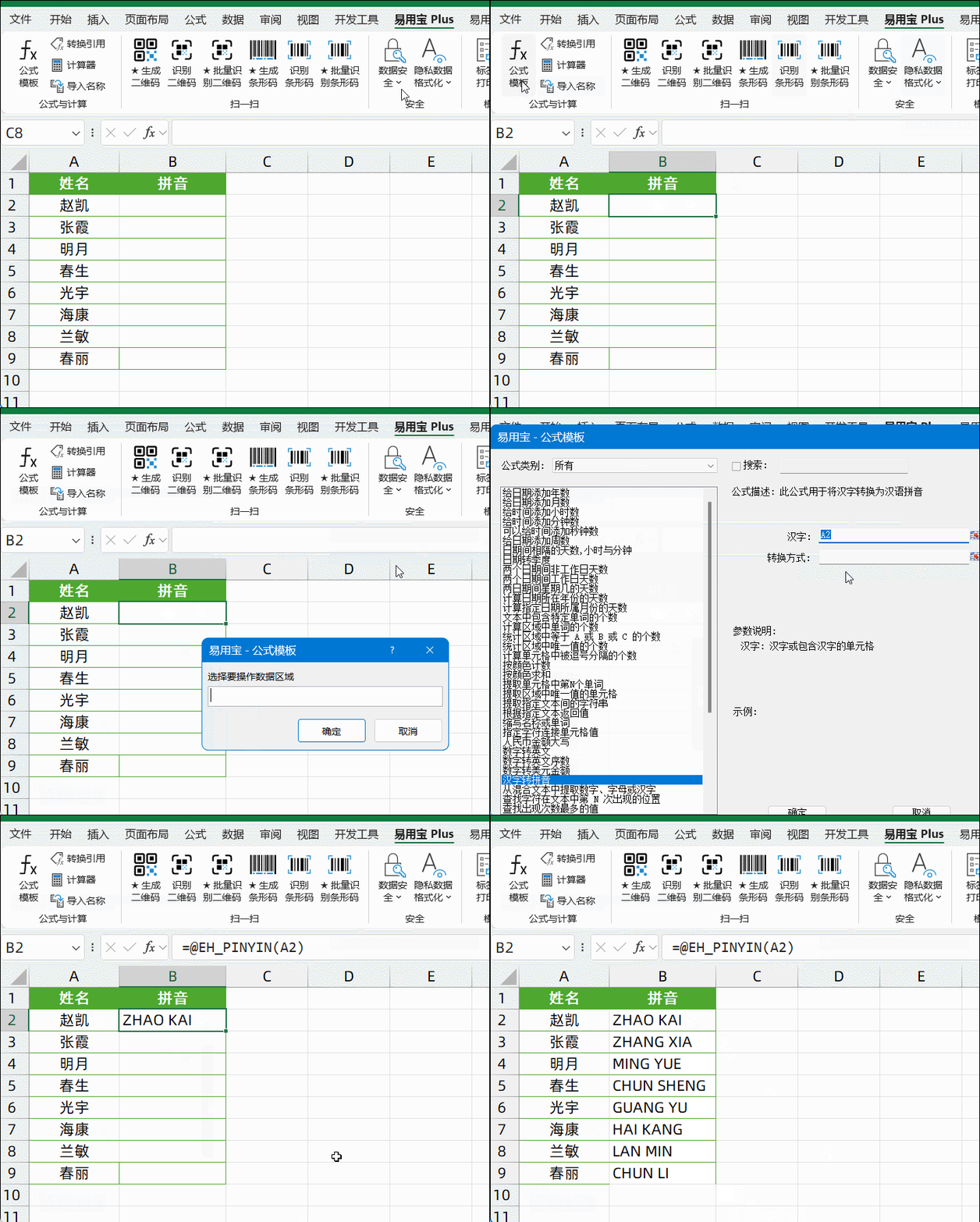
9个Excel高效技巧,入门提升刚刚好小伙伴们好啊,今天继续和大家分享一组实用的Excel技巧。选中数据区域,数据→分列,下一步→列数据格式→日期单击数据区域任意单元格,数据→高级,在对话框中分别选择条件区域和存放结果的起始单元格。页面布局→打印标题,在对话框中选择顶端标题行的行号,即可在每一页都打印相同的标题。依次单击【易用宝Plue】→【公式模板】,在对话框中选择【按颜色求和】命令,然后指定示例单元格和求和区域以及颜色类型,单击【确定】即可。首先在文件夹中准备好以员工姓名来命名的图片。依次单击【易用宝Plue】→【导入图片】→【导入图片到批注】命令,在弹出的对话框中,单击【选择文件夹】命令,找到照片文件夹,单击【确定】即可。依次单击【易用宝Plue】→【公式模板】,在对话框中选择【汉字转拼音】命令,然后指定要处理的单元格以及转换方式,单击【确定】即可。点击[阅读原文],了解易用宝更多功能。
<本文含广告>
 夜雨聆风
夜雨聆风