 夜雨聆风
夜雨聆风回顾一下前10篇,我们做了很多表:
费用汇总表
预算监控看板
报销校验表
数据清洗流程
……
但这些表有一个共同的问题:
每个月都要重做一遍。
每次都要重新复制数据、重新写公式、重新调格式……太浪费时间了。
今天教大家模板自动化:把报表做成模板,每月只需“刷新数据”,报表自动更新。
不需要写VBA,不需要编程,只用Excel自带功能。
核心思路:把“数据”和“呈现”分开
很多人做表的时候,数据源和汇总表混在一起,导致每次都要重新调整。
正确的做法是分三层:
数据源层(原始数据,每个月粘贴覆盖)
↓
计算层(公式自动引用数据源,自动计算)
↓
呈现层(图表、看板自动刷新,不用动)
Step 1:数据源结构化
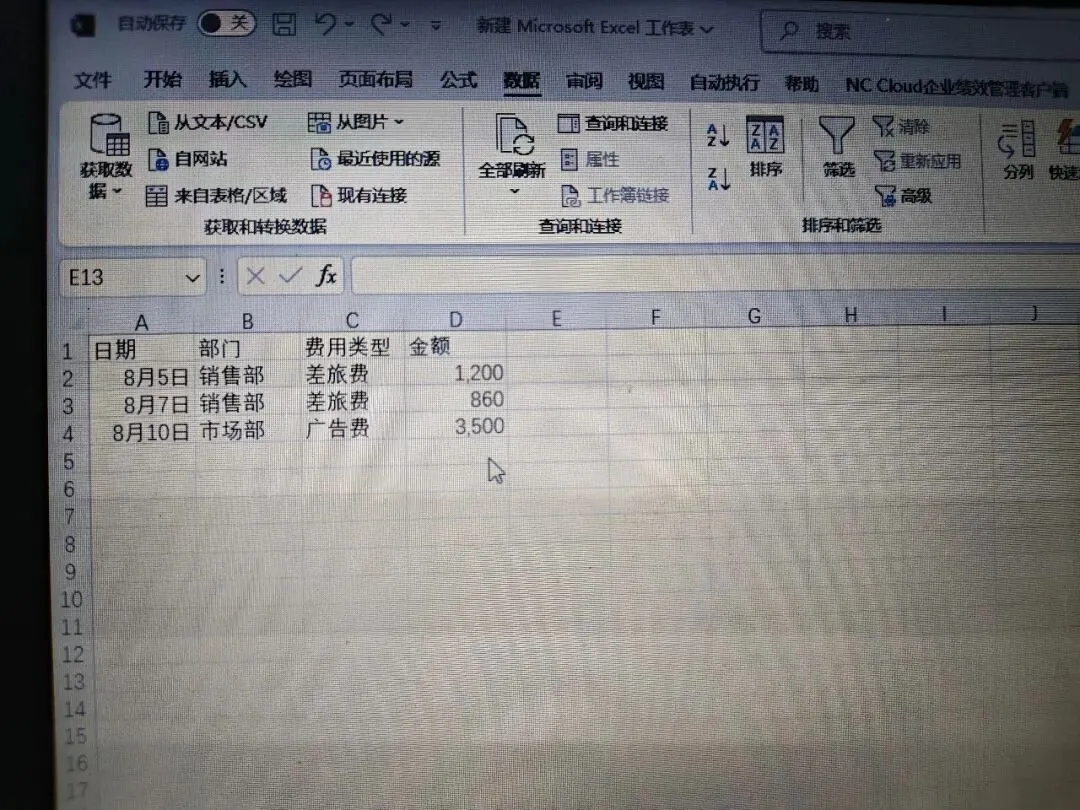
把你的原始数据做成“标准格式”:
第一行是表头
下面全是数据行,没有合并单元格
每一列都有明确的字段名
关键: 数据源的列顺序、列名一旦确定,以后每个月都不要改。这样公式才能稳定引用。
Step 2:用超级表让范围自动扩展
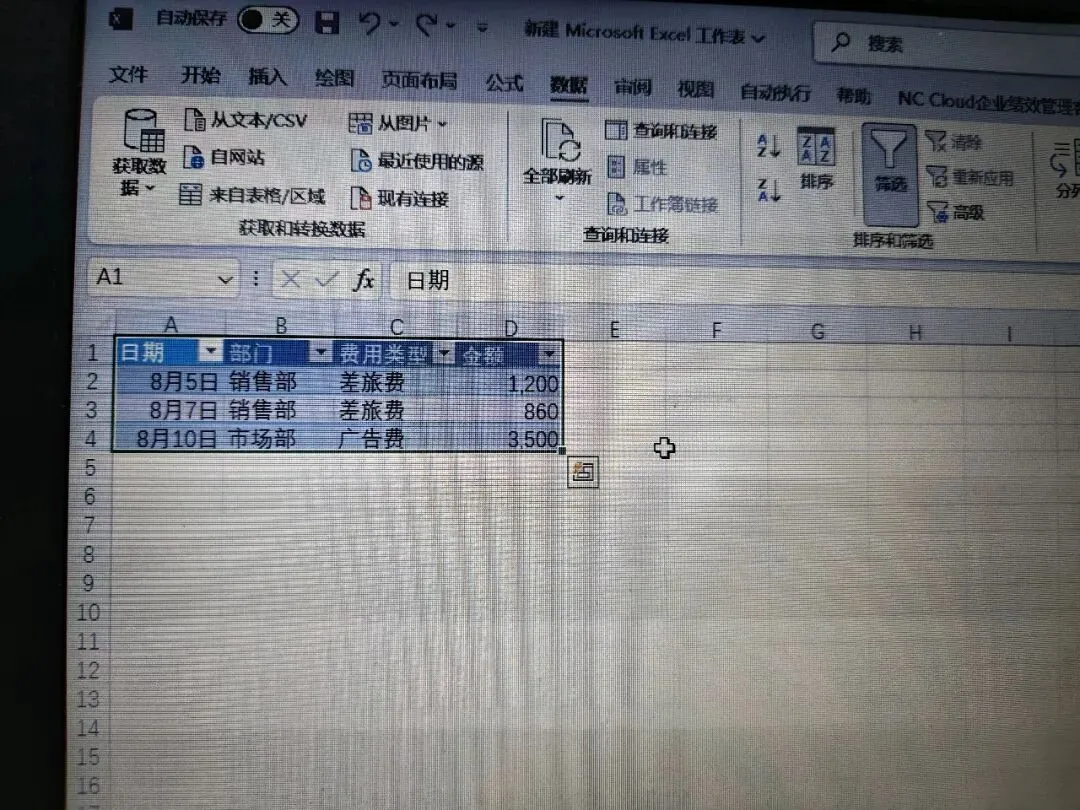
选中数据源 → Ctrl+T(创建超级表)。
好处:
新增数据行时,透视表和公式的引用范围自动扩展
不需要手动改公式里的范围(比如把D2:D100改成D2:D200)
Step 3:公式全部写成“动态引用”
普通写法:=SUMIFS(D2:D100, B2:B100, "销售部")每次数据多了,要手动把100改成200。
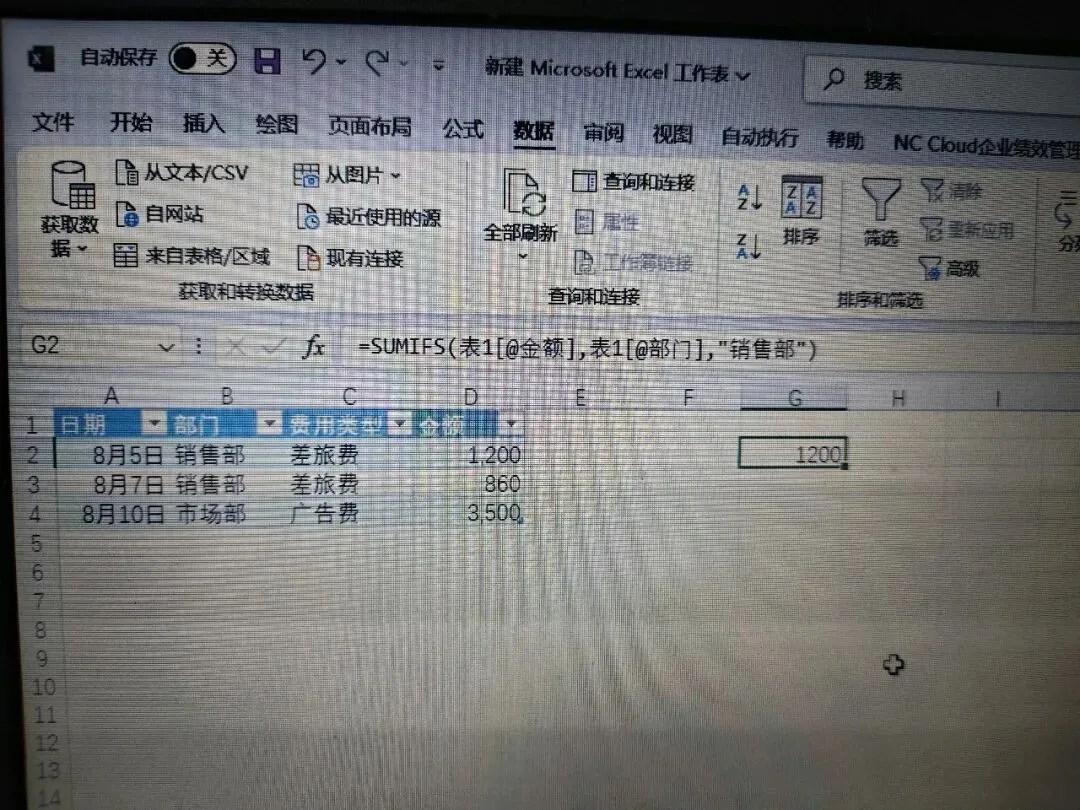
超级表写法:=SUMIFS(表1[金额], 表1[部门], "销售部")数据多了,范围自动变,不用改公式。
注意: 超级表写法需要你先创建超级表(Ctrl+T),然后在公式里直接点选整列,系统会自动生成 表1[金额] 这种引用形式。
Step 4:透视表也改成“超级表数据源”
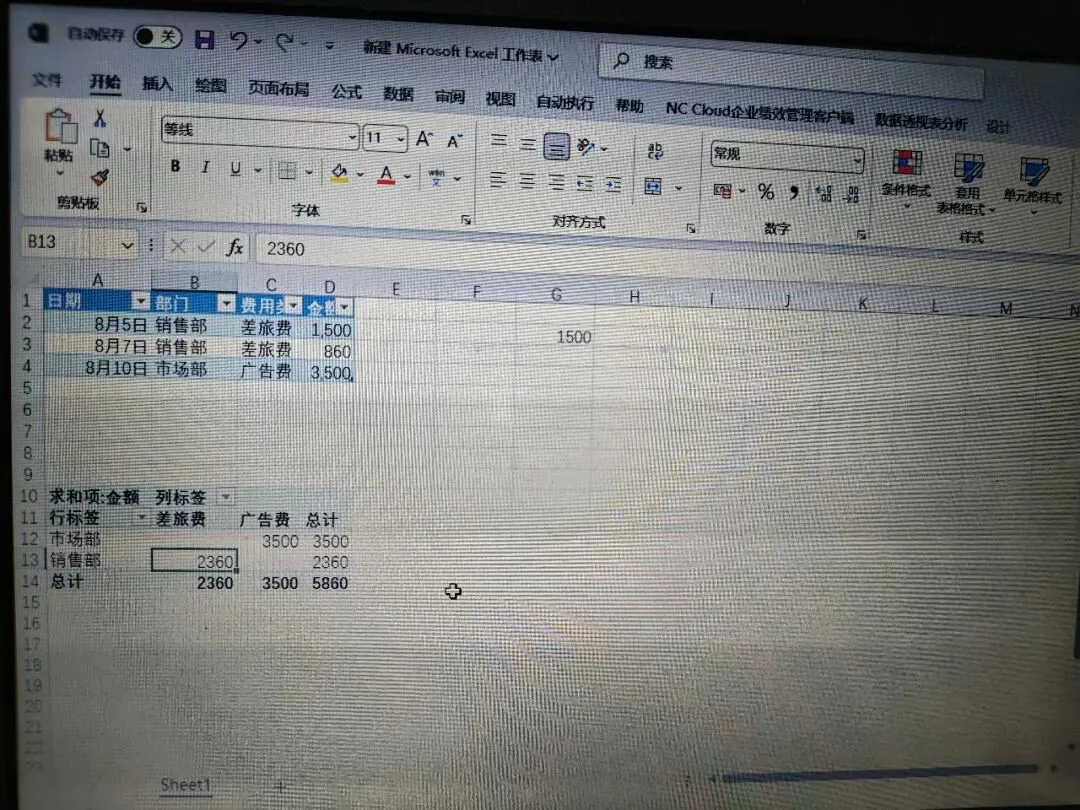
插入透视表时,数据源选超级表(比如 表1),而不是选固定范围(比如 Sheet1!$A$1:$D$100)。
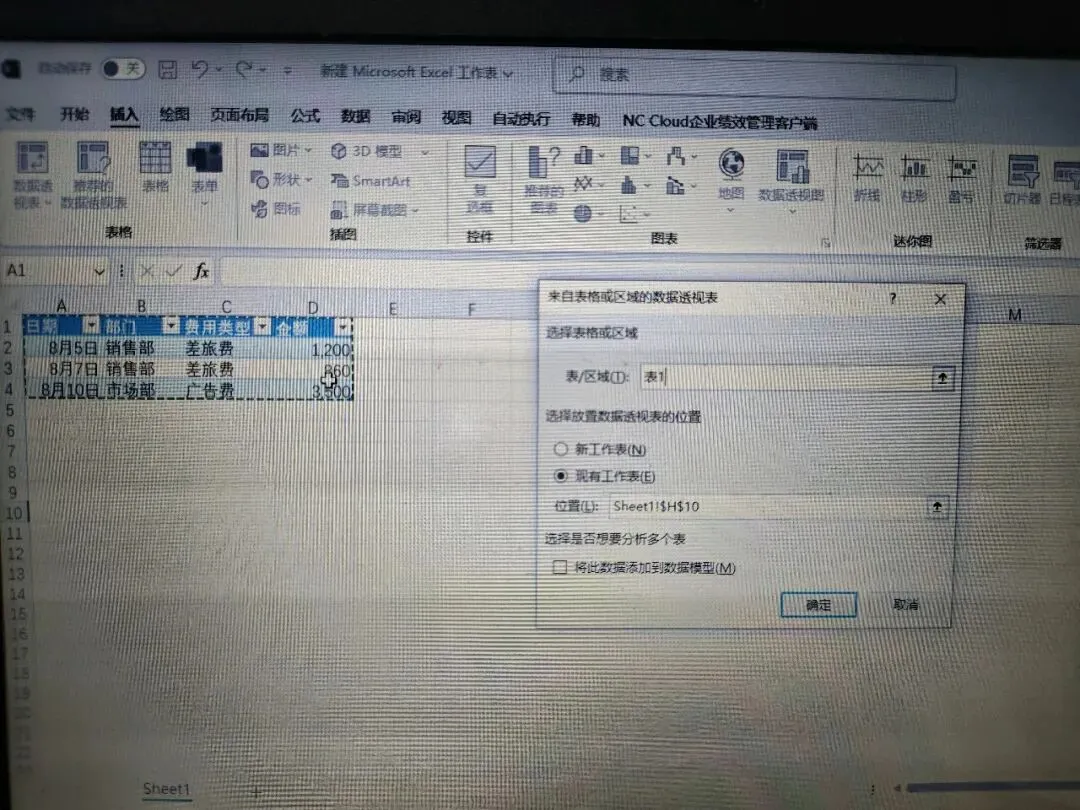
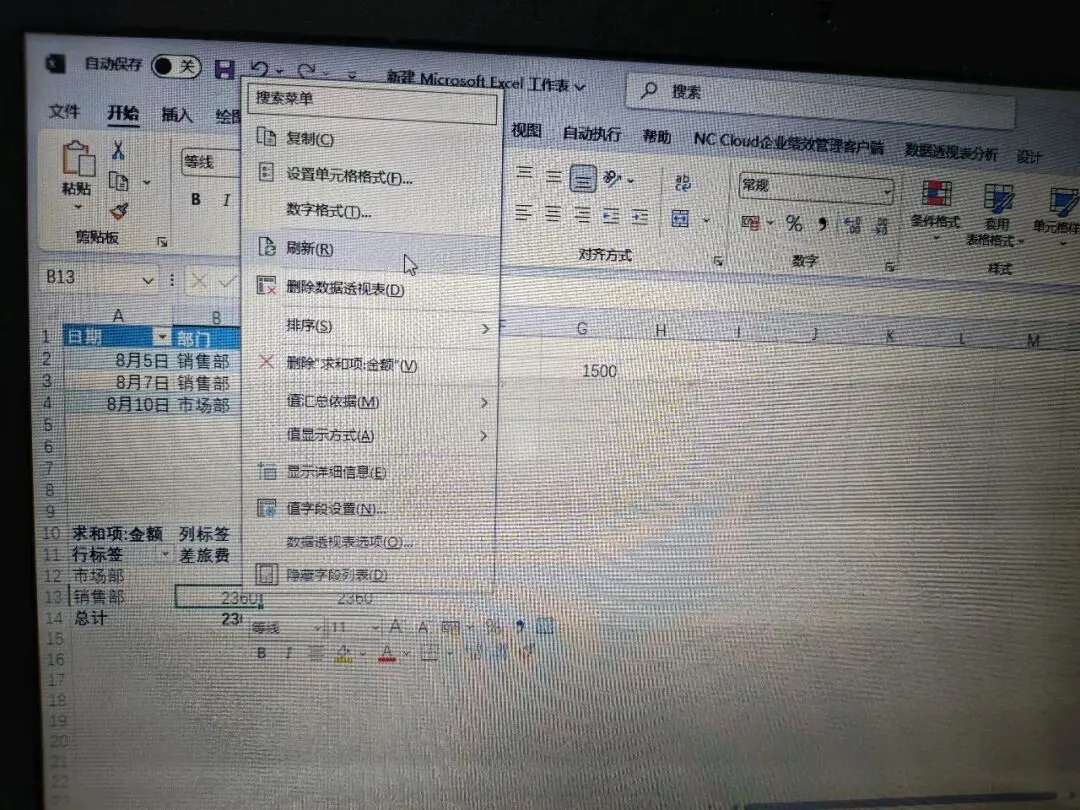
把其中一个金额改了,这样数据源新增行之后,透视表右键“刷新”就能自动包含新数据。
Step 5:做完之后,把“数据源”区域留空或标注“粘贴区”
每个月只需要做一件事:
打开模板
把新月份的数据复制粘贴到“数据源”区域(覆盖旧数据)
右键点击透视表 → 刷新
所有汇总表、图表、看板自动更新
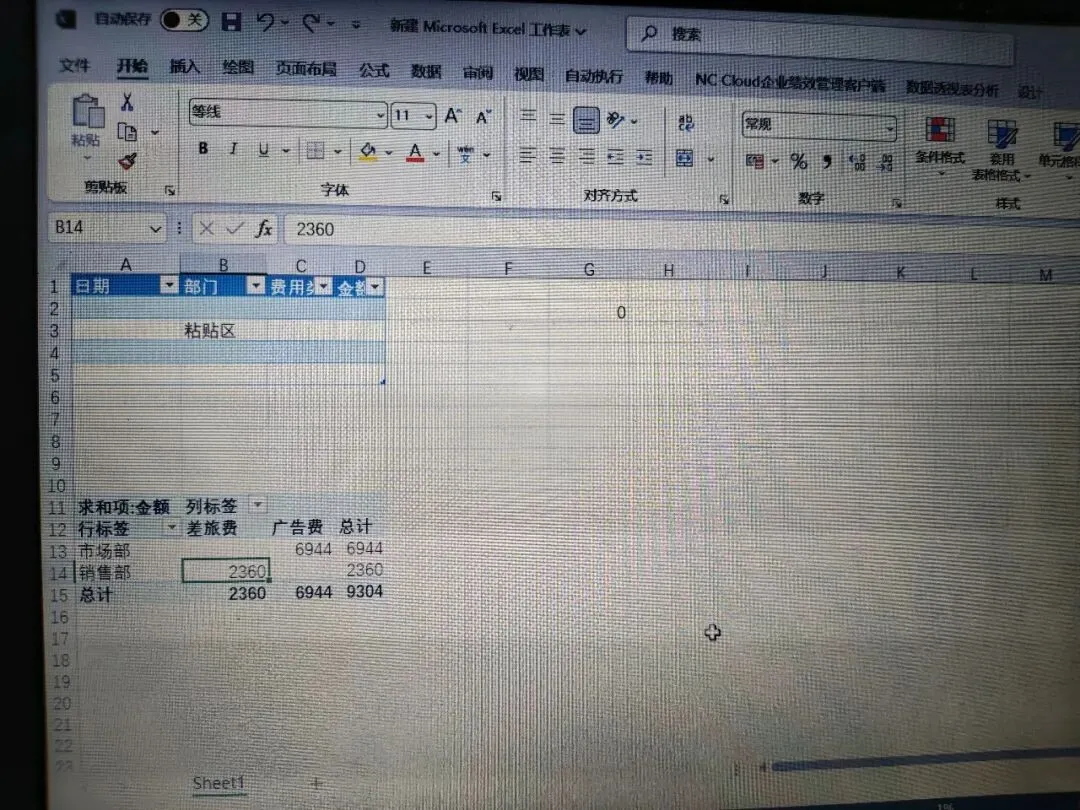
最终效果:
一个月的工作,3分钟搞定。
总结:模板自动化的核心
表1[金额]),而不是固定范围 | |
一句忠告:
花1小时做一个“自动化模板”,每月省2小时重复劳动。长期来看,这是最值得投入的时间。
下期预告:《数据可视化:让你的报表会说话》