ARTICLE · 946017
DeepSeek Harness 插件这么多,我建议装这 5 个
“
上一篇写 DeepSeek Harness 时,我最兴奋的是那句:一切皆插件。
几天过去,插件真的多起来了。皮肤、终端、视觉、记忆、自动化、工作流、会话迁移、浏览器,几乎你能想到的方向,都有人开始做。
我原本以为,这一篇很好写:找一张热榜,挑十个高 Star 项目,整理一下功能,结束。
真把官方仓库、社区清单和一个个插件仓库翻完之后,我反而不太敢这么写了。
因为现在的 Star,更像“大家都在围观”,还不能直接翻译成“这个插件已经稳定好用”。有的项目刚发布几小时,靠一张漂亮截图就冲了上去;有的名字不同,做的却是同一件事;还有一些被大家顺口叫成“插件”的项目,其实是 Skill、客户端,或者另一套系统的接入口。
别忘了,DeepSeek Harness 自己仍然处在 Developer Preview。官方也还在提示:后面会有破坏兼容性的改动。
所以我这次没有做“十大必装”。我的筛选方法比较土,适合现在这个阶段:
它可以帮你解决了什么样子的麻烦?碰到文件和数据有哪些?装完可以验证不?不合适时能不能干净地退回去?
按这四个问题筛完,我留下五个。
“
五个不是要一起装,可以视情况选择:你缺哪一块,就补哪一块。
01第一个我会装:dsh-at-file
如果你用过 Codex 或 Claude Code,应该已经习惯在输入框里直接引用文件。
但在默认的 Harness Web 界面里,让模型处理某个文件时,经常需要自己输入路径。项目目录一深、文件名一长,这种小摩擦会不断打断对话。
dsh-at-file 干的事情一句话就能讲明白:在输入框敲一个 @,搜到当前工作区里的文件或目录,把路径放进消息。
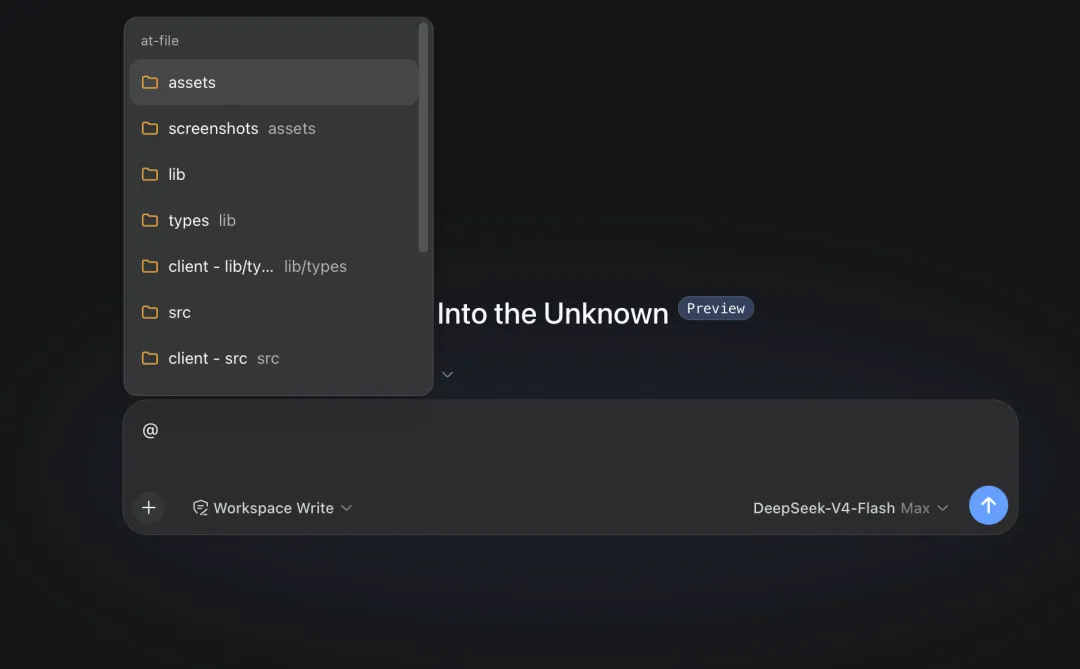
我把它放在第一位,不是因为它有多炸裂,而是因为它足够克制,也足够常用。
从 0.3.0 版本开始,它不会在发送消息时擅自读取整个文件,只会给 Agent 一条工作区相对路径。后续要不要打开、怎么读取,仍由当前会话里的工具决定。绝对路径和逃出工作区的路径也会被忽略。
换句话说,它只是把正确的地址递给 Agent,不会替 Agent 把文件先翻一遍。这个边界我很喜欢。
只要你经常让 Harness 读代码、看文档、改项目文件,这个小插件几乎每天都能省几次麻烦。反过来,如果你只把 Harness 当普通聊天窗口,它就没有多少存在感。
需要注意的是,这个插件更新很快。仓库目前推荐按固定版本安装,所以别复制旧命令,安装前看一眼 README 里的当前版本。
02真想让它看图:dsh-vision-toolkit
DeepSeek 的主力模型依然以文本能力为主。平时聊代码没问题,一旦你扔进去一张报错截图、网页参考图或者手绘草图,工作流马上就断了。
dsh-vision-toolkit 不只是找一个视觉模型,把整张图描述成一段话,再塞给 DeepSeek。
它把视觉拆成了一组可以按任务调用的工具:图片问答、OCR、元素定位、裁剪、取色、素材提取、UI 还原、截图渲染和像素差异对比。
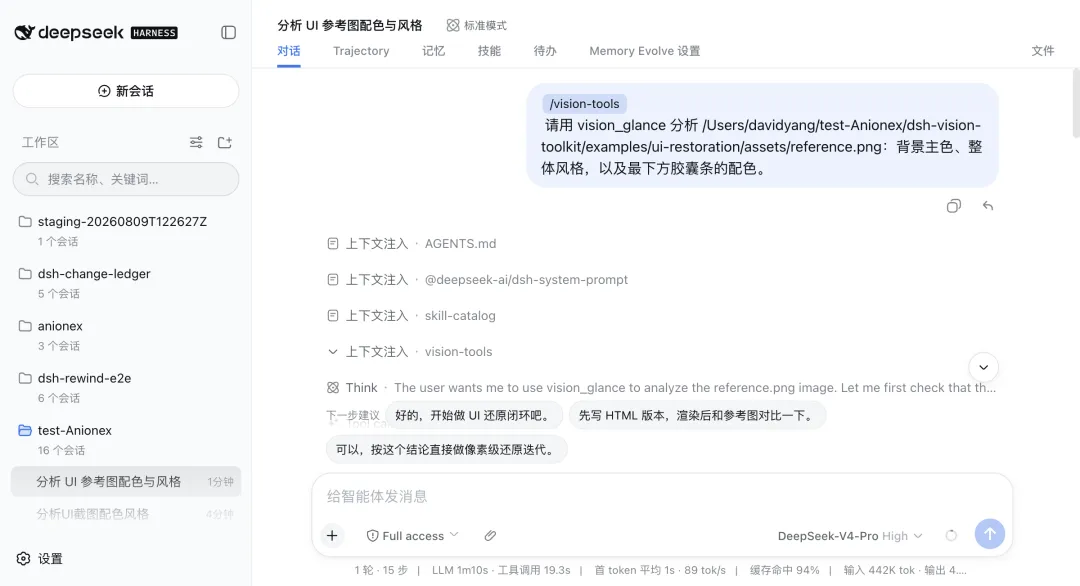
我更看重它的地方,也正在这里。
例如你让 Agent 还原一个网页截图,它可以先判断整体布局,再定位按钮和文字区域,生成页面后重新截图,最后用像素差异找出偏差最大的区域。视觉不再只是“描述图片”,而是进入任务循环,成为可以反复调用的证据工具。
当前仓库给出的安装命令是:
dsh plugin --profile web add @anionex/dsh-vision-toolkit
命令很简单,但有两件事不能略过去。
第一,默认共享视觉服务虽然不需要 API Key,但高峰期可能遇到容量限制。第一次运行还需要准备 Python 环境;如果本机没有合适版本,插件会下载一套隔离运行时。
第二,也是更重要的一点:图片可能需要发送给外部视觉服务。
普通界面截图还好。如果图片里有客户数据、内部系统、聊天记录或者没发布的产品,先搞清楚视觉提供方是谁、图片会去哪里,再决定要不要粘贴。
前端开发、产品设计、测试排错、OCR 用户,会很快感受到它的价值。
03想把它当主力工具:dsh-better-sidebar
前两个插件都很轻。dsh-better-sidebar 则完全相反。
它补的是 Harness Web 最明显的一块短板:工作台。
安装之后,右侧栏和底部面板可以承载文件树、代码编辑器、图片与文档预览、真实终端、Git、后台任务和子 Agent 状态。其他插件还可以继续往这个侧边栏里注册新的页面和文件预览器。
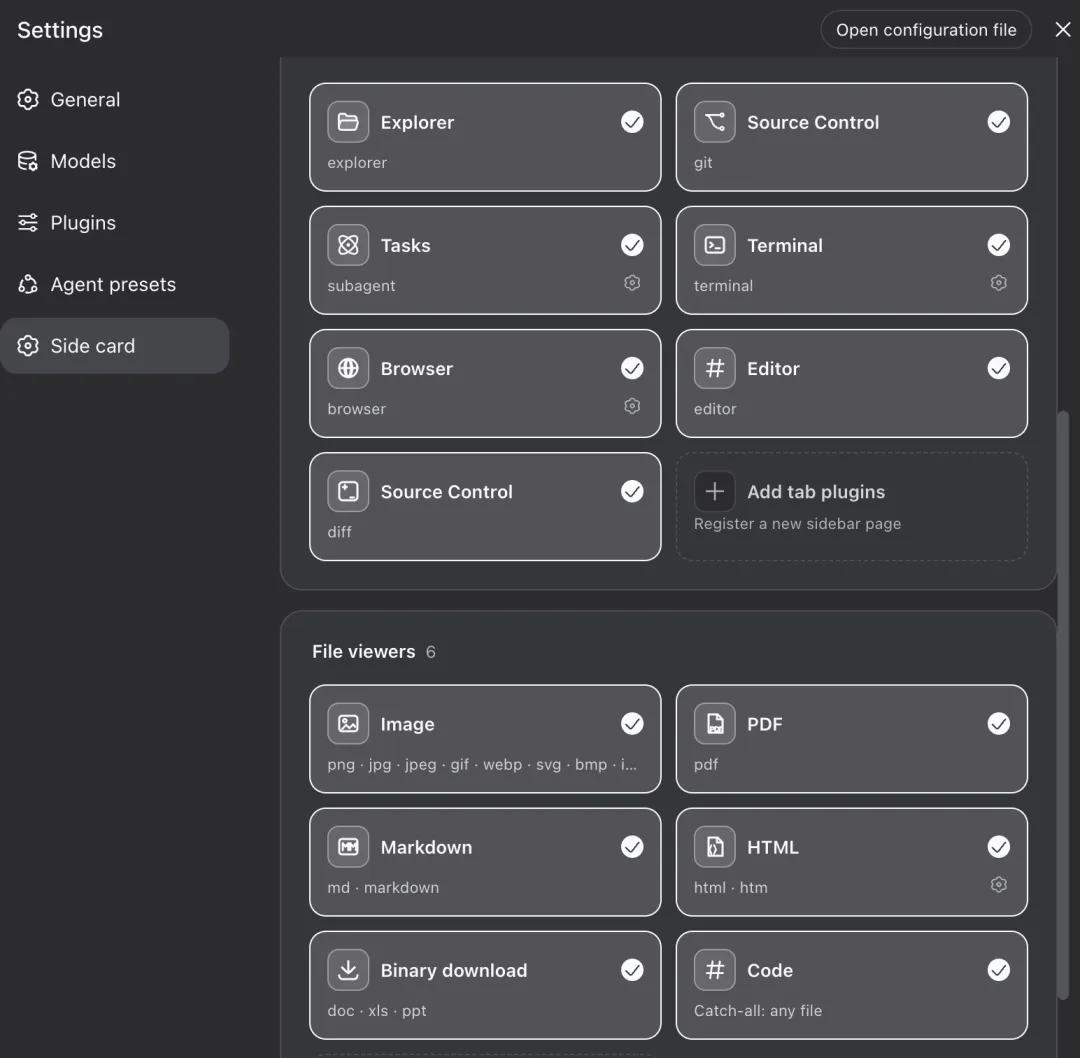
如果你每天都在 Harness 里做项目,这种变化很好理解:以前它更像一个会干活的聊天窗口,装完之后才开始像一套能长期待着的开发环境。浏览器、终端、编辑器和文件管理器之间的来回切换,会少很多。
这个插件我建议考虑下再装。
原因也很简单:它越像 IDE,权限和依赖就越像 IDE。它会接触工作区文件、真实 Shell、Git 和后台任务;终端依赖 node-pty,部分 Windows 环境还可能要补编译工具链。
当前仓库给出的安装方式是:
dsh plugin --profile web add dsh-better-sidebar@latest
安装时,我建议把当时的具体版本记下来,切记不要追着 latest 跑。Harness 和插件都在高速变化,今天能配合工作的组合,下个版本未必还可以。
如果你准备把 Harness 当主力编码环境,这个插件很值得研究。只是偶尔提问,或者不愿意给第三方插件较大的本地权限,那就别为了“界面更完整”而装。
04多个 Agent 来回切:dsh-chat-import
很多人并不只用一个 Agent。
同一个项目可能在 Claude Code 里讨论过架构,在 Codex 里改过代码,在 ChatGPT 里整理过需求,最后又想转到 DeepSeek Harness 继续。
最烦的是重新打开项目,就要换一个 Agent,还得从头解释一遍“我们做到哪了”。
dsh-chat-import 做的内容就是交接班。它读取其他 Agent 和聊天产品留下的本地会话,把消息、工具调用、时间信息和工作区线索整理成新的 Harness Session,让对话可以续着往下走。
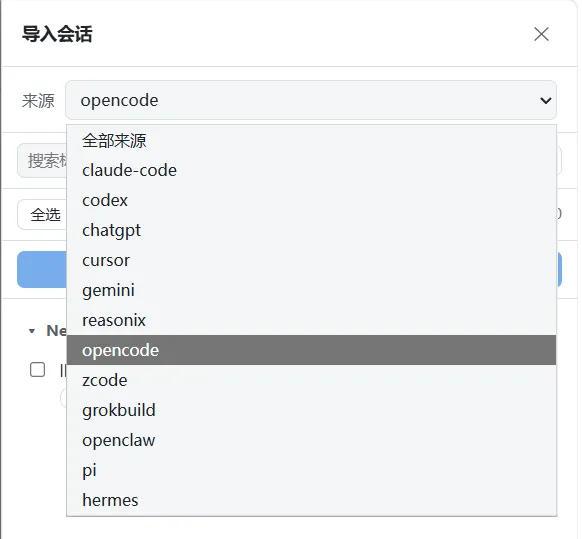
当前安装命令是:
dsh plugin --profile web add dsh-chat-import
这个功能很实用,碰的数据比较敏感。
会话历史里可能包含代码、文件路径、提示词、终端输出、内部文档片段,甚至误贴进去的凭据信息。仓库说明导入时不会改写原始记录,而是创建新的 Session;但导入之后的数据会继续保留在 Harness 的数据目录里,卸载插件也不会自动删除这些会话。
我的建议不要直接导入整个历史库。先备份,再挑一段不敏感的会话试一次。消息顺序、工具记录和工作区如果都对得上,再慢慢扩大范围。
如果你同时用 Claude Code、Codex、ChatGPT、Cursor、Gemini,它能省下很多重复交代的时间。要是本地会话里塞了大量敏感数据,自己又没法检查和清理,那就要注意不要图省事一键全导。
05让它帮你寻找:dsh-find-plugin
当插件数量开始快速增长,另一个问题自然会出现:以后该去哪里找插件?
dsh-find-plugin 的想法很直接:既然插件太多,那就再做一个专门找插件的插件。
安装之后,你可以直接问 Agent:“有没有查看 Git Diff 的插件?”“有没有适合终端的 TUI?”它会搜索带有 dsh-plugin 标签的公开仓库,返回简介、Star 和安装命令。
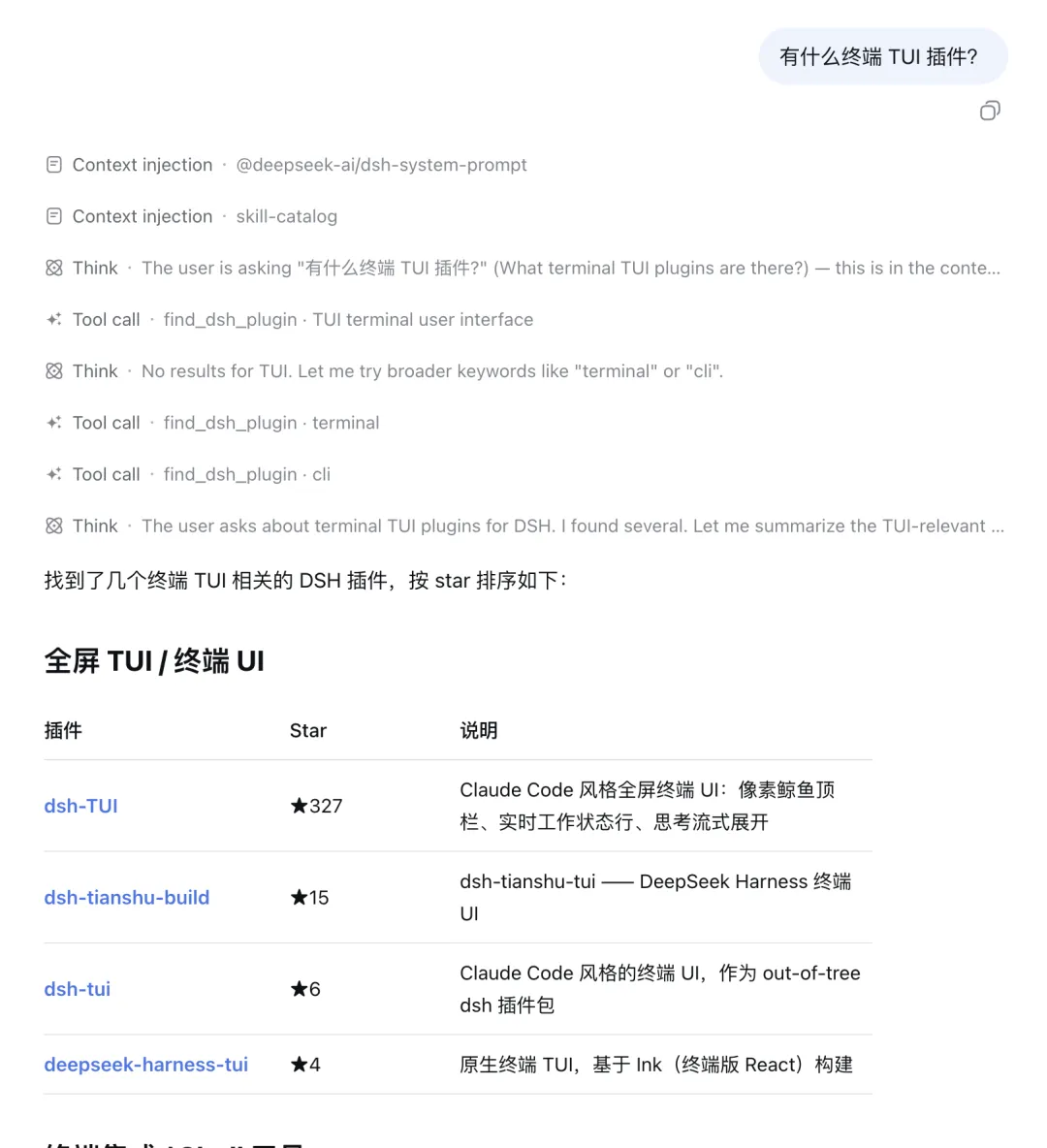
安装命令是:
dsh plugin --profile web add dsh-find-plugin
它主要按 GitHub Star 对结果排序;如果仓库也被社区精选目录收录,就会补充一段人工整理的描述。不会替你检查源码、验证当前 Harness 版本是否兼容。所以这个插件无法证明安装命令背后的代码是安全的。
正确用法是让它帮你缩小范围,再回仓库看作者、版本、依赖、权限和卸载方式。不要看到一条现成命令,就直接让 Agent 安装帮你并运行。
06另外三个,我放进了“后续再装”
除了上面五个,还有三个项目第一眼特别容易让人心动。但对大多数人来说,它们更像进阶选项。
dsh-genui:让回答直接变成交互界面
它可以让模型在回复里渲染图表、表单、测验、Mermaid 和 3D 场景,按钮事件还能再次传回模型。
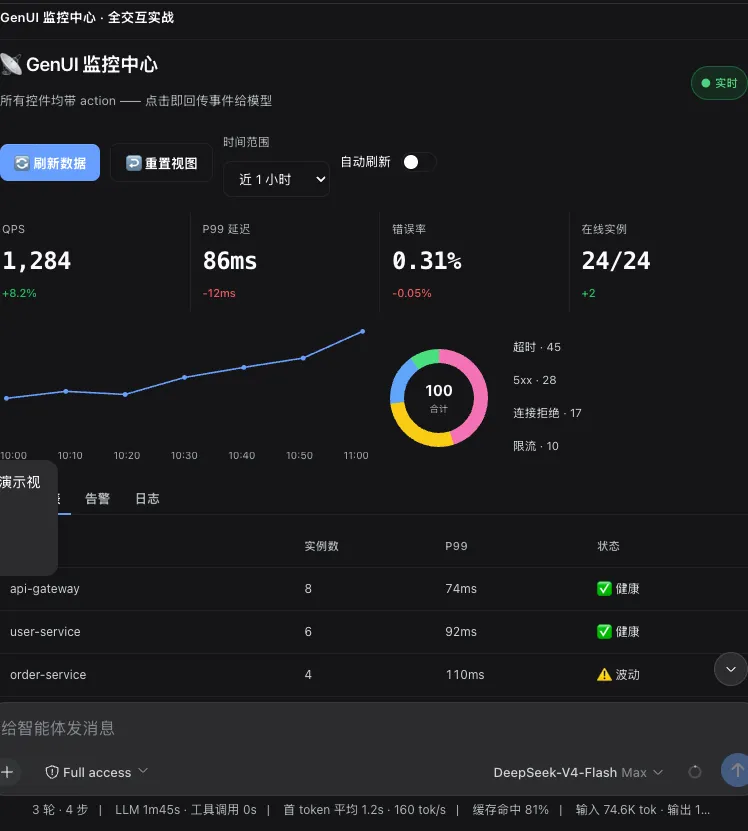
做数据面板、演示和交互原型时,它确实很不错。但前端渲染依赖更重,也更容易受宿主界面变化影响。如果你主要还是读代码、改文件,你可以先把它往后排,后续在安装也行。
dsh-automation:让任务在你不在线时运行
它会把任务、时间表、工作区、模型和权限预设保存下来,每次触发时创建全新的根 Agent 和 Session,并留下运行记录。
这比“十分钟后提醒我”更进一步,比较容易出事。后台 Agent 会把成本、权限和错误一起放大。如果你现在一个任务都跑不稳,这个等你可以稳定会话,权限等都设置好后再开始使用也不会晚。
dsh-plugin-audit:给第三方插件画一张权限画像
它可以扫描插件源码、依赖和配置,标出文件读写、进程、网络、环境变量和凭据路径等风险面,并在部分敏感工具调用发生前请求确认。
这个方向我很认同,但项目本身同样很新。静态扫描可以帮你识别风险。
07两个有意思的项目
这次搜索里还有两个很有意思的项目,讨论度也不低。但我没有把它们放进“插件推荐”。
一个是 dot-skill。它可以把聊天记录、文档等材料整理成更接近某个人或团队的 Skill,但它本质上是 Skill,不是安装进 Web profile 的普通插件。
另一个是 OpenBiliClaw。它确实有 Harness 插件,可以把个性化内容推荐能力接进 DSH,但背后依赖的是一套更大的本地内容 Agent。它适合有明确内容发现需求的人。
08安装前判断下面五个问题
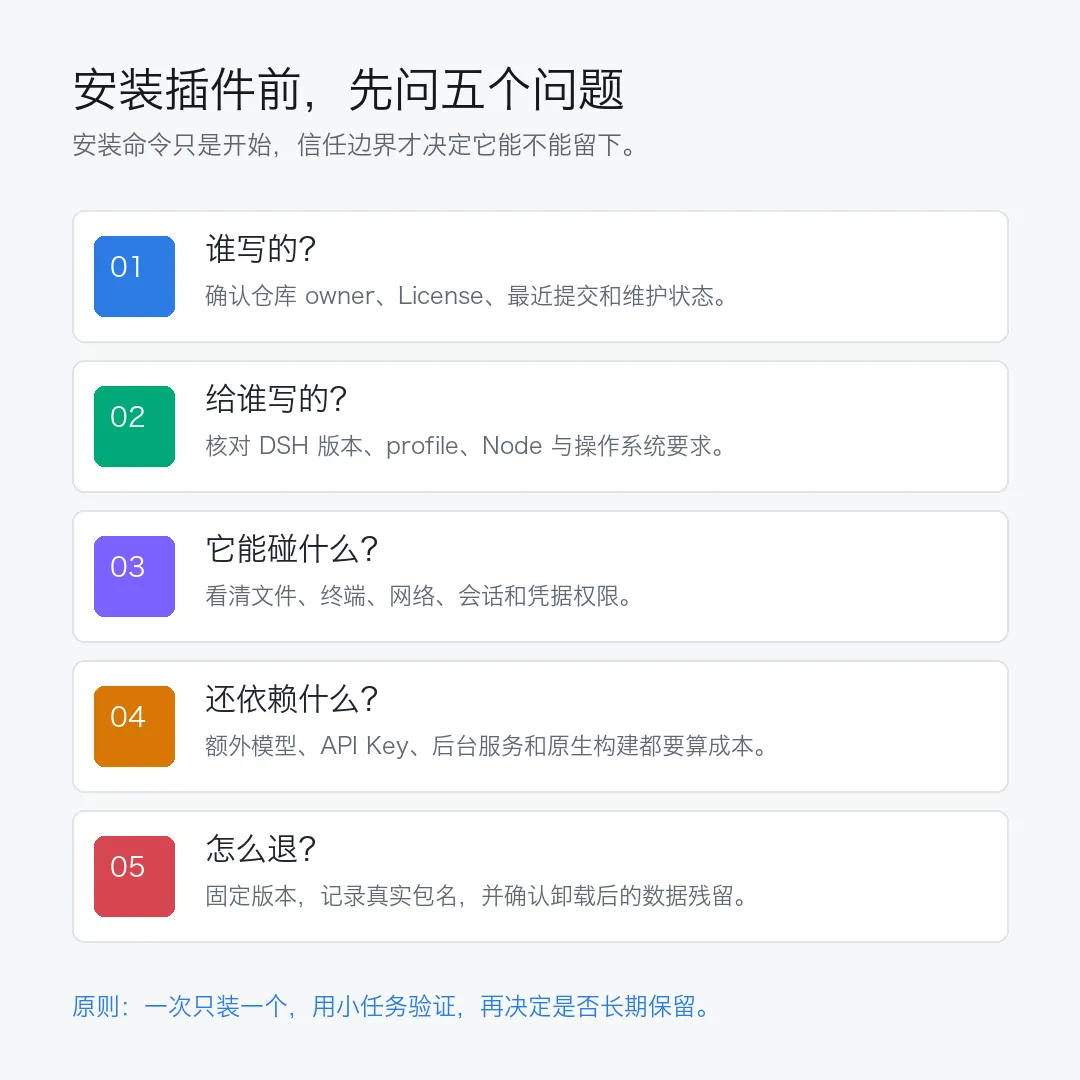
第一,谁写的?
看看仓库 owner、License、最近提交、Issue 和版本记录。官方、社区组织和刚注册的个人仓库,信任起点不太一样。
第二,给谁写的?
确认它是给哪个 Harness 版本、哪个 profile 写的,还需要什么 Node、pnpm、Python 和操作系统环境。这里的 profile,可以简单理解成 Harness 启动时加载的一组配置。
第三,它会碰什么?
文件、Shell、Git、网络、浏览器、会话和凭据,它分别能摸到哪一层。插件跑的是第三方代码,工具需要审批,不会说明插件本身已经被关进沙箱了。
第四,还依赖什么?
免费视觉服务、API Key、本机其他 CLI 登录、后台进程和原生构建脚本,都会变成真正的成本。
第五,怎么退?
记录真实包名和安装版本。卸载之前先确认它创建了哪些会话、缓存、配置和本地数据,因为移除依赖不一定会清理所有内容。
09我的安装顺序
如果你刚开始使用 Harness,可以按照我安装的顺序先只装 dsh-at-file,跑几个真实项目任务。
需要处理截图和 UI,再加 dsh-vision-toolkit。
确定自己会长期在 Harness 里工作,再考虑 dsh-better-sidebar。
经常跨 Agent 切换,就装 dsh-chat-import。
等你已经能独立判断仓库质量,再用 dsh-find-plugin 探索更多项目。
10写在最后
DeepSeek Harness 最有意思的地方,不是说短短几天里出了多少插件,而是过去在 Agent 产品里面的能力,现在真的能被拆开、替换和重新组合。这很自由,当然也考验你的判断。
“
别追求“多装”,先把一个真实问题解决好。
/// END