 夜雨聆风
夜雨聆风


企业微信虚拟打卡软件教程(安卓+iOS 全方案)
一、安卓主流方案(无需Root/需Root)
方案A:需要特定企业微信版本
下载定制版企业微信后,在我的页面,长按头像出现设置框。修改好位置就可以去打卡了。支持替换相片。操作简单方便。
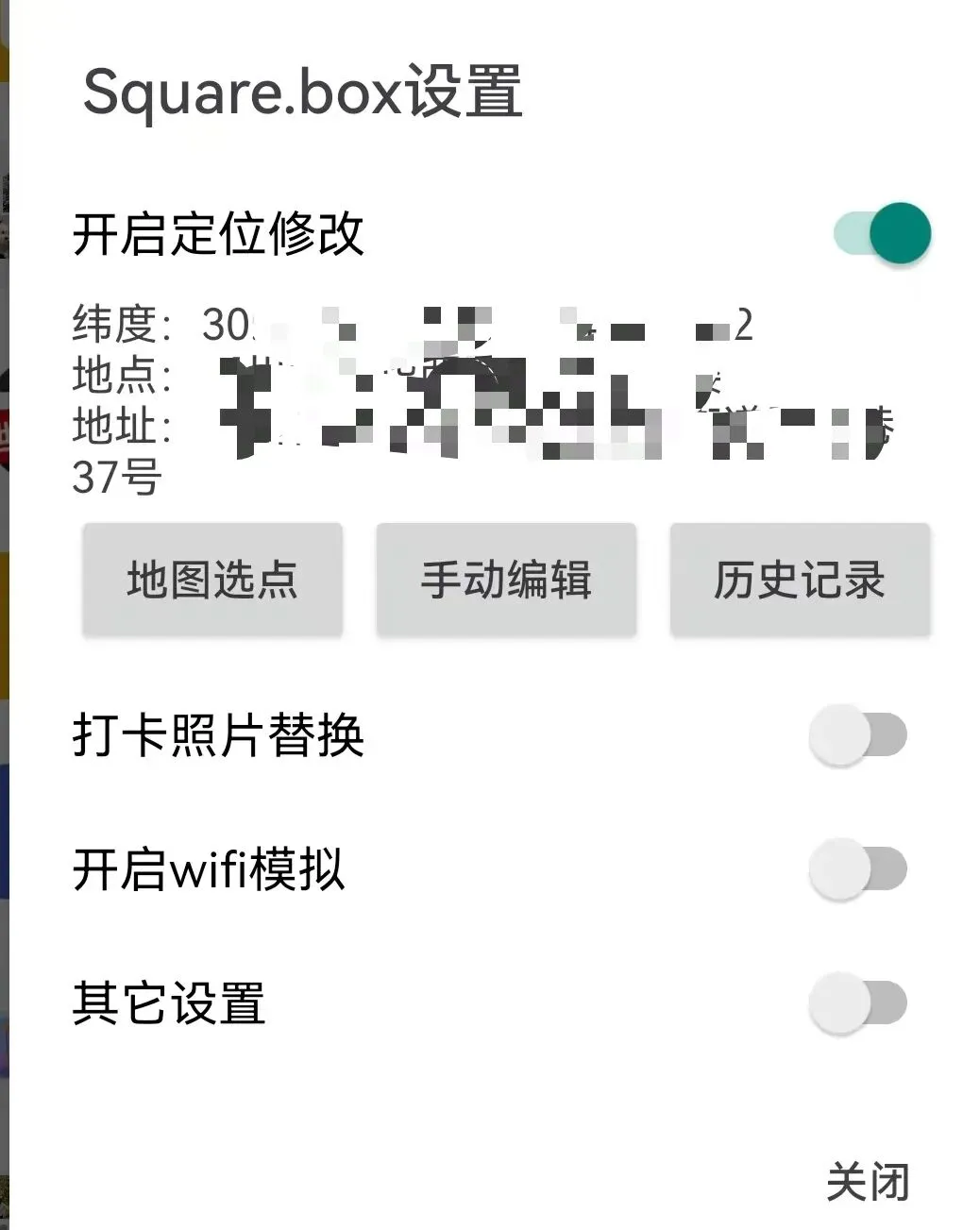
1. 手机获取Root,安装Xposed/EdXposed/VirtualXposed
2. 安装企业微信打卡模块(如WeworkHook),在Xposed中勾选并重启
3. 打开模块:
– 输入公司精确经纬度(地图长按获取)
– 勾选「启用修改」,可设置自动打卡时段
– 拍照打卡:选择本地照片,设置路径并保存
4. 重启后,企业微信自动使用模拟定位,支持稳定打卡+刷脸
二、苹果iOS方案(免越狱/越狱)
方案A:免越狱(苹果尾插设备工具)
1️⃣ 硬件连接(必做)
– 把定位尾插插入iPhone Lightning接口(灯亮即通电)
– 打开手机蓝牙,保持全程开启
– 安装配套App(如HHJ、LBS机),允许所有权限
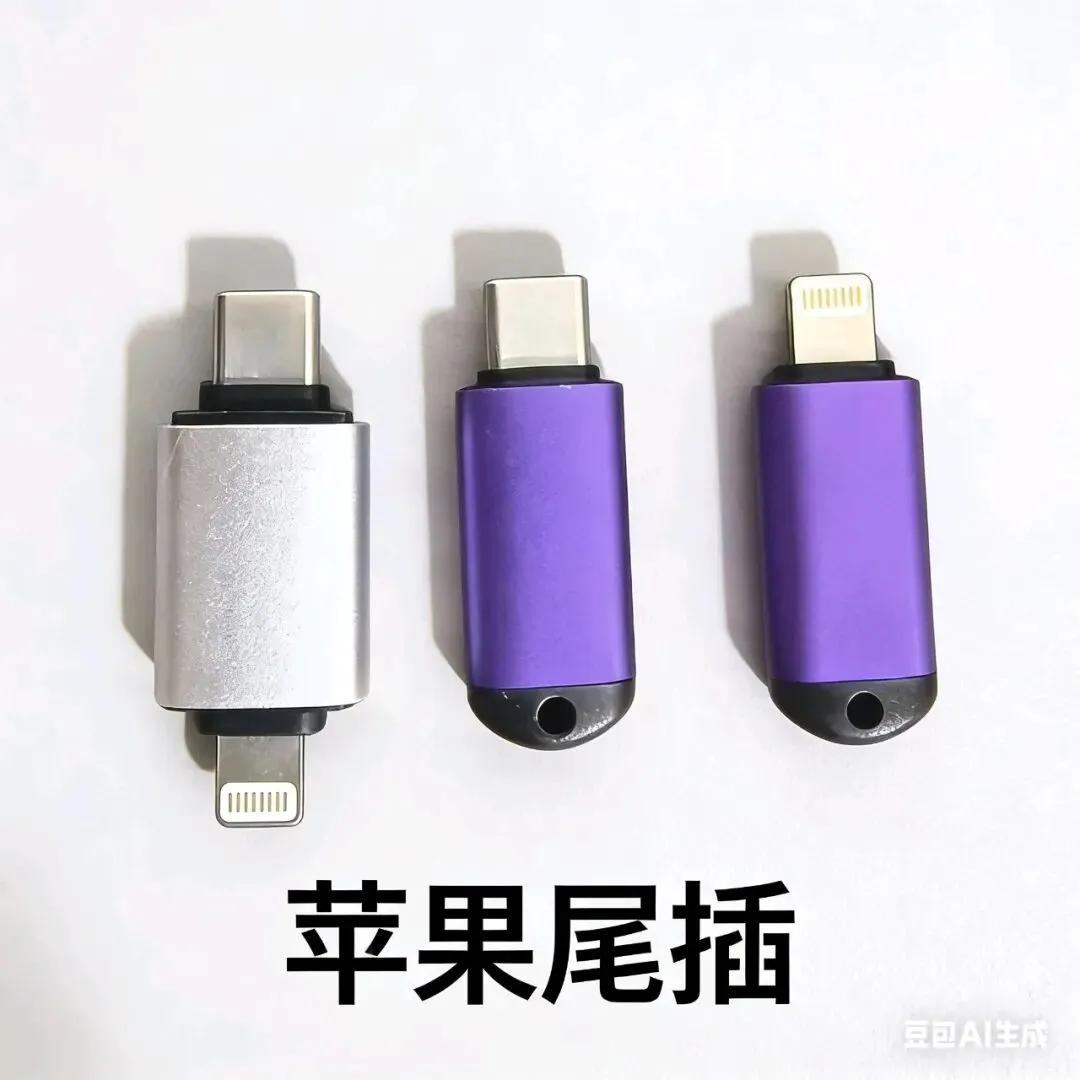
2️⃣ 蓝牙配对+定位设置
1. 打开App → 点蓝牙图标 → 连接设备(显示“认证成功”即可)
2. 搜索/地图点选公司打卡地址 → 点「查看/修改定位」
3. 出现小蓝点=定位生效;无蓝点就:开飞行→关定位→等5秒→开定位→关飞行
3️⃣ 企业微信打卡(顺序不能乱)
1. 先打开企业微信→工作台→打卡页,挂后台
2. 切回定位App,确认定位已锁定
3. 回企业微信,正常点上班/下班打卡(拍照/刷脸按要求完成)
方案B:越狱(Cydia)
1. 越狱后安装Cydia Substrate,添加定位修改源
2. 安装定位Tweak,设置公司坐标
3. 重启生效,支持定位+部分刷脸(稳定性一般)
三、不同打卡类型适配
– 普通定位打卡:安卓鸿蒙,软件直接模拟,苹果尾插直接修改。
– 拍照打卡:安卓鸿蒙定制版可替换相片;iOS仅支持现场拍
– WiFi打卡:需连公司指定WiFi,虚拟定位无效,可用专用设备打卡。
– 人脸识别:安卓鸿蒙苹果尾插都支持。
– 蓝牙/NFC打卡:需专用硬件,软件无法模拟
提醒:软件仅作临时辅助,合理使用,祝大家满勤无忧。
更多打卡技巧,关注我,回复:打卡,公众号:考勤打卡科技有更详细教程