 夜雨聆风
夜雨聆风


被微信编辑器折磨疯了?我干脆自己造了个自动化发布工具
前言
作为一名技术博主,我一直在寻找高效的写作方式。Markdown 凭借其简洁的语法和强大的可移植性,早已成为技术文档和博客写作的事实标准。然而,当我尝试将文章发布到微信公众号时,却遇到了一个令人头疼的问题——「微信公众号的编辑器实在太难用了」。
不仅排版能力有限,默认样式也难以让人满意。每次在微信公众号编辑器中调整格式,都要花费大量时间。更糟糕的是,换一台电脑,所有的格式设置都要重新来过。
在我四处寻找解决方案时,我发现了微信公众号提供的「草稿箱 API」。这让我萌生了一个想法:既然微信公众号允许通过 API 上传草稿,为什么不自己开发一个工具来桥接 Markdown 和微信公众号呢?
于是,wechat_upload 项目诞生了。
为什么选择自建工具
微信公众号编辑器的痛点
-
「排版能力弱」:表格、代码高亮、公式等常见功能支持不完善 -
「样式单一」:默认样式缺乏美感,个性化设置有限 -
「跨设备同步差」:编辑体验在不同的设备和浏览器上不一致 -
「效率低下」:每次写文章都要在浏览器中切换上下文,打断写作思路
我的解决方案
与其在微信公众号编辑器中挣扎,不如用自己最喜欢的工具(Typora、VS Code +插件、Obsidian 等)编写 Markdown,然后通过 API 直接同步到微信公众号草稿箱。用户只需要在微信公众平台点击「发布」即可。
技术实现
项目架构
项目采用 Go 语言开发,选择 Go 的原因很简单:
-
「编译为单一可执行文件」:部署极其方便,不需要安装运行时 -
「静态类型系统」:减少运行时错误,提高稳定性 -
「优秀的 HTTP 客户端支持」:便于与微信公众号 API 对接 -
「跨平台编译」:一次编写,Windows、Linux、macOS 都能运行
核心功能模块
wechat_upload/ ├── internal/ │ ├── api/ # API 处理层 │ ├── config/ # 配置管理 │ ├── wechat/ # 微信公众号 SDK 封装 │ └── markdown/ # Markdown 解析与转换 ├── config.yaml # 配置文件 └── main.go # 程序入口 Markdown 转 HTML 的样式设计
在将 Markdown 转换为 HTML 时,我参考了 Markdown.com.cn 编辑器 的 CSS 样式。这个在线编辑器在技术社区中广受欢迎,它的样式设计简洁美观,特别适合代码类文章的展示。
在此向他致敬!
如何操作
需要登录微信开发者平台上进行登录
微信公众平台配置
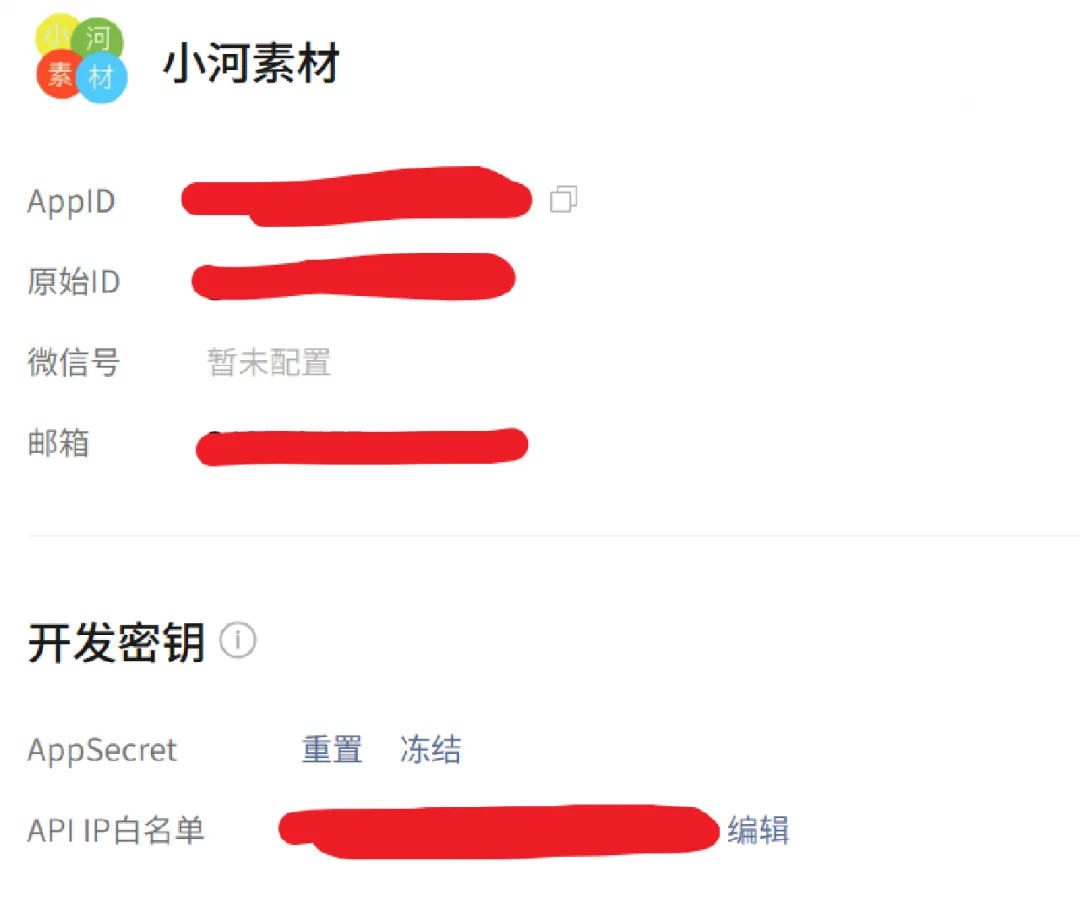
微信公众号 登录后可以获取微信公众号的信息,比如AppID ,
在使用工具之前,需要在微信公众平台进行以下配置:
-
登录微信公众平台后台 切换到公众号 -
进入「基础信息」可以查看AppID,和一些私人信息 -
获取AppSecret需要重置才能看到,所以请妥善保存 -
配置「服务器白名单」,添加运行工具的服务器 IP -
获取 AppID 和 AppSecret
配置页面示意
❝
[!TIP] 首次配置建议使用测试号进行功能验证,熟悉后再切换到正式公众号。
❞
使用方法
「客户端网页展示」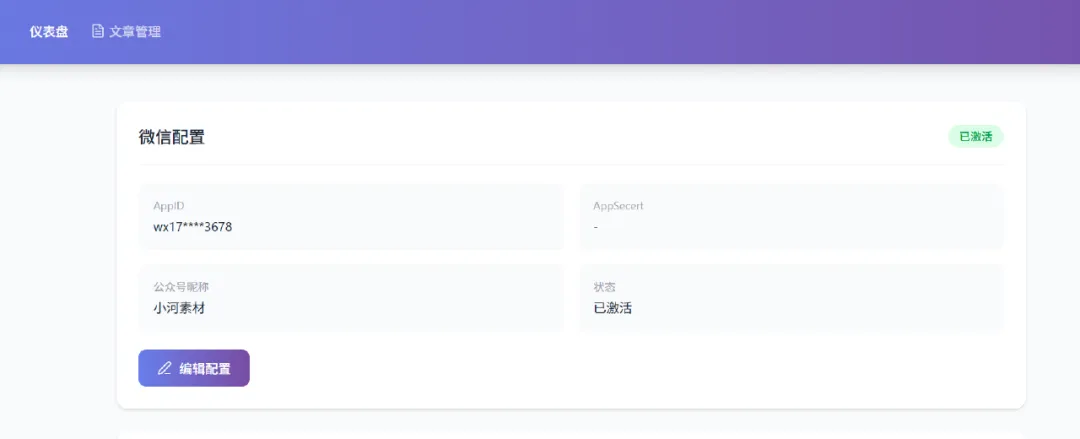
「点击文章管理」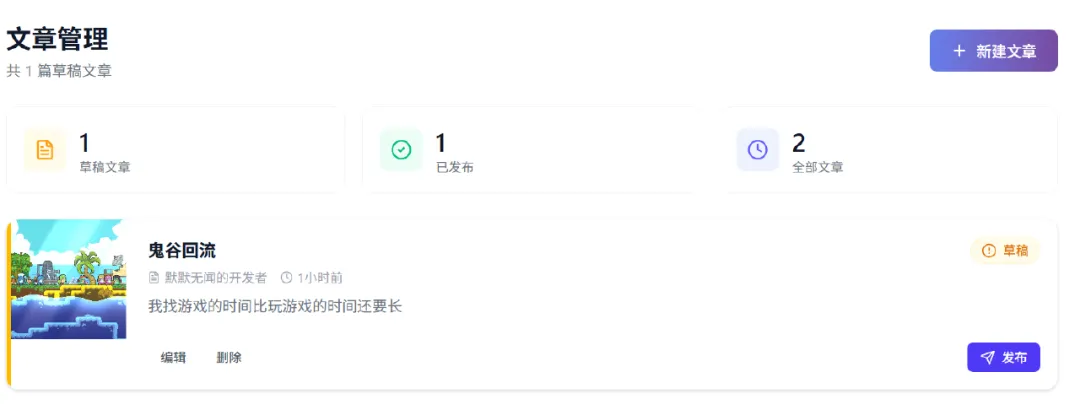
「选择文章并进入编辑」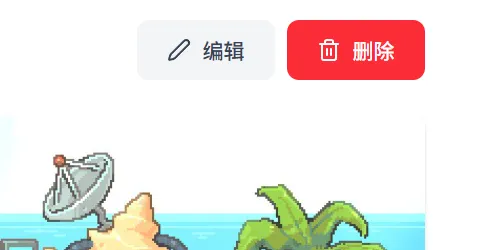
「选择主题并进行预览」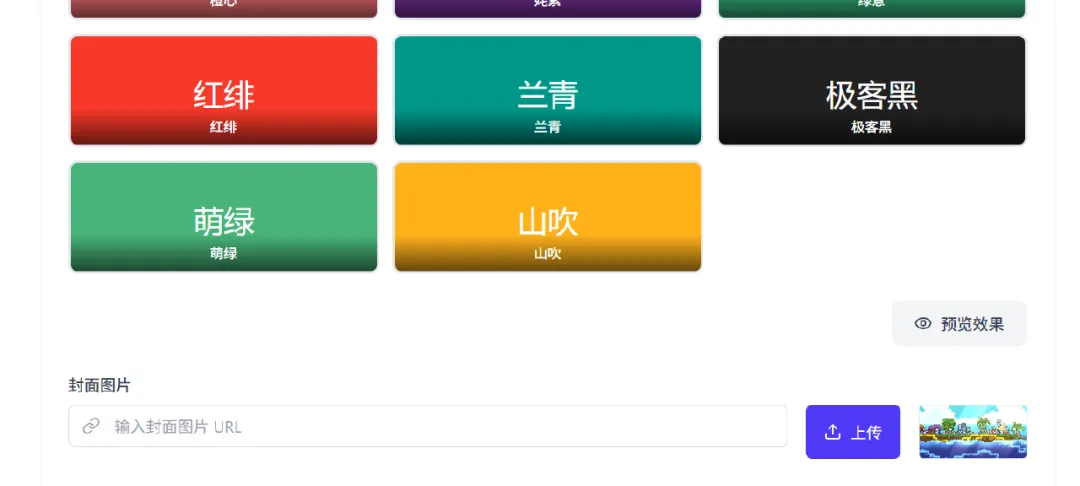
「保存,上传草稿,或者更新草稿」
上传成功提示
工具成功上传后,你可以在微信公众号草稿箱中看到转换后的文章:
-
标题和作者信息完整保留 -
代码块语法高亮正常显示 -
图片自适应显示 -
表格排版美观
结语
通过这个工具,我终于可以「专注于内容创作」,而不是在编辑器中浪费时间和精力。希望这个工具也能帮助到有同样困扰的你。
如果你对这个项目感兴趣,欢迎前往 GitHub 仓库 查看源码和文档。Issues 和 Pull Requests 都是 welcome 的!
「相关链接:」
-
GitHub 仓库:https://github.com/lixxix/wechat_upload -
Markdown.com.cn 编辑器:https://markdown.com.cn/editor/ -
微信公众号草稿箱 API 文档