 夜雨聆风
夜雨聆风


微信也能玩转AI助手?手把手教你安装OpenClaw
微信也能玩转AI助手?手把手教你安装OpenClaw
你是否想过,在微信上也能用上AI助手?就像有个24小时在线的小帮手,随时回答问题、帮你写文案、分析数据?好消息来了——OpenClaw现在支持企业微信了!今天手把手教你安装,小白也能学会!
什么是OpenClaw?
简单来说,OpenClaw就是一个”AI网关”。它可以连接各种聊天软件(比如微信、钉钉、Telegram)和AI大脑,让你直接在微信里和AI对话。
过去几年,OpenClaw陆续支持了Telegram、Discord、WhatsApp等国际软件。最近,它终于支持中国企业微信了!也就是说,现在你可以在微信上拥有一个专属AI助手了。
安装前的准备工作
在开始之前,你需要准备以下东西:
第一,一台电脑。Windows、Mac、Linux都可以,但需要保持开机运行(可以是家里常年开机的台式机,也可以是云服务器)。
第二,一个企业微信管理员账号。因为需要到企业微信后台创建应用,所以必须是管理员权限。
第三,安装Node.js。这是运行OpenClaw的基础软件,就像开车需要发动机一样。
第一步:安装Node.js
打开浏览器,搜索”Node.js下载”,进入官网。点击绿色的大按钮” LTS “下载最新稳定版。
下载完成后,双击安装包,一直点”继续”就可以了。安装完成后,打开终端(Windows用户按Win+R,输入cmd回车;Mac用户按Command+空格,输入”终端”回车),输入:
node -v如果显示版本号,比如”v20.x.x”,说明安装成功了。
第二步:安装OpenClaw
在终端里输入这行命令,按回车:
npm install -g openclaw@latest等待安装完成,看到进度条跑完就可以了。接着输入:
openclaw --version看到版本号就说明安装成功了!
第三步:安装企业微信插件
OpenClaw支持企业微信,但需要单独安装插件。在终端里输入:
openclaw plugins install @mocrane/wecom
openclaw plugins enable wecom
这样就安装好了企业微信通道。
第四步:配置企业微信
这是最关键的一步,需要到企业微信后台操作。
首先,登录企业微信管理后台(work.weixin.qq.com),进入”应用管理”,点击”创建应用”。填写应用名称(比如”AI小助手”),选择可见范围(谁可以访问这个应用)。
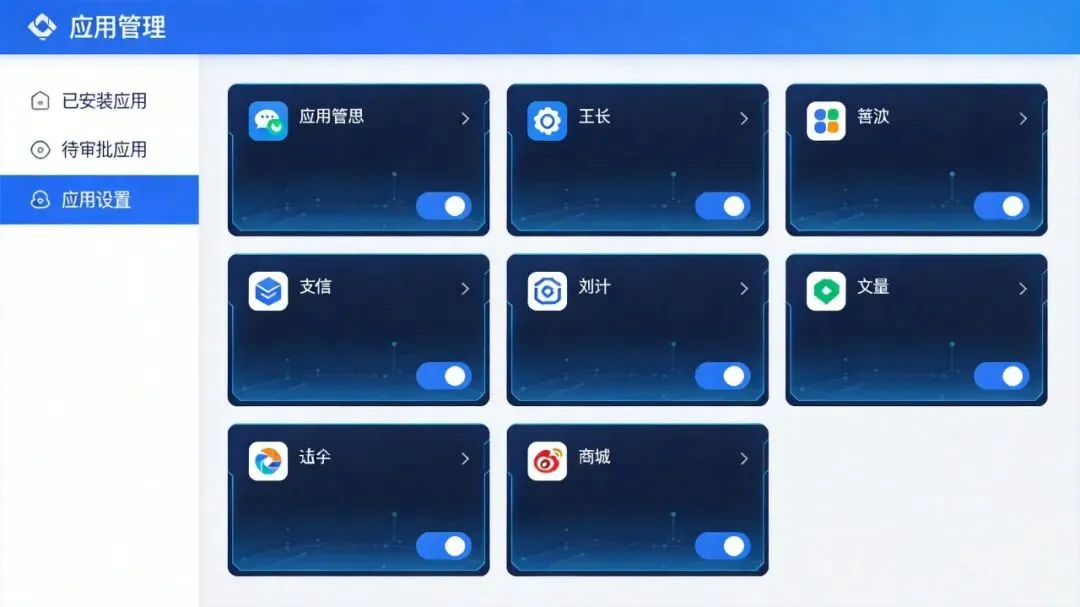
创建好后,点进应用详情,找到”API接收消息”,点击设置。回调URL填写:
你的服务器地址/plugins/wecom/bot/default同时需要设置Token和EncodingAESKey,这两个可以自己随机生成,记下来备用。
第五步:配置OpenClaw
回到终端,输入配置命令:
openclaw config --section channels按照提示,填写企业微信的CorpID、AgentID、AgentSecret等信息。配置完成后,重启服务:
openclaw gateway restart第六步:开始使用!
打开企业微信,找到你创建的应用,开始和AI对话吧!
你可以问它:”帮我写一封商务邮件”、”今天天气怎么样”、”帮我总结一下这个文档”,AI都会帮你回答。

可以做什么?
有了这个AI助手,你可以让它帮你:写文章、写代码、回答问题、分析数据、翻译外语、整理会议纪要……基本上 Anything you can think of!
常见问题
Q:需要一直开着电脑吗?
A:是的,OpenClaw需要运行在电脑上。如果想随时能用,建议使用云服务器。
Q:收费吗?
A:OpenClaw本身免费,但使用AI需要API Key(可以理解为”对话流量卡”)。不同AI提供商收费标准不同。
Q:难不难学?
A:跟着教程做,一次就能搞定!后续使用就像发微信一样简单。
写在最后
AI真的不再是遥不可及的高科技,而是每个人都能使用的工具。有了这个AI助手,你会发现工作效率提升,生活也更便利。
赶紧试试吧,有问题可以在评论区留言,我会帮你解答!
好了,是不是很简单,今天的分享就到此结束,咱们下回见;
如果觉得文章对你有帮助,记得点.赞.转.发.收.藏喔!