 夜雨聆风
夜雨聆风


同事花3小时整理文件,我用Excel 30秒搞定!告诉你一个偏方!告别手动复制粘贴,让你的文件管理效率提升100倍!
大家好,今天要跟大家分享一个连Excel高手都可能不知道的隐藏功能——用Excel一键生成整个文件夹的文件目录!
先问自己这几个问题:
❌ 你是不是经常在几十个文件中找某个特定文件,找得眼花缭乱?
❌ 领导突然要你提交“项目所有文件清单”,你是不是只能一个个手动复制文件名?
❌ 整理U盘、移动硬盘时,是不是对着层层文件夹头疼不已?
如果你中了任何一条,那么恭喜你!看完这篇文章,你至少能省下未来100小时的重复劳动时间!
🔥 30秒生成文件目录的“神操作”
不卖关子,直接上干货!这个方法只需要4步:
我们这里以桌面的“案例”文件夹为例说明
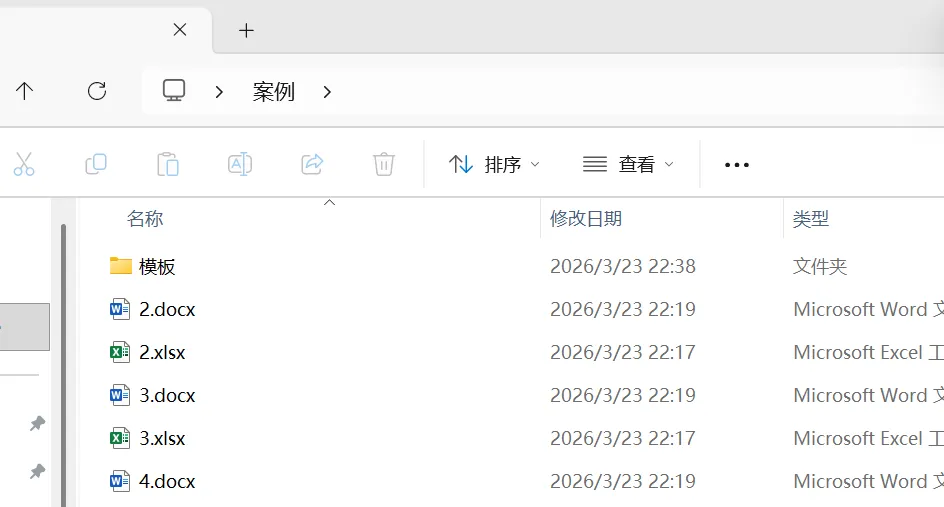
文件夹内不仅有excel 文件还有word 文件,以及下阶文件夹。
第一步、
我们可以在任意位置新建一个空白EXCEL 文件,点击打开
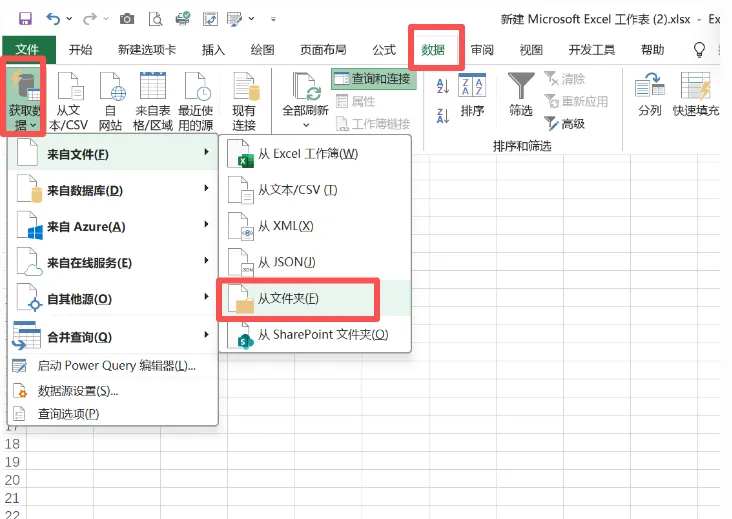
第二步、鼠标点在第一格,点击【数据】-【获取数据】-【来自文件】-【文件夹】
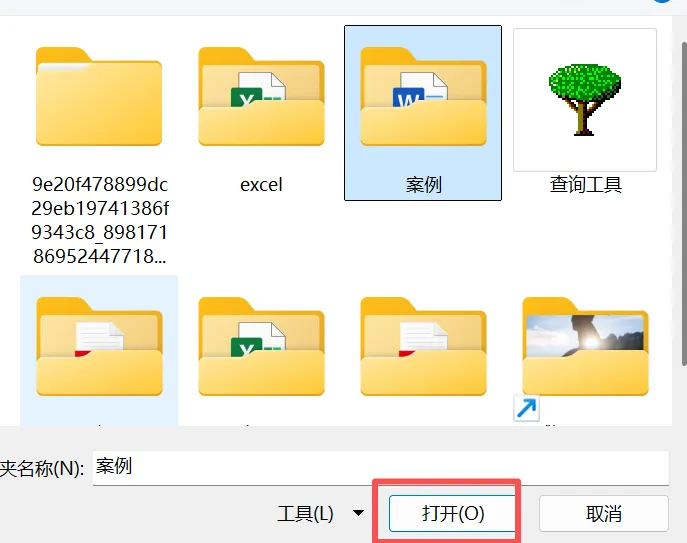
找到“案例”文件夹 点击【打开】
第三步、系统自动将文件夹内文件形成目录罗列出来,
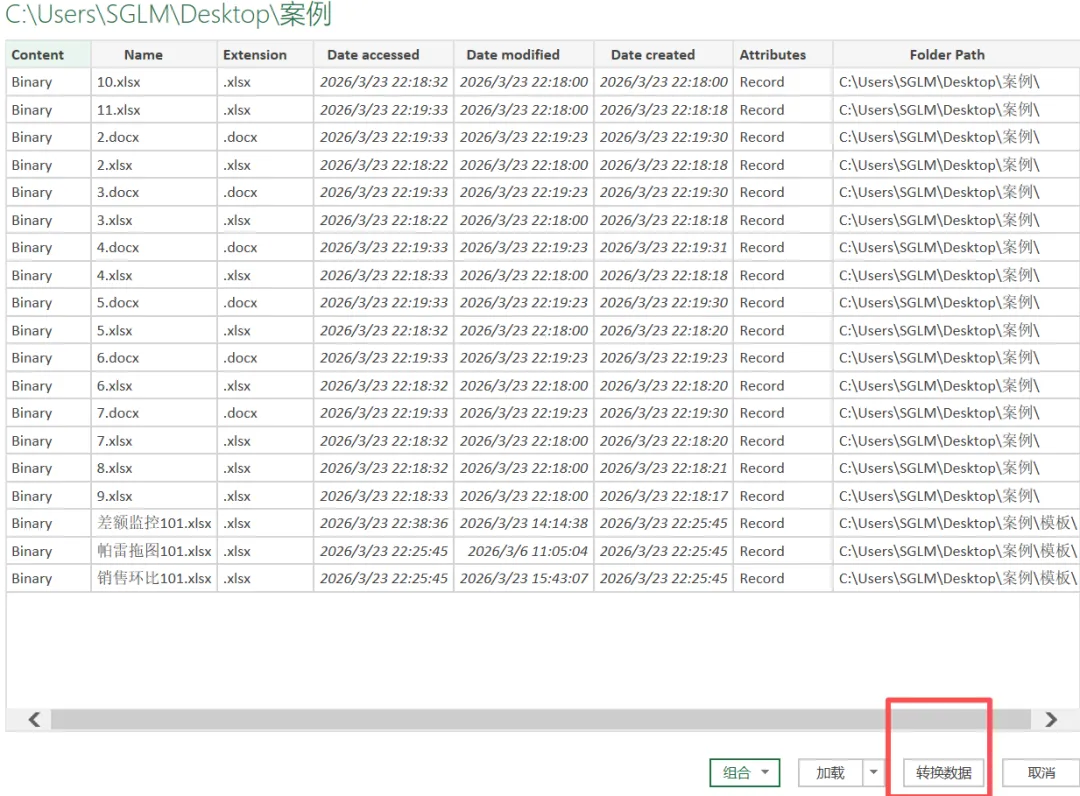
点击【转换数据】,列表自动加载到PowerQuery
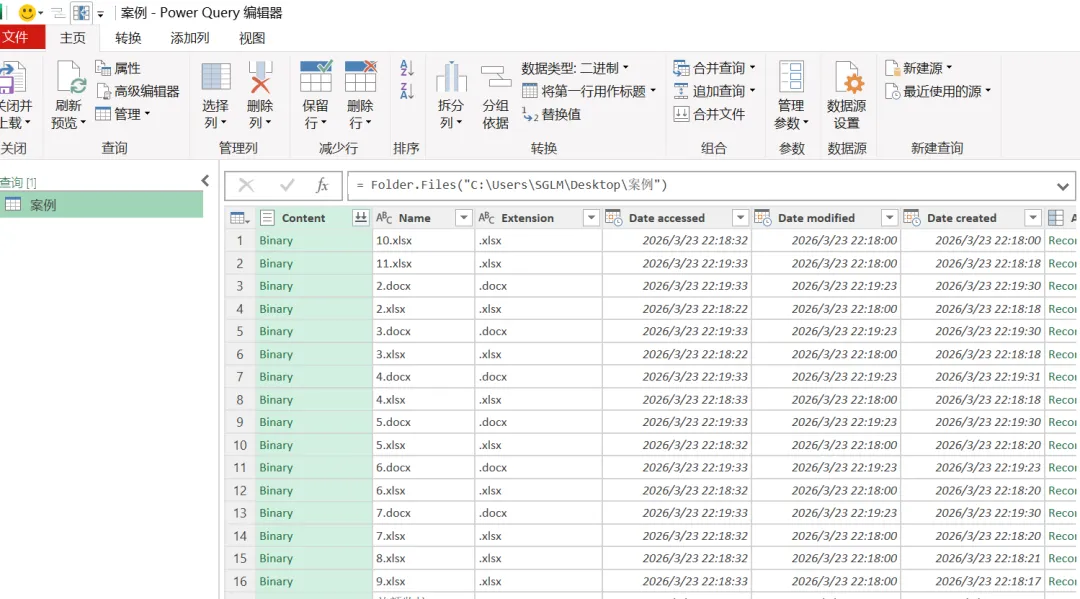
这个时候可以对列表的格式进行调整,保留所需要的内容,修改表头内容,如 文件路径、修改时间、文件名、文件排序,等等
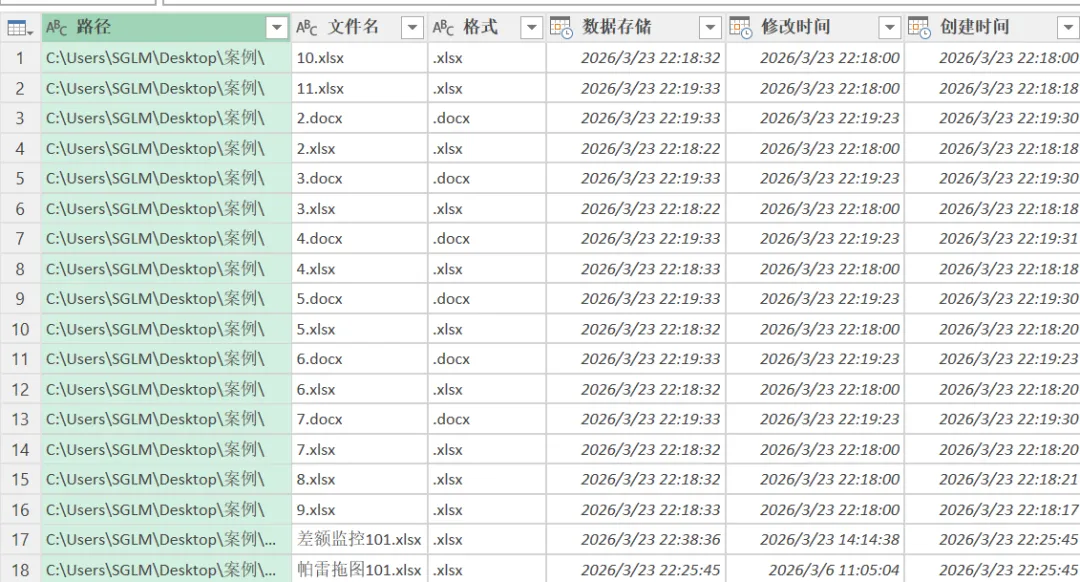
列表中已经将下阶文件夹的文件全部罗列。
第四步、 点击左上角的【关闭并上载】,目录自动加载到EXCEL 表中
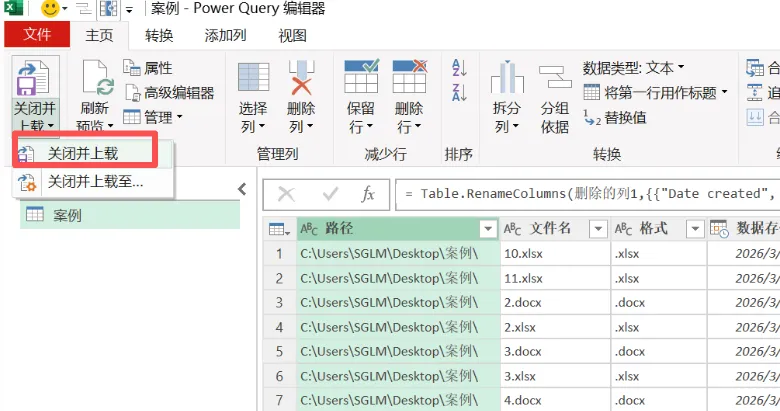
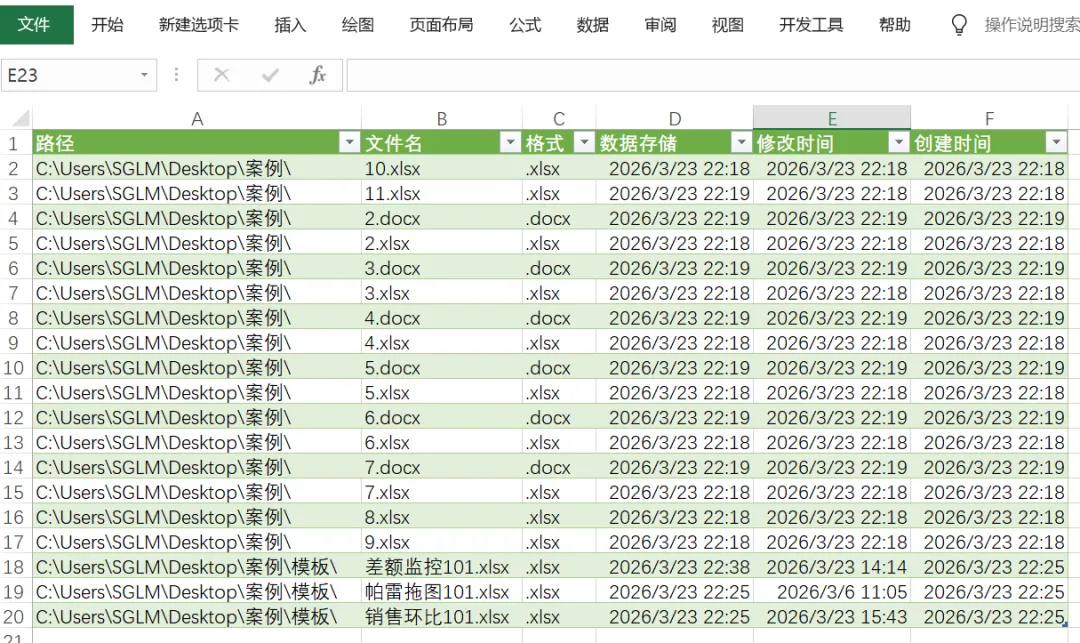
这样生成清单目录的好处是不仅能够清除查看文件夹中的文件,以及路径,更重要的是当我们再向文件夹内放入新的文件时,刷新目录,会自动更新内容。减少了不必要的重复工作。
这个方法在工作中可以用在:
✅ 行政办公:快速盘点公司共享盘的所有文件,制作资产清单
✅ 项目管理:一键生成项目所有文档目录,向领导汇报清清楚楚
✅ 个人整理:整理手机照片备份、个人学习资料库
✅ 律师会计:整理案件卷宗、客户资料,随时调取
✅ 自媒体人:管理海量素材、图片、视频文件
在这个信息爆炸的时代,管理文件的能力 = 工作效率。不要再把生命浪费在机械的复制粘贴上了!
真正的高手,不是做事更快的人,而是找到“不做事的方法”的人。
这个Excel技巧,就是我送给大家的“不做事的方法”。掌握它,你就能用30秒完成别人3小时的工作,把省下来的时间,用在真正创造价值的事情上
如果你觉得这个方法有用,请务必:
-
点赞+在看,让更多同事告别加班
-
收藏本文,下次用时直接翻出来
-
留言告诉我,你还被哪些重复工作困扰?我下期可能就写它!
如果还有操作的问题 可以留言或者私信提问,更详细的操作步骤我也会后续以视频的方式 发布在视频号和公众号上,欢迎关注。
“让数据自己说话!Excel神技巧:预算vs实际,超支结余自动高亮