 夜雨聆风
夜雨聆风


Excel快速计算成绩总分 + 排名,两步搞定高效统计
 在学生成绩、业绩数据统计中,计算总分并按分数排名是高频操作,Excel里用快捷键求和+函数排名 / 数据排序两种方式,就能快速完成,无需手动计算和排序,精准又高效。本文结合班级成绩表示例,详细讲解具体操作步骤,适配所有 Excel 版本,新手也能一步到位。
先做好数据准备
整理规范的成绩表,将姓名、各科成绩依次列示,预留总分列和排名列。本文示例中:
A列:姓名
B-D列:语文、数学、英语单科成绩
E列:总分(待计算)
F列:排名(待生成)
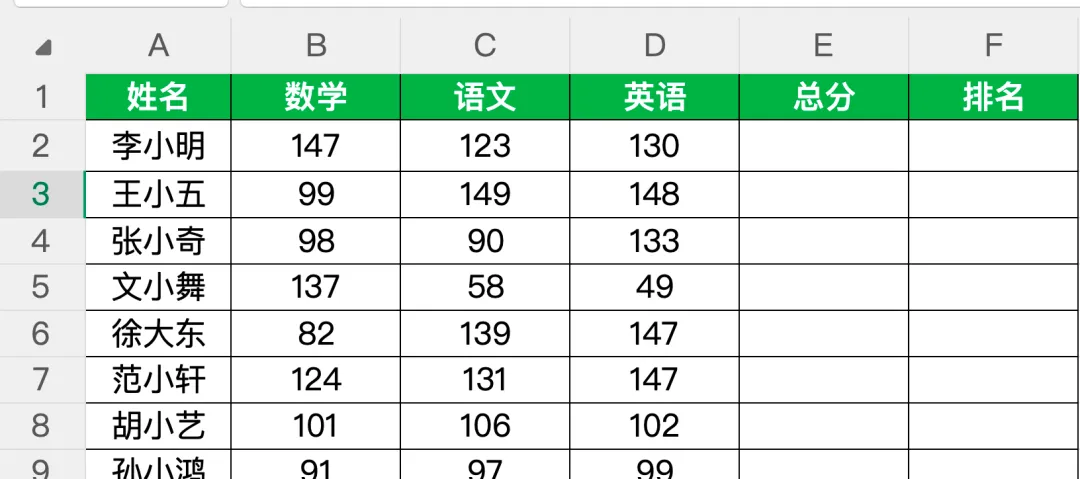
数据行从第2 行开始,A1-F1 为表头。
第一步:一键计算所有学生总分,快捷键超高效
不用手动输入复杂公式,Alt+=求和快捷键是最快方式,1 秒算出单个总分,再批量填充即可搞定所有数据,比点击按钮更便捷。
具体操作
选中第一个学生的总分单元格(示例中E2,施传敏的总分单元格);
按下快捷键Alt+=,Excel会自动识别左侧连续的各科成绩区域(B2:D2),并生成求和
公式=SUM(B2:D2);
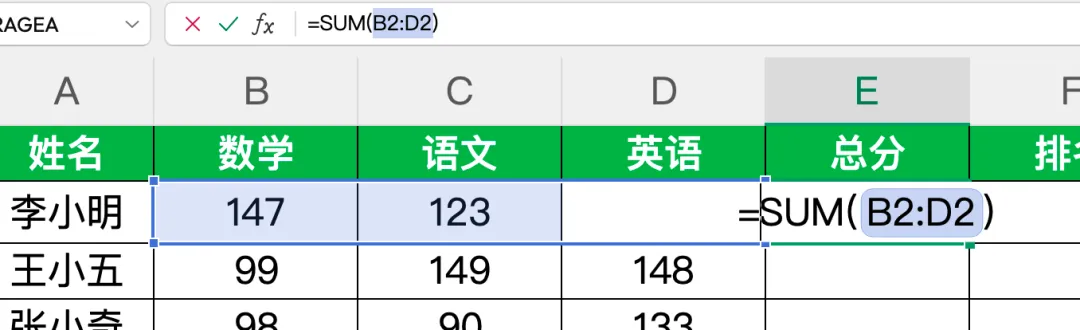
按下回车键,立即算出该学生的总分;
批量填充所有总分:将鼠标移至E2 单元格右下角,当光标变成黑色十字填充柄时,按住左键向下拖动至数据最后一行,松开后所有学生的总分会自动计算完成,每行公式会自动适配(如 E3 自动变为=SUM(B3:D3))。
小提示
若Excel 自动识别的成绩区域有误,可直接修改公式中的单元格区域,比如仅计算语数成绩,将公式改为=SUM(B2:C2)即可。
第二步:按总分排名,两种方法按需选
算出总分后,有两种排名方式:函数公式排名(保留原数据顺序,生成名次列)、数据排序排名(直接按总分降序排列,直观看到名次),可根据统计需求选择。
RANK.EQ函数排名,保留原表顺序
适合需要保留学生原始排列顺序,同时在表格中显示具体名次的场景,公式支持并列排名,结果更精准。
核心公式在首个排名单元格(示例F2)
输入:=RANK.EQ(E2,$E$2:$E$22,0)
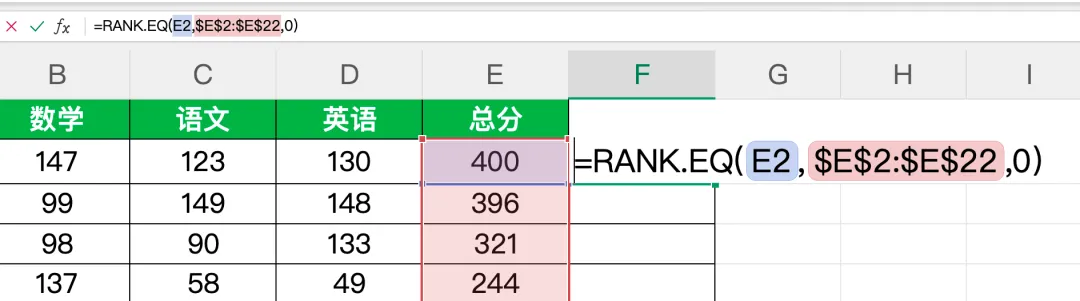
公式解读
E2:当前学生的总分单元格,填充时会自动变为E3、E4……;
$E$2:$E$22:所有学生的总分区域,加绝对引用$ 防止填充公式时区域偏移,需根据实际数据行数调整;
0:表示降序排名(分数越高,名次越靠前),若输入1 则为升序。
操作步骤
选中F2 单元格,输入上述公式,按下回车键,生成第一个学生的名次;
拖动F2 单元格的填充柄向下拉,批量生成所有学生的排名,并列分数会显示相同名次(如两个学生总分均为 221,名次相同)。
Excel计算成绩总分 + 排名的核心操作超简单:Alt+= 快捷键一键求和,再用RANK.EQ 函数或数据排序生成名次,两步就能完成所有统计。需要保留原表顺序选函数法,想直观看高低分选排序法,搭配填充技巧,上百条数据也能在 1 分钟内搞定,彻底告别手动计算和排序的低效操作。