夜雨聆风
夜雨聆风


Excel学习第17天:数据处理-数据筛选
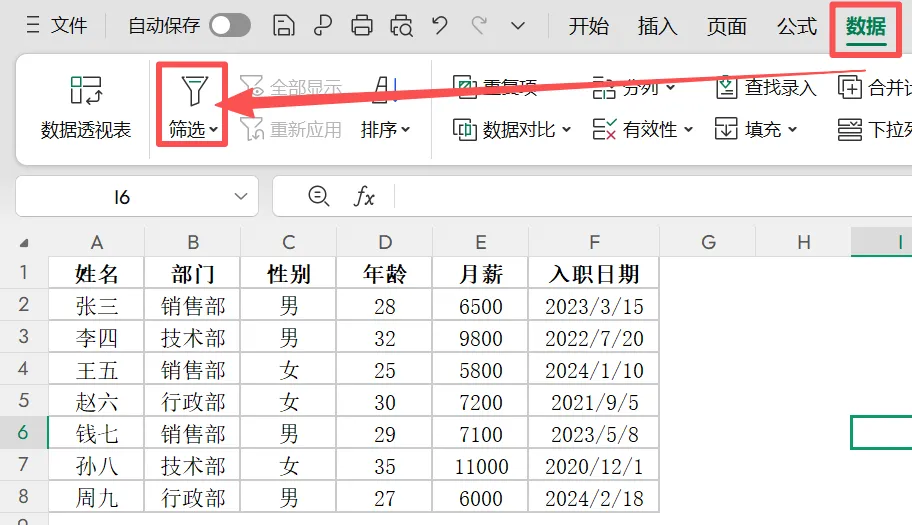
筛选分为以下几种情况
1、文本的单条件筛选
-
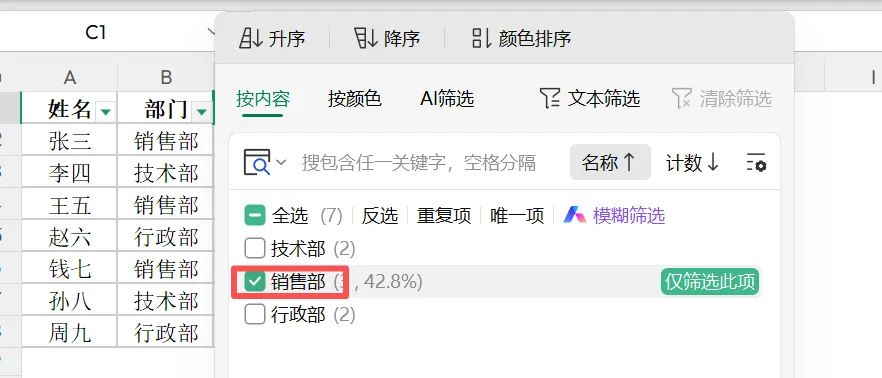
比如部门只看销售部的, -
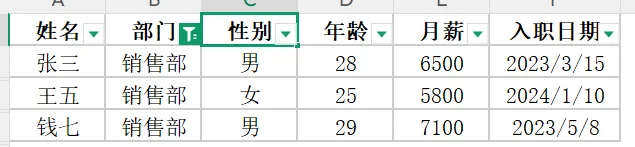
点击【部门】旁边的下拉三角 → 只勾选 销售部 → 确定结果:只显示张三、王五、钱七 -
2、数字筛选
-
看月薪大于7000的 -
点击【月薪】旁边的下拉三角 → 数字筛选 → 大于 -
输入:7000 → 确定结果:李四、赵六、孙八。 -
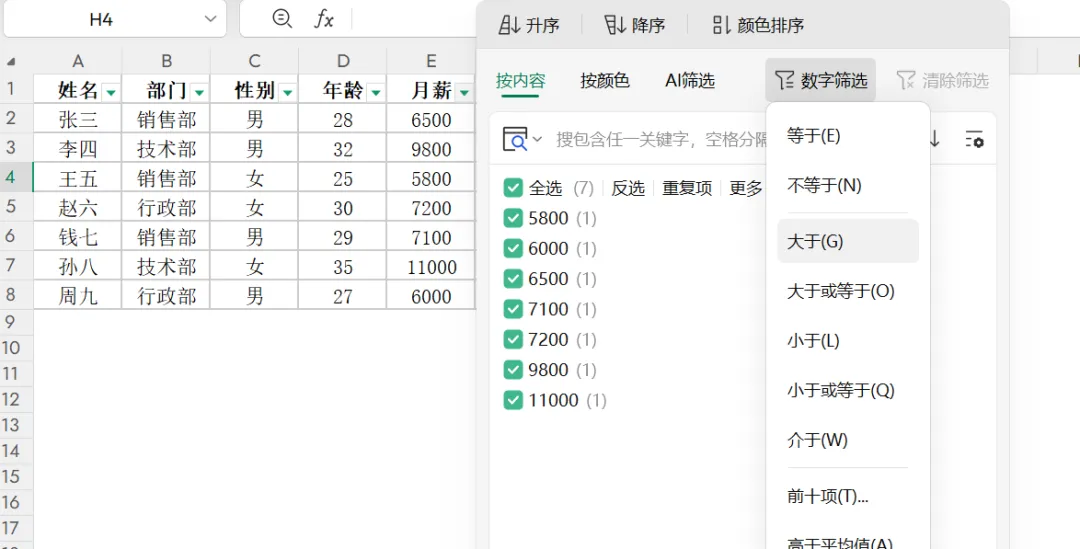
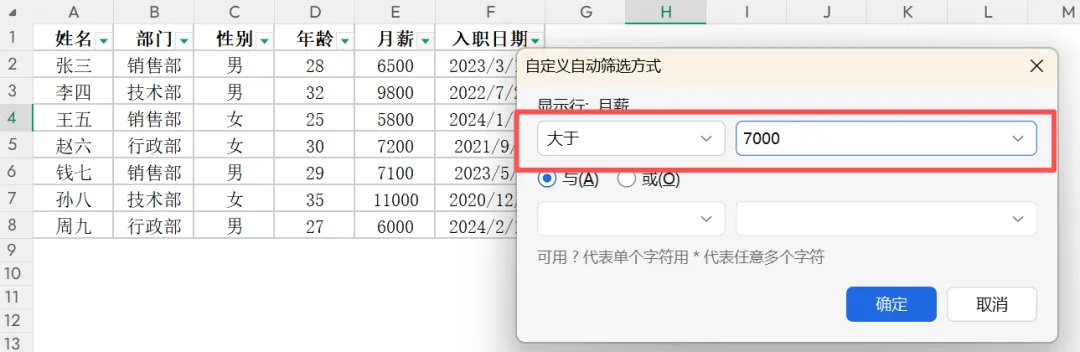
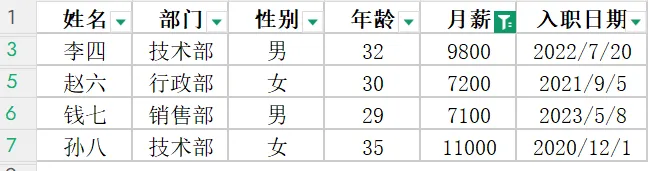
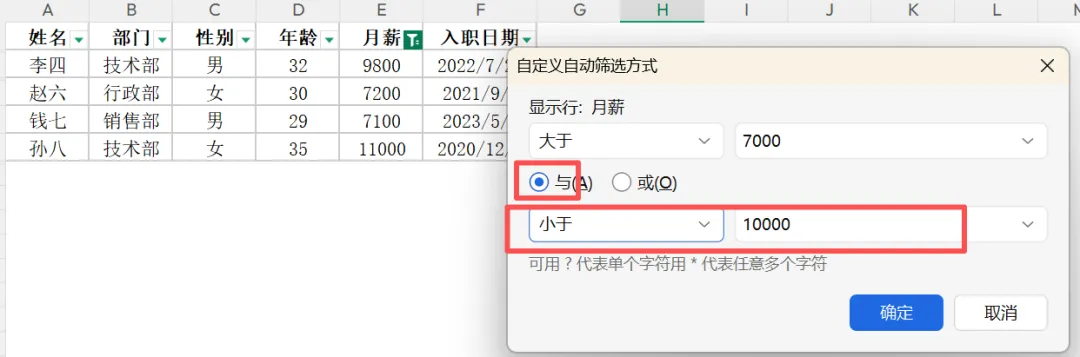
当然数字筛选时,可以用数字区间。比如7000-10000时,就需要选择“与”“小于”“10000” -
-
2023年(或点击日期筛选,选择“介于” 2023/1/1-2023/12/31)结果:张三、钱七 -
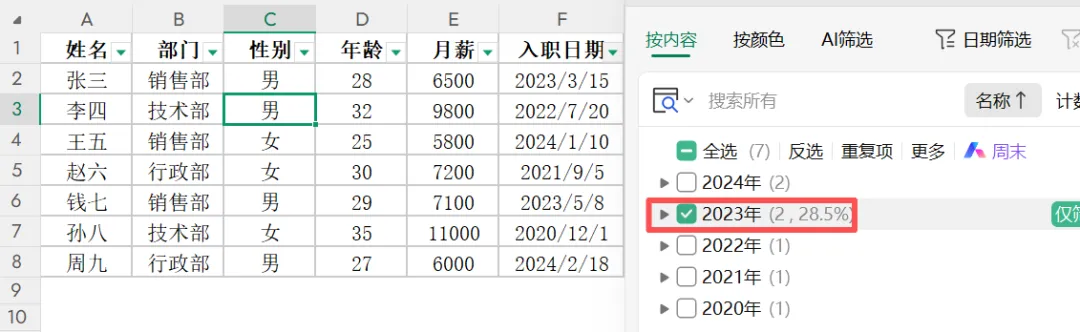
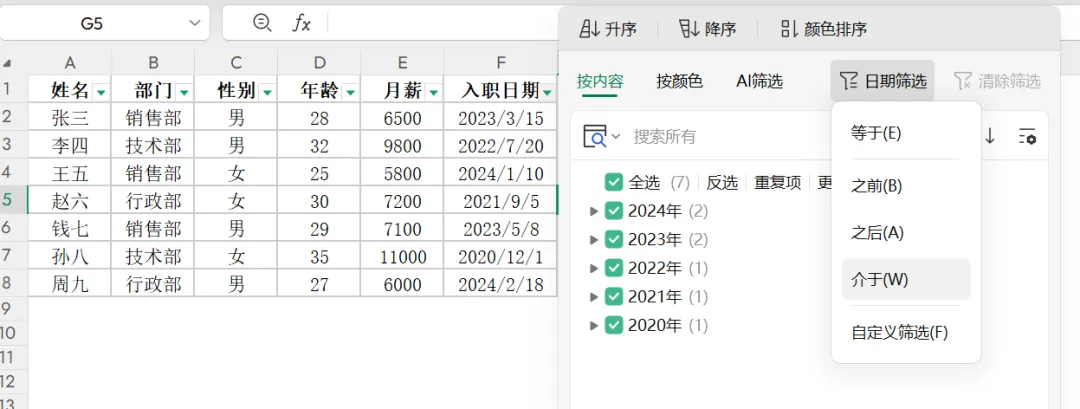

4、多条件同时筛选
只看销售部的女员工。直接依次筛选部门的销售部,性别的女。

5、按颜色 / 图标筛选
给某行单元格填底色后,筛选下拉里会出现【按颜色筛选】,可直接按颜色显示数据。
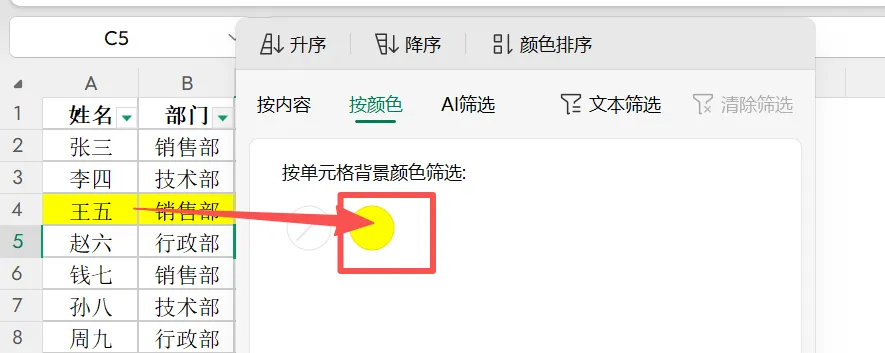
最后加一个小技巧:
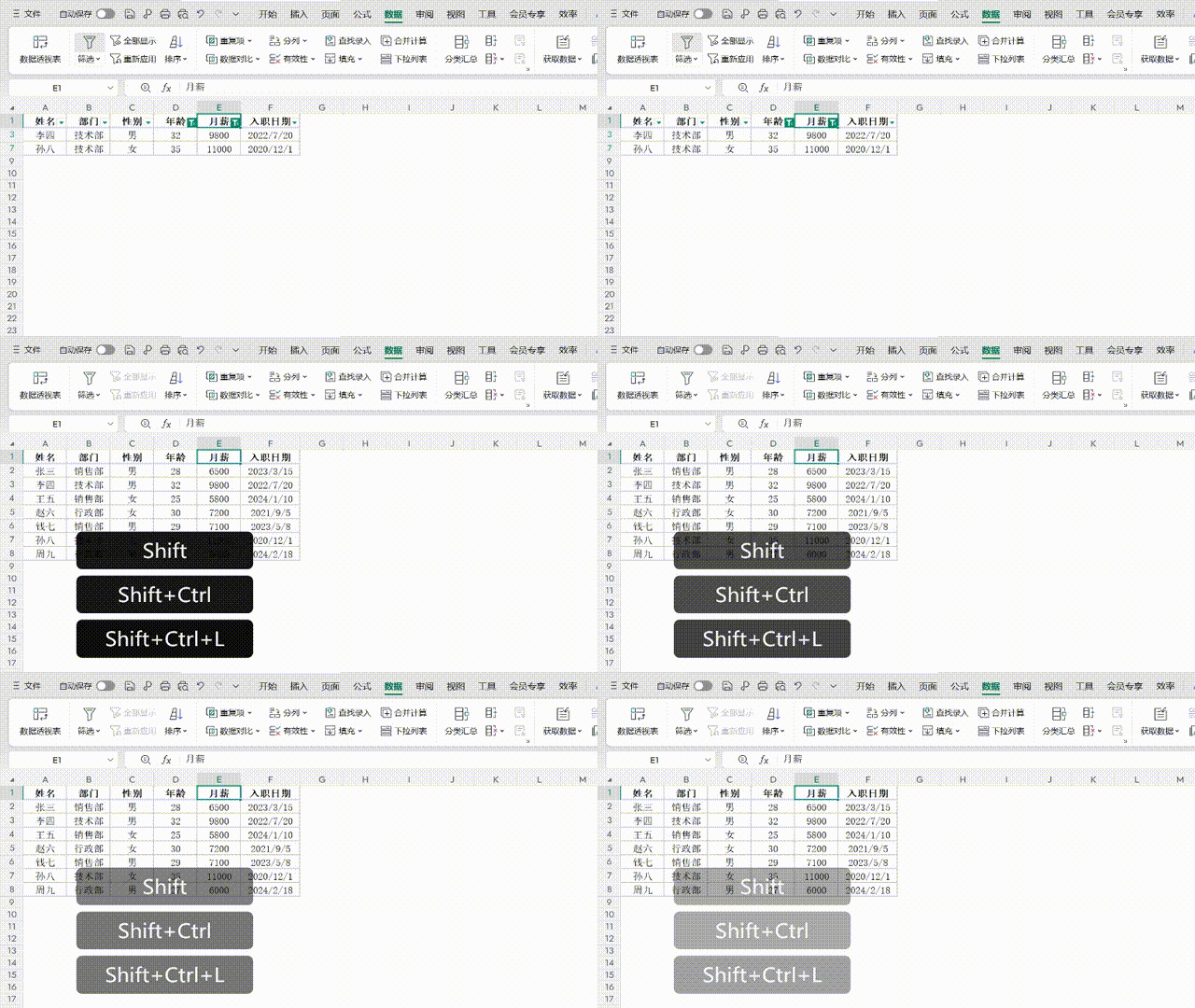
多条件筛选或者说多列筛选,想清除所有筛选条件,不必每列依次去恢复全选。直接重新点击筛选按钮,或者快捷键Ctrl+Shift+L,即可清除所有筛选条件。
有问题留言区交流