 夜雨聆风
夜雨聆风





软件自动化测试工具RANOREX STUDIO(六十五)–源码控制
软件自动化测试工具RANOREX STUDIO(六十五)–源码控制
源码控制
Ranorex Studio可以和两种源码控制系统进行集成,它们是Subversion和Team Foundation Server.
通过http://svnbook.red-bean.com/查看更多关于Subversion的信息。
注意:打开Ranorex Options菜单(Tools->Options)来改变Subversion的设置。在Ranorex 4.0里面选项”Automatically add new files”默认是选中的 (更早的版本中,默认不是选中的)
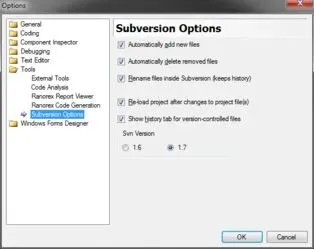
图:Subversion的设置
添加解决方案到源码控制系统中
有两个办法可以添加一个解决方案到源码控制系统中去。
一个方法是在’New Project’对话框中,勾选check box ‘Add to source control’。
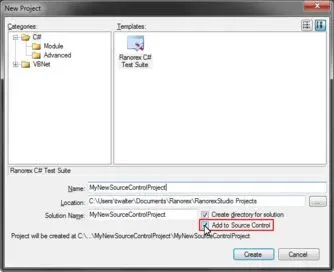
添加一个新项目到源码控制中
另一个方法是右击已经存在的解决方案,在菜单里面选择’Source Control -> Add Solution to Source Control’
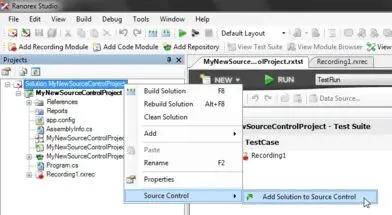
图:添加已有项目到源码控制系统中
通过添加解决方案到源码控制中,’Source Control Wizard’将被启动,我们会被提示选择一种源码控制工具。
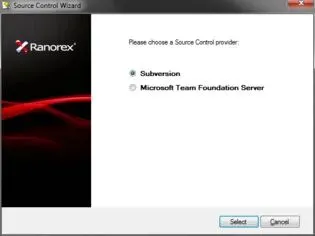
图:选择源码控制提供者
注意:如果选择的工具没有在我们的机器上安装,根据链接来下载安装包并且安装该工具。
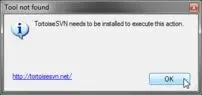
图:SVN未安装
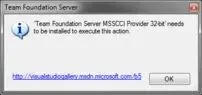
图:TFS未安装
SVN
输入repository的URL
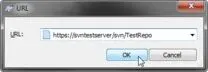
图:Repository URL
在subversion服务器上对我们自己进行授权
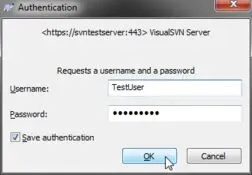
图:授权对话框
选择我们想将项目添加到的文件夹
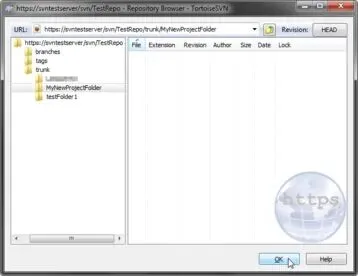
图:选择文件夹
勾选那些我们想要进行源码控制的文件,对那些不想进行源码控制的文件取消勾选。
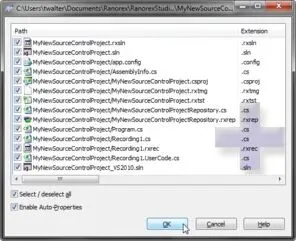
图:添加特定的文件到源码控制中
然后,选择的文件就会被添加到源码控制中去
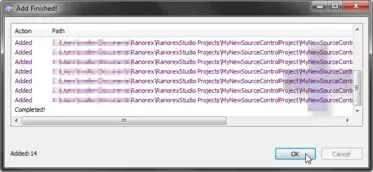
图:添加结束
现在,修改就被提交到SVN服务器了。
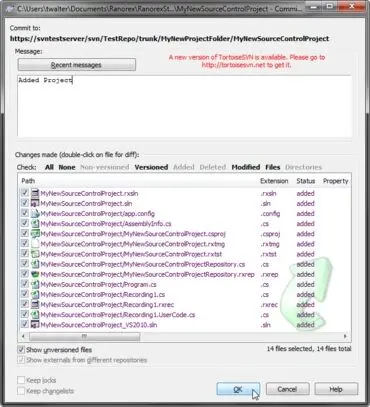
图:提交修改
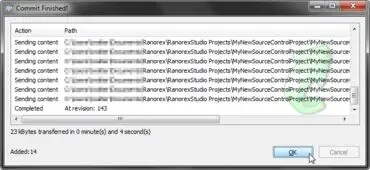
图:提交结束
在执行了这些步骤之后,我们的解决方案就已经在源码控制下了,我们的本地拷贝也已经更新了。
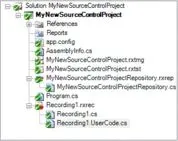
图:在源码控制下的解决方案
 :本地未做更改,没有修改需要被提交
 :标明一个冲突
 :修改了的,等待提交修改
 蓝色十字:未加入控制的文件,等待被提交
TFS
选择我们的Team Foundation Server
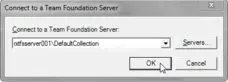
图:链接到TFS
选择我们想要将解决方案加入的文件夹。
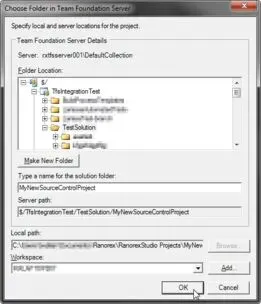
图:选择文件夹
勾选那些我们想要进行源码控制的文件,对那些不想进行源码控制的文件取消勾选。
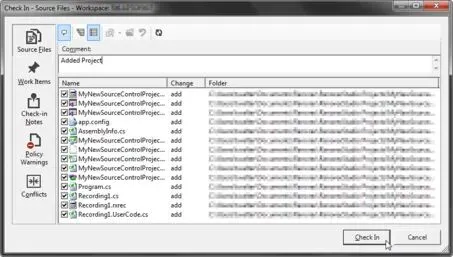
图:添加特定的文件到源码控制中
在执行了这些步骤之后,我们的解决方案就已经在源码控制下了,我们的本地拷贝也已经更新了。
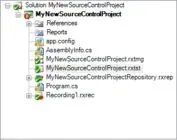
图:源码控制下的解决方案
图标:
 checked in 源码控制下的文件,还没有被checkout出来编辑
 checked out 源码控制下的文件,checkout了,未被修改
 checked out modified, 源码控制下的文件,checkout了,修改过的
 Added, 加入项目的文件,但还没有被checkin
请在微信客户端打开