 夜雨聆风
夜雨聆风


Qt文档导出实战:PDF与PostScript一键生成
在Qt开发中,将富文本或文档内容导出为PDF或PostScript格式是一项非常常见的需求。无论是生成报表、保存用户编辑的内容,还是实现“打印到文件”功能,Qt都提供了简洁而强大的工具链。本文将详细介绍如何使用QPrinter和QTextDocument轻松实现PDF/PostScript导出,并给出完整的代码示例。
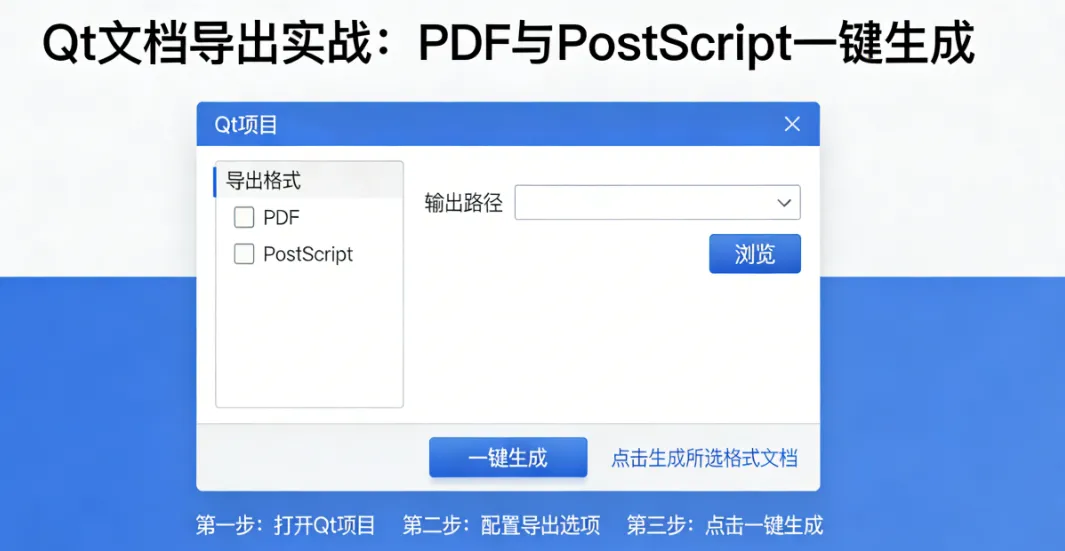
1. 核心类:QPrinter 与 QTextDocument
QPrinter
QPrinter是Qt打印框架的核心类,它不仅支持物理打印机,还支持生成PDF和PostScript文件。通过设置输出格式和输出文件名,我们可以将任何可打印内容“打印”到文件中。
QTextDocument
QTextDocument是Qt中处理富文本的容器,支持HTML、Markdown等格式。它的print()方法可以直接将文档内容渲染到指定的QPrinter对象上,实现所见即所得的输出。
2. 基本步骤
-
创建 QPrinter对象,设置分辨率(通常使用HighResolution以保证输出质量)。 -
设置输出文件名和输出格式(PDF或PostScript)。 -
调用 QTextDocument::print()将文档内容打印到QPrinter。 -
(可选)调整页面布局、页边距、纸张大小等参数。
3. 完整代码示例
下面是一个将QTextDocument导出为PDF或PostScript的完整函数,它根据文件名后缀自动选择输出格式:
#include<QPrinter>
#include<QTextDocument>
#include<QFileInfo>

boolexportDocumentToFile(const QString &filename, QTextDocument *document)
{
// 1. 检查文件名后缀
if (!filename.endsWith(".pdf", Qt::CaseInsensitive) &&
        !filename.endsWith(".ps", Qt::CaseInsensitive)) {
        qWarning() << "Invalid file extension. Please use .pdf or .ps";
returnfalse;
    }

// 2. 创建打印机对象,高分辨率保证文本清晰
QPrinter printer(QPrinter::HighResolution);

// 3. 设置输出文件
    printer.setOutputFileName(filename);

// 4. 根据后缀选择输出格式
if (filename.endsWith(".pdf", Qt::CaseInsensitive)) {
        printer.setOutputFormat(QPrinter::PdfFormat);
    } else {
        printer.setOutputFormat(QPrinter::PostScriptFormat);
    }

// 5. 可选:设置纸张大小和页边距
    printer.setPaperSize(QPrinter::A4);
    printer.setPageMargins(QMarginsF(20, 20, 20, 20), QPrinter::Millimeter);

// 6. 执行打印
    document->print(&printer);

returntrue;
}
4. 关键点解析
4.1 文件名后缀判断
代码首先检查文件名是否以.pdf或.ps结尾(忽略大小写),防止误用其他后缀。这可以避免用户输入无效格式。
4.2 输出格式设置
QPrinter::OutputFormat有两个相关枚举值:
-
QPrinter::PdfFormat:生成PDF文件。 -
QPrinter::PostScriptFormat:生成PostScript文件。
根据后缀动态选择格式,使得一个函数可以同时支持两种导出需求。
4.3 页面布局调整
setPaperSize()设置纸张大小(如A4),setPageMargins()设置页边距。默认情况下,QTextDocument::print()会使用打印机的paperRect()作为打印区域,并保留约20mm的页边距。如果希望自定义边距,可以通过上述方法显式设置。
4.4 使用QPainter进行更精细的控制
除了直接调用QTextDocument::print(),你还可以通过QPainter在QPrinter上绘制任意内容,比如添加页眉页脚、绘制图表等。示例:
QPrinter printer(QPrinter::HighResolution);
printer.setOutputFormat(QPrinter::PdfFormat);
printer.setOutputFileName("custom.pdf");

QPainter painter(&printer);
// 绘制文本、图形等
painter.drawText(100, 100, "Hello PDF");
painter.end();
但若只需输出纯文本或富文本,QTextDocument::print()是最简便的方式。
5. 在应用程序中的实践
在实际应用中,通常会将QPrinter对象作为主窗口的成员变量,以保留用户的打印机设置(如纸张大小、方向等)。但如果你只需要一次性导出而不想干扰用户设置,可以像示例代码一样临时创建新的QPrinter对象。
5.1 集成到主窗口
以下是一个简单的槽函数,当用户点击“导出”按钮时调用:
voidMainWindow::on_exportButton_clicked()
{
    QString fileName = QFileDialog::getSaveFileName(this,
        tr("Export Document"), "",
        tr("PDF Files (*.pdf);;PostScript Files (*.ps)"));
if (fileName.isEmpty())
return;

// 假设 m_textDocument 是已经加载了内容的 QTextDocument
if (exportDocumentToFile(fileName, m_textDocument)) {
        QMessageBox::information(this, tr("Success"), tr("Document exported successfully."));
    } else {
        QMessageBox::warning(this, tr("Error"), tr("Failed to export document."));
    }
}
5.2 处理可能出现的错误
虽然QTextDocument::print()通常不会抛出异常,但如果文件路径无效或磁盘空间不足,可能会失败。在实际项目中,建议增加错误处理,例如检查文件是否成功创建。
6. 总结
Qt通过QPrinter和QTextDocument的组合,为开发者提供了一种简洁、统一的方式将文档输出为PDF或PostScript。只需几行代码,即可实现“打印到文件”的功能。这种方法不仅适用于富文本,也适用于任何通过QPainter绘制的图形内容。希望本文的讲解和代码示例能帮助你快速掌握这一实用技巧。
扩展阅读:
-
Qt官方文档:QPrinter -
Qt官方文档:QTextDocument -
Qt官方文档:打印系统概述
本文代码基于Qt 5.15 / Qt 6.x,在Windows、Linux和macOS上均可运行。