彻底解决老打印机随处可打印的方案,不需要折腾但仍然不完美
前面一篇文章中,介绍了在飞牛上通过安装CUPS,USB连接打印机,并在局域网共享,实现手机端也可以无线打印古董打印机接入飞牛后,手机电脑都能无线打印了,再也不用开电脑给娃打作业了。对于惠普 LaserJet 1020等这样常见的老式打印机来说实现起来还是比较简单的。但看大家的留言,例如1020Plus这样的驱动都支持的不好,更不要说其他的不常用的一些型号了。感觉大家在折腾过程中存在很多问题。
对于一般用户来说折腾Linux下打印机的驱动确实有一定的难度,更何况很多型号的打印机并不一定提供了Linux各版本下的驱动,折腾起来的成本太大,搞了半天还没有高成功,很有挫败感。
如果能通过CUPS安装成功并能顺利打印的,建议还是按照上篇介绍的一步步来,毕竟就那么几步,也没有额外的成本。如果折腾后,各种方法都不能解决问题的,可以参考一下今天介绍的不折腾的方案,一般都能解决你的问题。虽然不需要折腾,但要花点钱,这就是这个方案不完美的地方,代价也不大,如果能承受,这个方案一般情况下都能解决你的问题。
不论什么牌子和型号的家用打印机,肯定会提供windows系统下的驱动,并且很多打印机在windows下内置了驱动,插上USB就能直接使用。解决方案就是在飞牛的虚拟机上跑个轻量化的windows系统连接打印机,当作打印服务器,彻底解决驱动的问题。
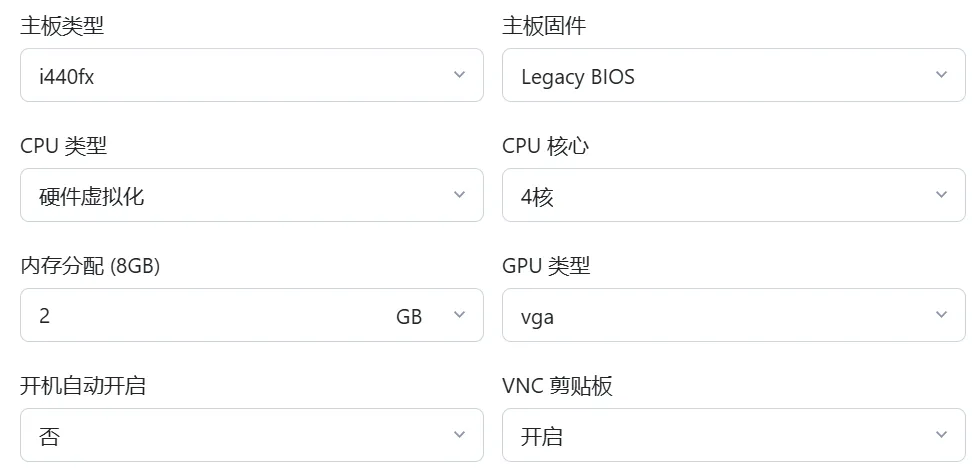
第一步:配置飞牛虚拟机。微软官方发布了几款LTSC版本的系统,建议尽量选择官方出品的,而不是各种民间裁剪版的。LTSC版本移除了很多不常用的组件,安装后占用空间10G,内存2G都可以顺畅的运行,是老机器的福音。考虑到老的打印机的驱动,这里推荐win10lTSC
https://pan.quark.cn/s/23d7c42de364
虚拟机可以配置2G内存以及20G存储就够用了,建议选择开机自动开启。
建议选择VirtIO Block ,如果条件允许,可以把虚拟机安装到飞牛的系统盘,这样就不会影响其他盘的休眠。
第二步:安装系统,这个步骤在飞牛的帮助文件中很详细。重点是VirtIO 存储驱动程序和virtio guest tool的安装。飞牛帮助中心链接如下:
https://help.fnnas.com/articles/v1/virtual-machine/install.md
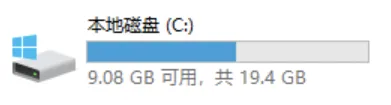
安装后系统占用10G,确实是比较小。如果后续还有其他地方会用这个虚拟机,建议还是分个50G。
系统安装后的激活,自行百度吧,这个很多,其实不激活也能用。然后把虚拟机关闭。
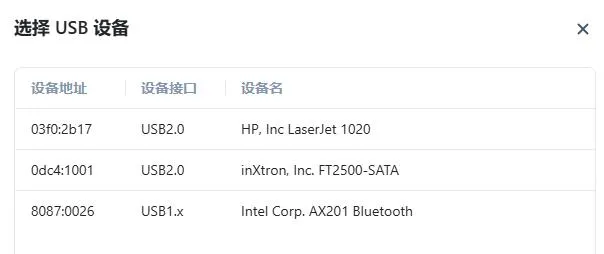
第三步:把打印机插到飞牛的USB接口上,最好以后都不要换了。编辑虚拟机,在硬件直通中添加USB硬件设备。
然后打开虚拟机,如果系统能识别打印机就不需要安装驱动了,否则请到官网下载相应的驱动程序。打开控制面板就可以看到打印机安装成功了,打印测试页。。
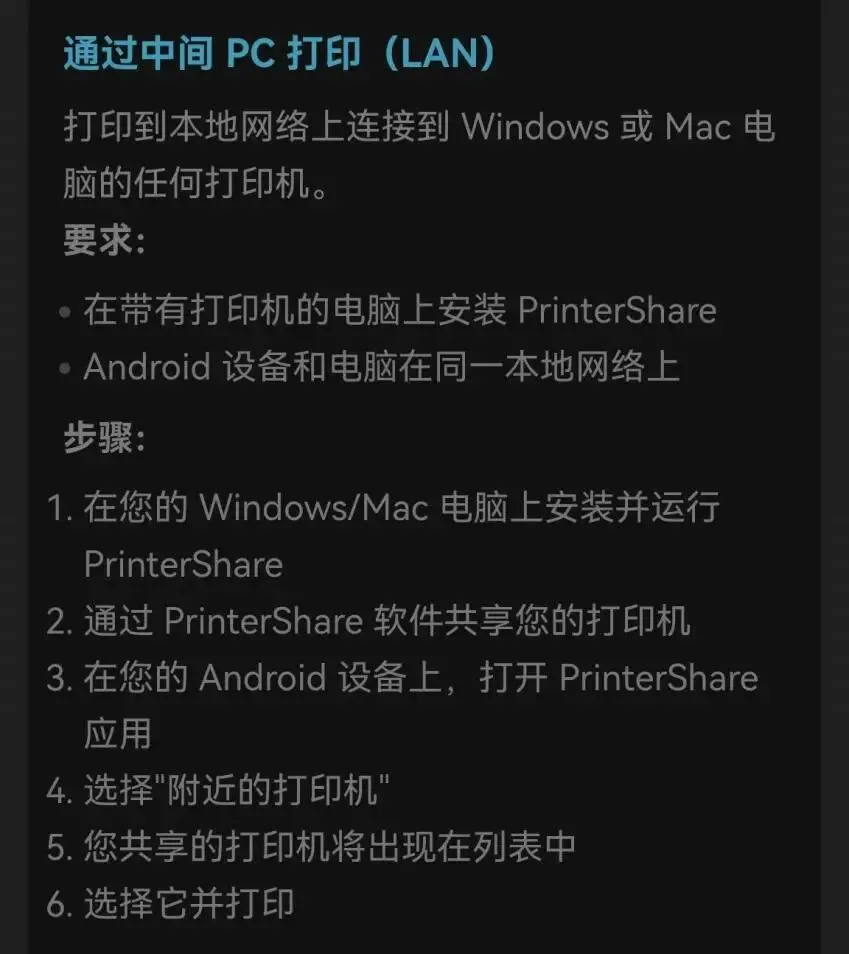
第四步:共享打印机。很可惜的是windows共享的打印机在手机上并不能识别。如果只是为了局域网中其他电脑来用,这个就可以了。但如果是手机上打印,windows的打印机共享就还不行。这里给大家推荐print share趣打印,相关的软件上面的共享中都有下载。在虚拟机和手机上都安装,用邮箱注册一个账号,然后在手机上和电脑上都登录。
在windows软件端选择要分享的打印机,选择分享即可。然后手机端就可以看到同一账户下分享的远程打印机。
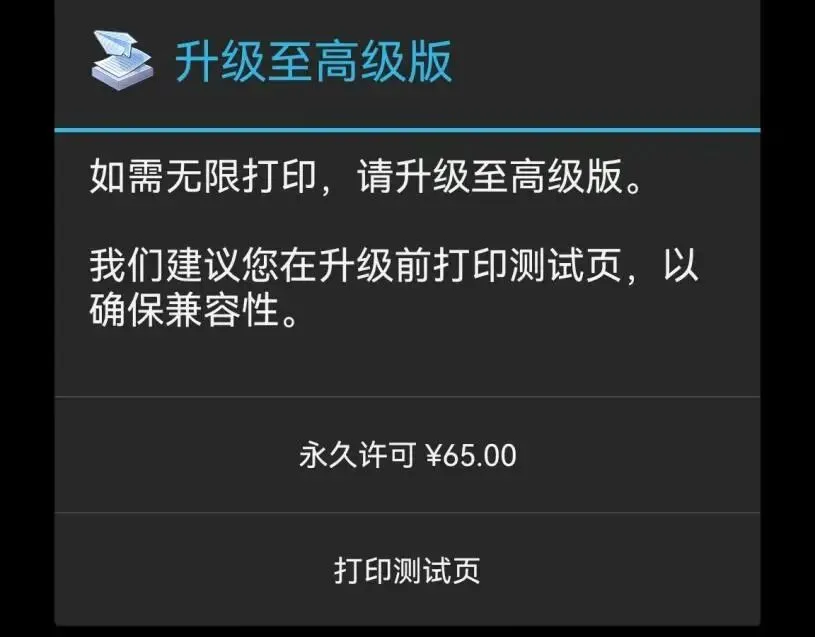
这个可以支持远程打印,也可以支持直接从微信打印,基本上能做到随时随地都可以打印。只是可惜,要实现这些需要花钱购买高级版的软件。手机客户端有直接升级至高级版的连接,需要支付65元。
是否值得就需要自己来评判了,个人感觉是比买个盒子划算的。
由于每个人的设备不一样,如果CUPS能解决,就不用花这个钱了。如果在CUPS折腾过程中遇到了很多问题,解决不了,花65块实现了随时随地都能在老设备上打印其实还是挺划算的。
有的人会说搞个虚拟机太浪费了,其实现在的设备资源都是过剩的,闲置着也是一种浪费。这个虚拟机需要的资源确实很少,基本上对NAS的性能没有影响,装在系统盘对硬盘休眠也没有影响,对于电费的影响也测试过基本上可以忽略不记。这个虚拟机基本上可以说是无感的存在。
 夜雨聆风
夜雨聆风