夜雨聆风
夜雨聆风


Excel高频快捷键|每天省1小时,办公党必藏
做Excel总被重复操作拖慢节奏?点鼠标找功能、手动输入到眼花,其实掌握几个常用快捷键,就能告别无效忙碌,效率直接翻倍!
今天整理了日常使用频率最高、最实用的Excel快捷键,没有花里胡哨的冷门操作,全是办公党每天都能用得上的干货,精简好记,新手也能快速上手~
一、基础必备快捷键(每天必用,刻进肌肉记忆)
这类快捷键就像办公“基本功”,每天都会用到,熟练掌握能减少80%的鼠标操作,避免反复切换手速。
•Ctrl+C / Ctrl+V / Ctrl+X:复制/粘贴/剪切,办公高频TOP3,比右键点击快3倍,搭配Ctrl+Z(撤销),误操作也能快速挽回,再也不用怕删错内容。
•Ctrl+S:保存文件!重要的事说三遍,每编辑5分钟按一次,避免电脑崩溃、断电丢失文件,职场人必备保命快捷键。虽然可以在Excel设置里设置每隔一段时间自动保存表格,但建议还是一定要养成经常按Ctrl+S保存当前表格的习惯,特别是当完成了一项重要的/关键的事项时。
•Ctrl+A:全选,一键选中当前工作表所有内容,也可在编辑单元格时全选单元格内文本,大数据表格再也不用手动拖拽选中。
•F2:快速编辑单元格,选中单元格后按F2,光标直接跳到内容末尾,改公式、改文本更高效,不用双击单元格。
二、效率开挂快捷键(省时间神器,新手必学)
这类快捷键能解决Excel高频痛点,批量操作、快速定位,帮你跳过繁琐步骤。
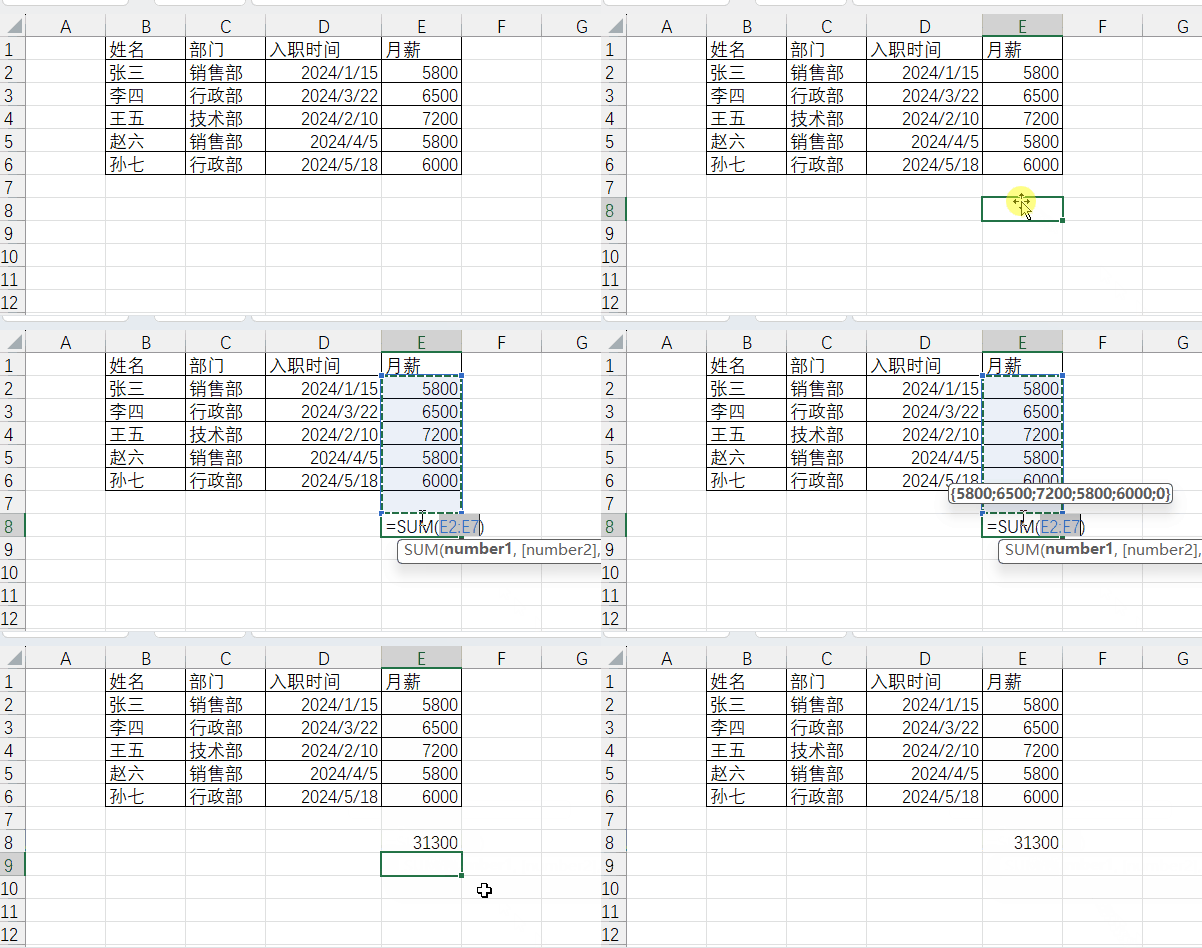
•Alt+=:自动求和,办公党最爱的快捷键!选中需要放求和结果的空白单元格,按下组合键,Excel自动识别相邻数据区域并求和,不用找菜单栏的“求和”按钮,财务对账、数据统计超省心。
以下针对月薪列使用Alt+=快捷键实现自动求和:
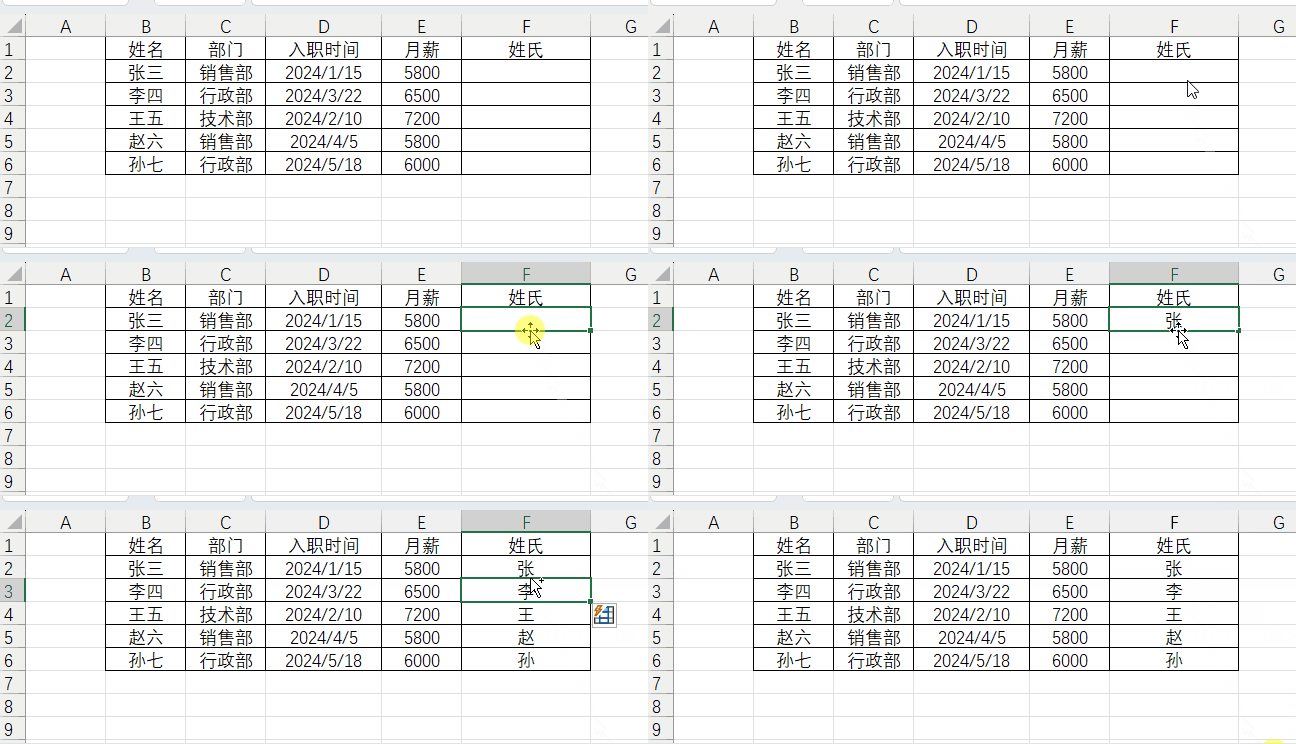
•Ctrl+E:智能快速填充,Excel 2013及以上版本可用。自动识别数据规律,拆分、合并文本、提取关键信息都能一键搞定,比如提取姓名+手机号、拆分省市地址,不用手动编辑公式,新手也能轻松上手。虽然Ctrl+E的一些功能可以通过公式替代,但像对于一些长度不固定的文本单元格进行批量关键信息提取时非常好用。
以下提取姓名列每个人的姓氏使用Ctrl+E快捷键快速实现姓氏求和:输入第一个人的姓氏后,按Ctrl+E快捷键,Excel则会参照你的第一个单元格的输入值智能完成其他人的姓氏填充。
•Ctrl+G(F5):定位功能,快速选中空白单元格、公式单元格、常量等特殊区域,批量处理空白格、删除无效数据时,比手动查找快10倍,尤其适合大数据表格。
•Ctrl+Shift+→/↓:快速选中大片数据,从当前单元格开始,一键选中到行尾/列尾的所有内容,不用拖拽鼠标,避免选中多余区域,大数据处理必备。
三、公式常用快捷键(做函数不绕路,少踩坑)
做公式、算数据时,这类快捷键能减少手动输入错误,快速切换引用类型,提高公式编辑效率,新手也能轻松驾驭。
•F4:切换单元格引用类型,编辑公式时按F4,可快速在绝对引用($A$1)、相对引用(A1)、混合引用之间切换,不用手动输入$符号,做复杂公式再也不绕路,部分笔记本需配合Fn键使用。
•Ctrl+~:切换公式和结果,按下后可快速查看单元格内的公式,方便校验公式是否正确,避免因公式错误导致数据出错,核对公式时超实用。
•Ctrl+1:快速调出“单元格设置”窗口,一键设置单元格格式(数字、对齐、边框、字体),不用层层点击菜单栏,美化表格、调整数字格式更高效,还能自定义数字显示样式(如手机号3-4-4格式)。
最后提醒
快捷键不用死记硬背,在日常使用中逐步用起来,慢慢就能熟练掌握;部分快捷键因Excel版本、设备不同略有差异,笔记本需注意Fn键配合使用。
👇关注我,后续分享更多Excel高效技巧,收藏起来,用到时直接翻,新手也能快速变身Excel高手~