 夜雨聆风
夜雨聆风


Win10应用商店无法安装软件的问题

Win10 应用商店无法安装软件,多由缓存损坏、服务异常、网络 / 账号问题、系统组件缺失导致,按以下步骤从易到难排查即可解决。
一、基础快速修复(优先做)
1. 重启电脑与商店
先重启电脑,再打开 Microsoft Store 重试。
关闭商店所有窗口,重新打开。
2. 重置商店缓存(最常用)
按 Win + R,输入 wsreset.exe → 回车。
等待黑色命令窗口自动关闭,商店会自动重启,再尝试安装。
3. 检查并登录微软账号
点击商店右上角头像 → 注销,再重新登录你的微软账号。
确保账号无异常、无地区 / 年龄限制。
4. 检查网络与 DNS
切换手机热点 / 网线直连,关闭代理 / VPN。
更改 DNS:设置 → 网络和 Internet → 更改适配器选项 → 右键当前网络 → 属性 → 双击 “Internet 协议版本 4” → 手动设置 DNS 为 8.8.8.8 和 8.8.4.4 → 确定。
二、修复商店与系统组件
1. 修复 / 重置 Microsoft Store 应用
打开 设置 → 应用 → 应用和功能,搜索 Microsoft Store。
点击 高级选项:
先点 修复(不删除数据)。
无效再点 重置(会清除商店本地数据,账号需重新登录)。
2. 运行商店疑难解答
设置 → 更新和安全 → 疑难解答 → 其他疑难解答。
找到 Windows 应用商店应用 → 运行,按提示修复。
3. 检查关键服务(必须启用)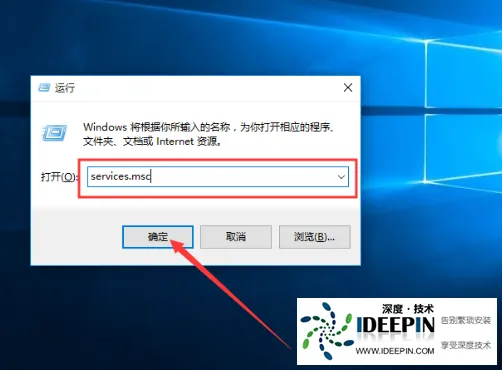
按 Win + R → 输入 services.msc → 回车。
确保以下服务为正在运行、启动类型自动:
Windows Update
Microsoft Store Install Service
AppX Deployment Service (AppXSvc)
Windows Installer
右键服务 → 启动 / 重启,启动类型设为 “自动”。
4. 修复系统文件(管理员命令)
以管理员身份打开 命令提示符 或 PowerShell。
依次执行:
DISM /Online /Cleanup-Image /RestoreHealth
sfc /scannow
完成后重启电脑。
5. 重新注册 Microsoft Store(终极修复)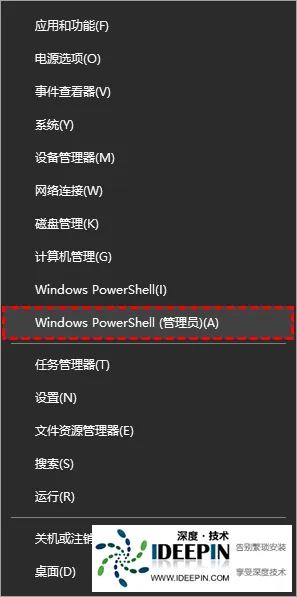
管理员身份打开 PowerShell,执行:
Get-AppxPackage *Microsoft.WindowsStore* | Foreach {Add-AppxPackage -DisableDevelopmentMode -Register “$($_.InstallLocation)\AppXManifest.xml”}
执行完成后重启电脑。
三、其他常见问题排查
1. 磁盘空间不足
确保系统盘(C 盘)有20GB 以上可用空间,安装路径所在盘空间充足。
2. 关闭安全软件 / 防火墙
临时关闭第三方杀毒、防火墙、优化软件(如 360、火绒)。
Windows 安全中心 → 防火墙和网络保护 → 允许应用通过防火墙 → 确保 Microsoft Store 已勾选。
3. 系统更新与时间同步
设置 → 更新和安全 → Windows 更新 → 检查更新,安装所有可用更新。
确保系统时间、时区与地区正确(设置 → 时间和语言)。
4. 错误代码对应处理
0x80070005:权限不足 → 以管理员身份运行商店、修复系统文件。
0x80070422:服务异常 → 检查并启动 Windows Update 服务。
0x8007000E:内存 / 缓存问题 → 重置商店、重启电脑。
0x80131500:网络 / 服务器 → 切换网络、更换 DNS。
四、仍无效的终极方案
新建一个本地管理员账户,登录后尝试安装。
若为系统精简版 / 修改版,建议重装官方原版 win10系统。