 夜雨聆风
夜雨聆风





OKpuls插件这8个快捷键,让你做PPT效率直接翻倍!

每次做PPT时,一些基础操作(如,裁剪,复制,对齐,选对象)常常会耗掉我们许多的时间,今天给你们安利一款PPT界的效率神器–OK蒲松龄插件里的【OK常用】栏的8个快捷键,看完瞬间提升效率!
这插件免费,无广告,功能强到离谱,而【0K常用】栏的8个按钮(形,复,裁,图,选、组、大、补)更是把高频操作压缩到极致,不用在翻复杂的菜单栏,一个按钮+组合键,就能搞定80%的PPT基础操作,新手也能一秒上手。
【0K常用】
1,【形】:一键搞定背景框,文字底色,效率直接拉满
-
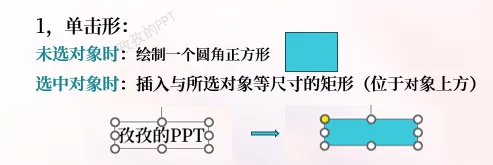
单击「形」:没选对象时,一键插入的是圆角正方形;选中对象时,直接插入和它一样大的矩形,还会自动放在对象上方,这个功能给文字加底色超方便。
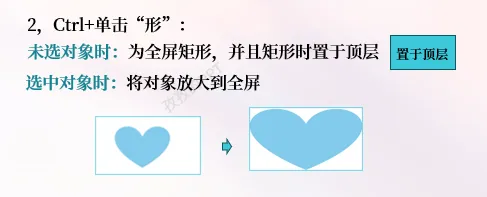
Ctrl+单击「形」:没选对象时,插入全屏矩形并置顶;选中对象时,直接把它放大到全屏,做背景图一步到位。
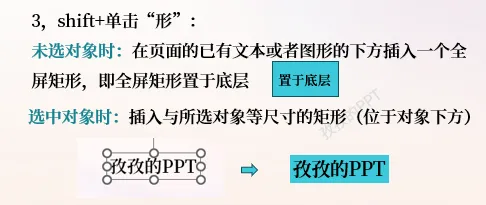
Shift+单击「形」:没选对象时,在页面所有文字 / 图形下方插入全屏矩形,自动置于底层,适合做页面背景;选中对象时,插入等尺寸矩形放在下方,给文字加底色不挡文字内容。
2. 「复」「裁」「图」:复制、裁剪、转图,三步轻松搞定素材处理
-
「复」:左键单击就是原位复制;右键还能选择 “上 / 下 / 左 / 右侧复制”,做对称排版时一键生成,不用手动调整位置。 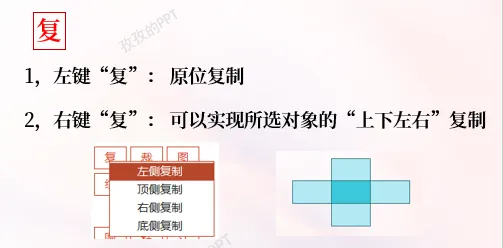
-
「裁」:选中多个图形,一键剪掉超出页面的部分;选中无填充的文本框,还能直接把文字转成形状,再也不怕换字体时变乱码。 -
「图」:默认一键转 PNG 透明图;【 Ctrl+点击】转 JPG;【Alt+点击】还能扩大转图区域,保存素材就变得超灵活。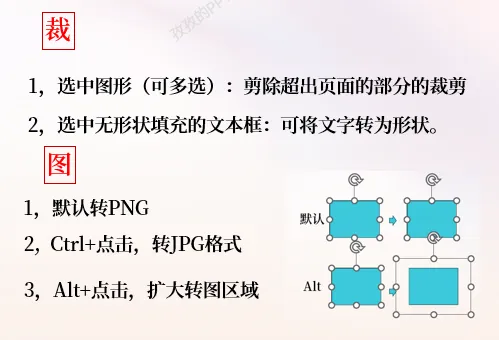
3. 「选」「组」:批量选对象、快速组合,排版效率翻倍
做复杂页面时,最烦的就是选不中对象、组合慢,这两个功能就直接解决:
-
「选」:默认一键选中页面里和当前对象相似度极高的元素;【 Ctrl+点击】全选组合里的子对象;右键还能按尺寸、按类型、按自选图形批量选择,比如一键选中所有文本框,批量修改格式就超方便。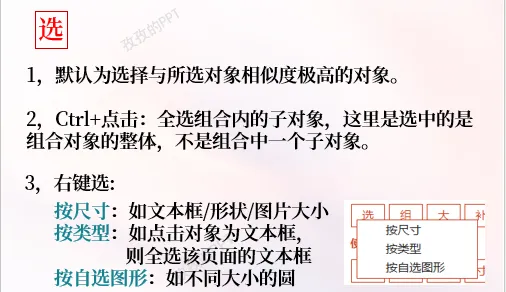
-
「组」:左键点击就能选择组合整页、重叠组合、就近组合,还能一键解散组合(快捷键 Ctrl+Shift+G),再也不用一个个框选对象进行组合了。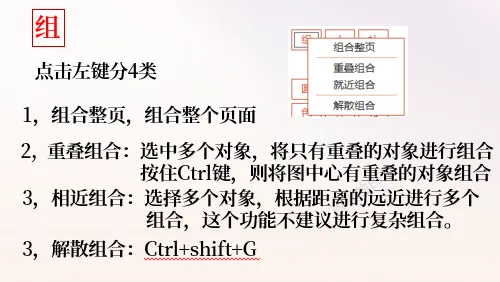
4. 「大」「补」:一键扩尺寸、批量补位
-
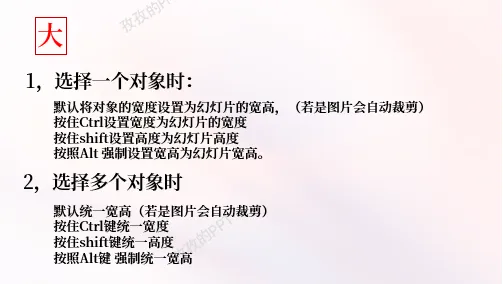
「大」:选一个对象时,默认一键拉到页面宽高(图片还会自动裁剪);按住Ctrl/Shift/Alt,还能分别设置宽度、高度或强制宽高;选多个对象时,能一键统一所有对象的宽高,批量调整尺寸超整齐。
-
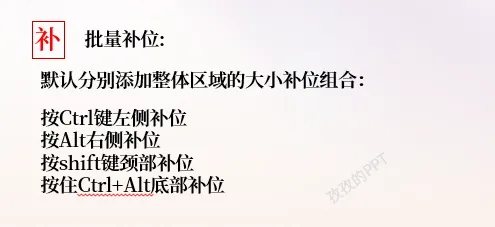
「补」:批量补位神器,默认给选中的对象整体添加补位;按住Ctrl/Alt/Shift/Ctrl+Alt,还能分别给左侧、右侧、顶部、底部补位,做海报排版时,再也不用手动算间距补空了。
以上是OK常用里功能,OK插件还有其他非常多的功能,下期在分别进行说明

今天就写的这里啦!有什么问题都可以在评论区留言哦!
如果这篇干货对你有帮助,别忘了点赞+在看+分享给身边需要的小伙伴~ 关注我,每周分享2-6个简单好用的PPT技巧,轻松搞定汇报和日常排版!