 夜雨聆风
夜雨聆风





筑与装饰设计CAD工具箱!正版免费使用!CAD辅助绘图软件!支持AutoCAD 浩辰 天正CAD!快速制图,让您效率翻倍!zng
建筑装饰设计CAD工具套装!免费正版授权!辅助设计软件CAD!适配AutoCAD、浩辰、天正CAD!加速绘图作业,提高您的工作效率!
点击上方

蓝字
关注我们
右上角,三点标“…”,点击设置星标,立即获取最新资讯推送。所有资源均免费。
建议先将以下链接保存以备后续使用,以防链接失效:[下载链接1] [下载链接2]
文章下面
点赞??+推荐???
后关注我们
可免费加入会员资源群哦
[名称]:CAD插件
[语言]:简体中文?
[安装环境]:Windows
【注意:禁止在线解压,资源转存】必须【在手机上完成操作,避免使用PC端转存可能导致的问题】
[下载链接①]:
百度网盘:*https://pan.baidu.com/s/1Ca7FnUtN65hQrHS81hf6vw?pwd=8888
夸克网盘:*https://pan.quark.cn/s/4d3b93d4c48e

系统安装
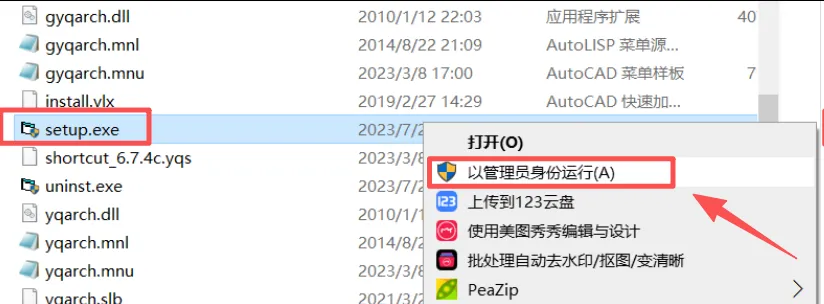
解压缩文件,然后打开解压得到的文件夹,定位到【setup.exe鼠标右键点击【以管理员身份启动】。
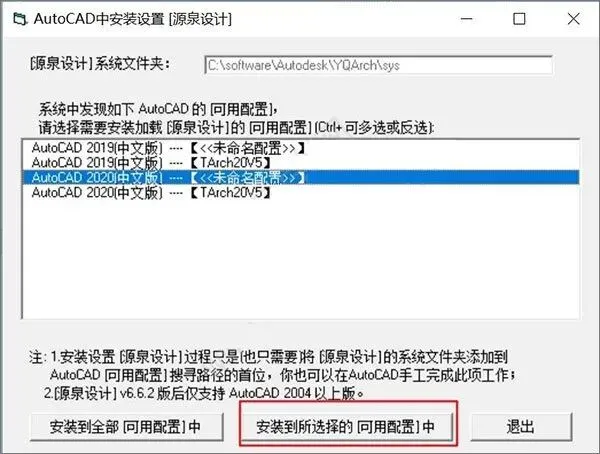
选择所需配置,例如AutoCAD 2020 中文版,然后点击“安装至选定配置”,接着点击【安装到所选择的可用配置中】。
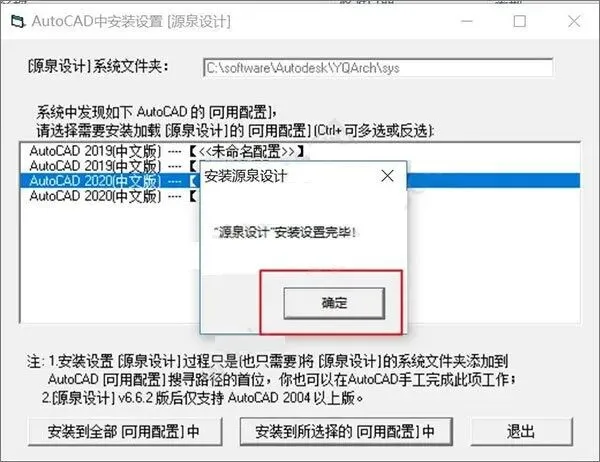
完成安装后,激活AutoCAD程序,可观察到源泉设计插件。
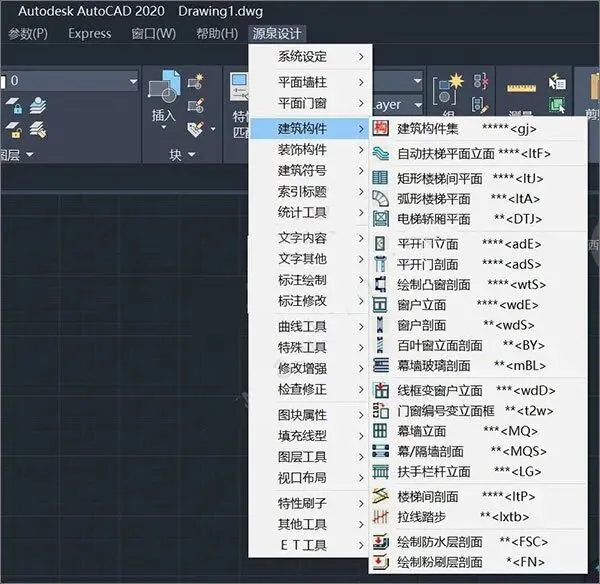
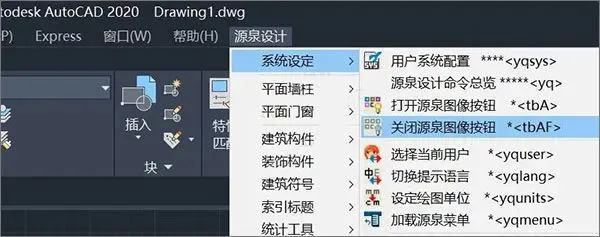
如果左侧出现大量的图标,您可以通过选择【一键关闭】来进行操作。
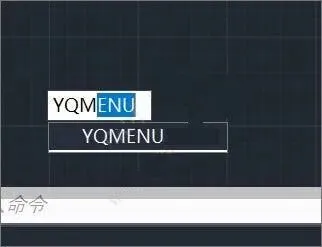
如果未显示源泉设计菜单,可在命令行中键入yqmenu并按回车键来启用;
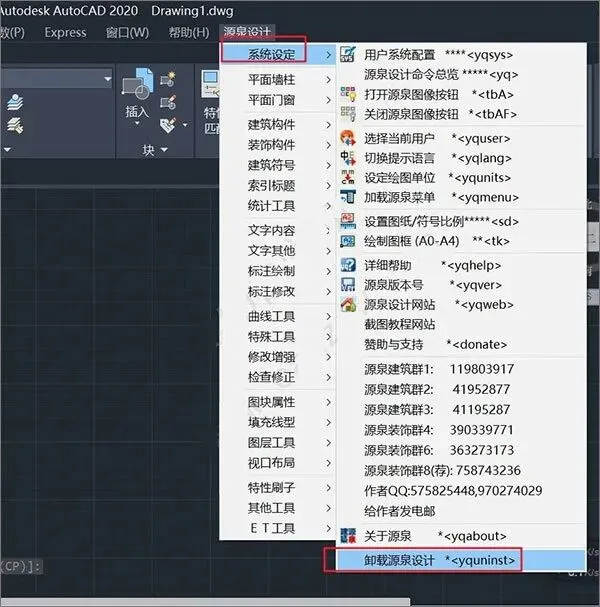
若需卸载,请前往系统设置-卸载源泉设计,完成卸载操作后,删除相应安装目录。
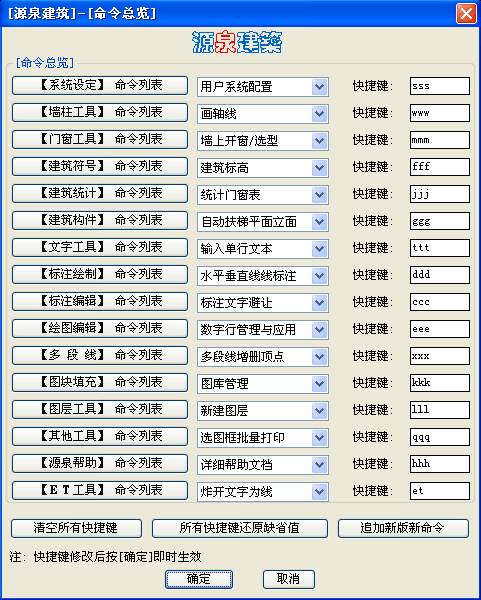
插件使用方法:
源泉设计的附加菜单
在不修改 AutoCAD 或天正的现有菜单结构的情况下,仅在默认菜单栏的最末尾新增一个项目;
源泉设计所有指令、根本指令快捷键、关键度(*)数量均可在此查得。
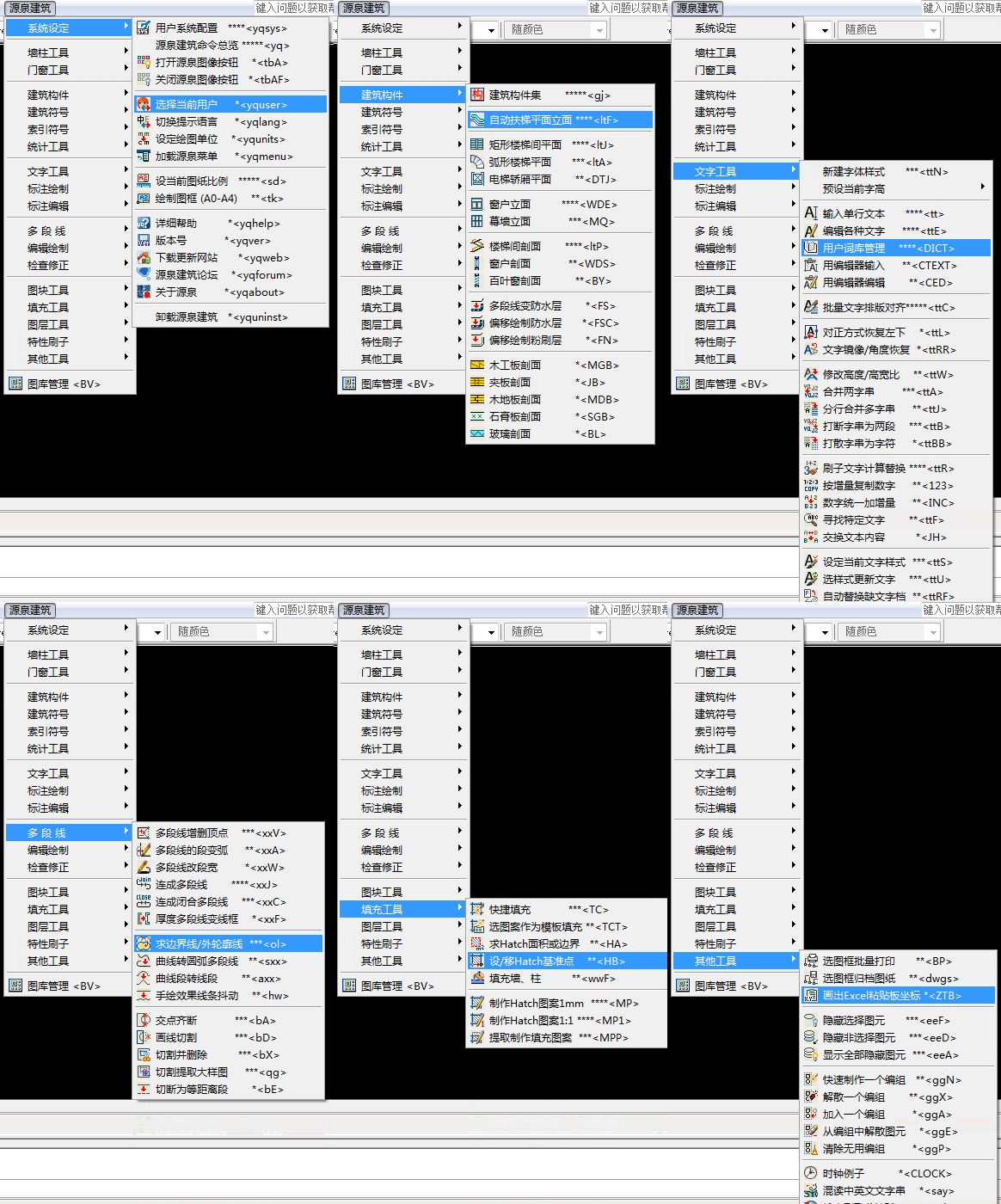
总览命令
输入“yq/yy”命令行提示符下的”command:”后启动源泉设计概览功能。
对话框显示:源泉设计的所有命令分组及其分组快捷键
点击按钮启动分组命令菜单,可通过下拉列表直接执行绘图指令。
分组快捷键可灵活调整,确认操作后立即更新生效。
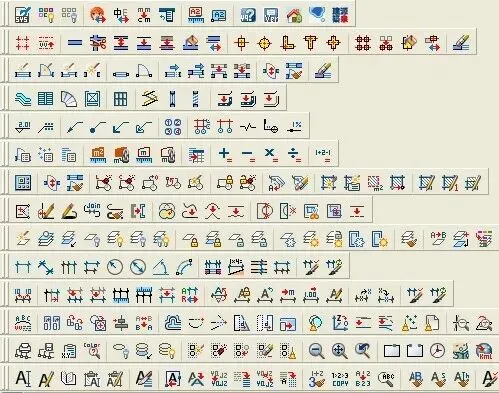
可选工具栏
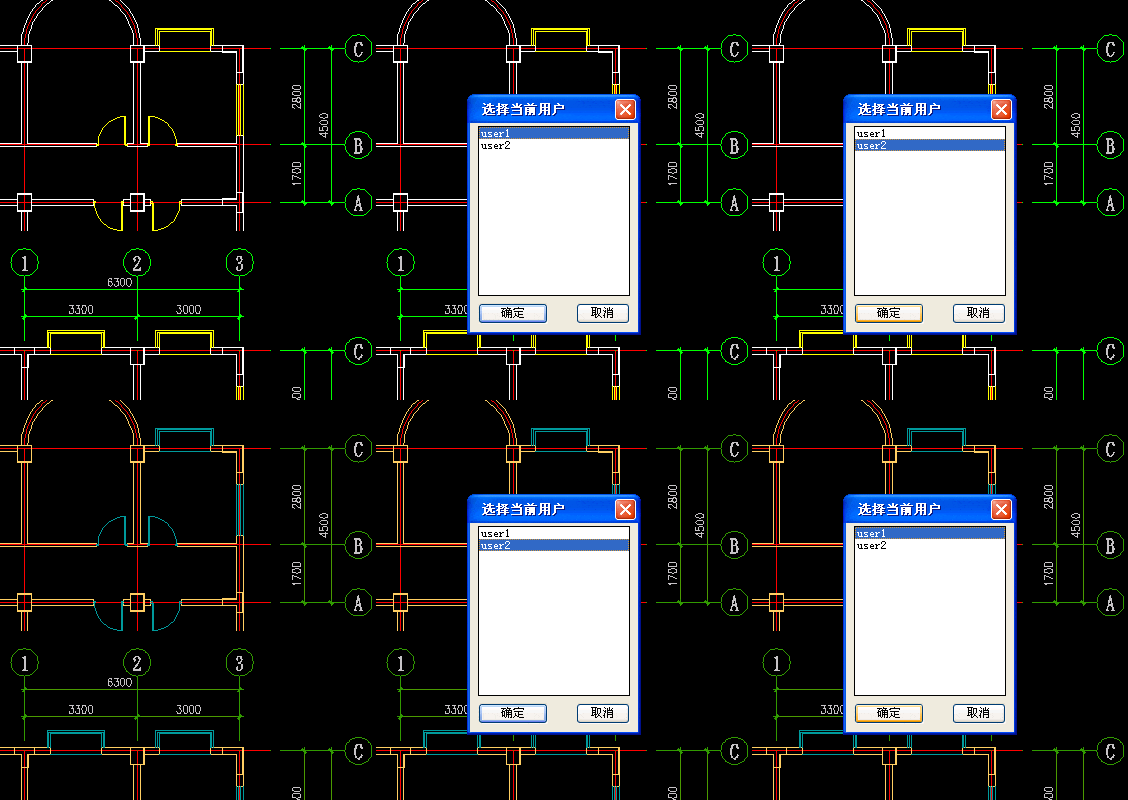
源泉设计的多用户配置切换
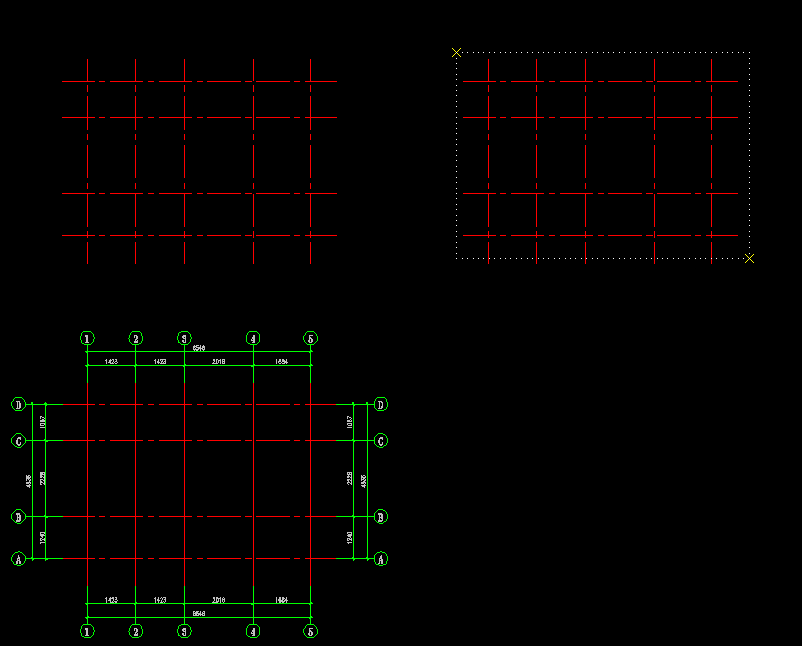
自动轴号尺寸线
command:azh
自动选取轴线布置编号及二级尺寸线
请选择 <AXIS> 轴线图层中的直线(最多仅能编辑两组定向的轴线)。
● 只需一步:选择选择轴线自动依照所定轴线分配轴号及辅助尺寸线。● 不影响其他图层
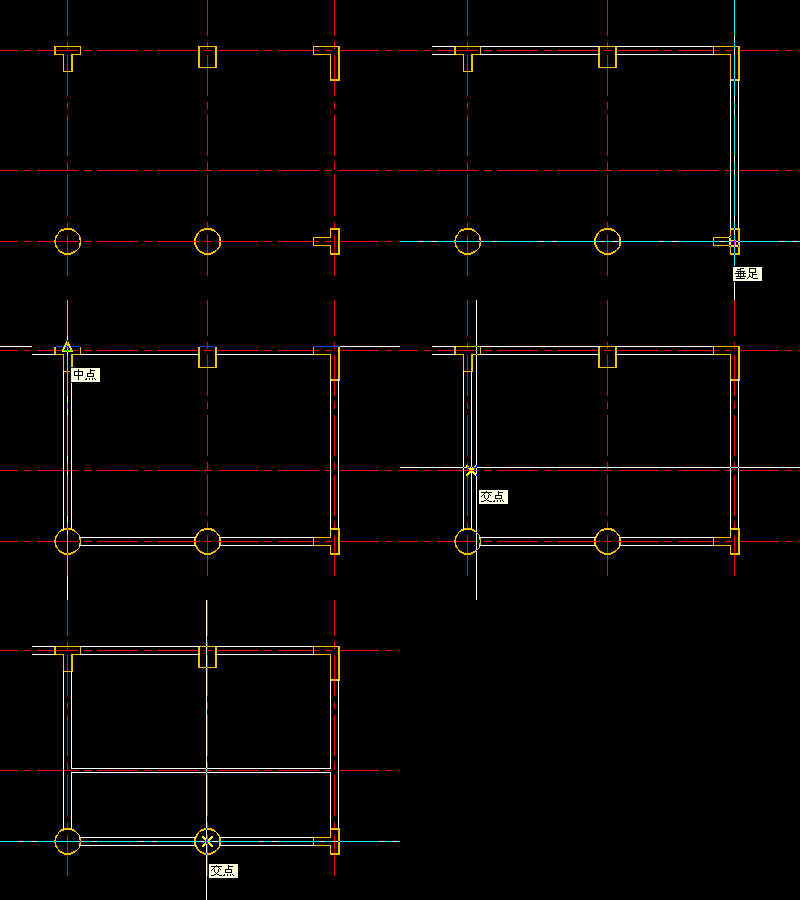
画自动墙
command: ww
自动绘制墙体,墙柱交汇处自动裁剪墙体
当前墙的厚度为 200 偏心距为:0
Offset偏心距/Width墙厚/<墙的第一点>
Offset偏心距/宽度/<墙第二点>
● 就像画直线一样绘制平面墙体● 碰到柱子柱内墙体被修剪● 遇到墙面相交部分已裁剪按下“W”键可列表选定墙壁厚度● 不影响其他图层
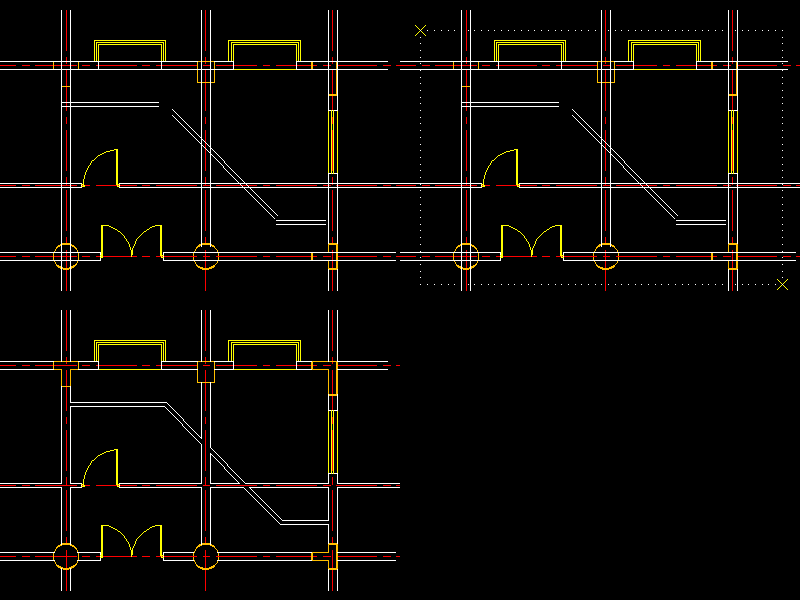
智能墙剪 TW
command: tw
智能墙机,墙体转角自行切割
选择要修剪墙体的范围
拾取范围的第一点:
拾取范围的第二点:
仅需一步:挑选削减的墙体柱范围● 柱内墙体被修剪● 墙体与墙体交叉处被修剪● 不影响其他图层
墙上开门/窗 AD/WD
command: ad
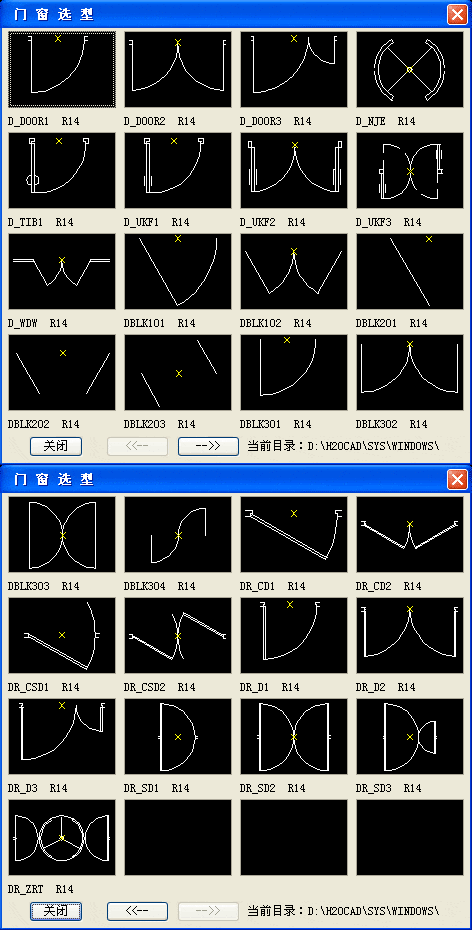
****墙上开门
当前洞口宽度约为<900>,墙垛长度达<200>。
Style选型/洞宽/墙垛距离/门洞居中/<选择开门墙线>:
用鼠标移动选择翻转的方向:
● 点选开门/窗的墙线● 移动鼠标设定导向,确认,操作完毕!● 可通过按“W”键选门洞宽● 可通过按“D”键选门垛宽
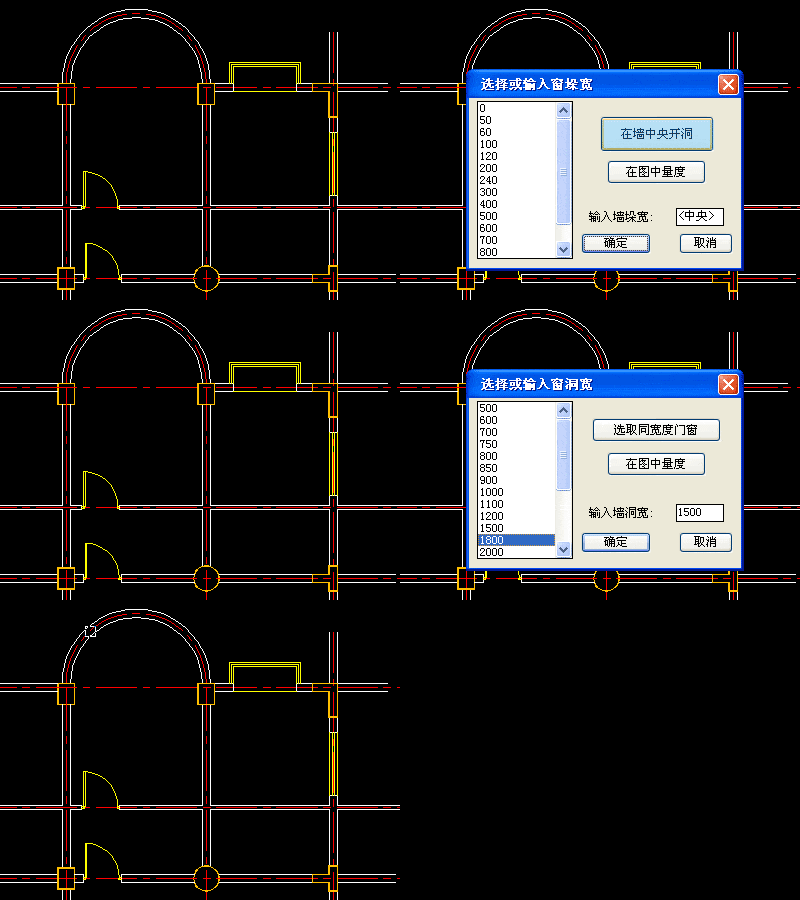
可通过按“s”键选门型
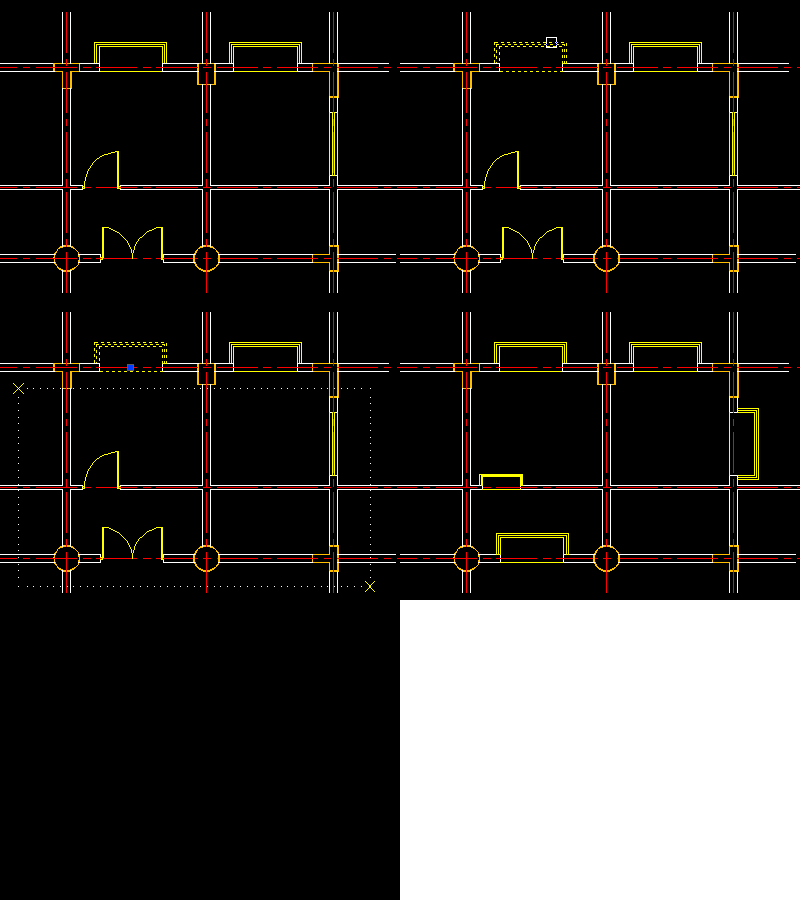
门窗刷子 SSB
command: ssb
格式刷子,用于调整门窗外观
请选取目标门窗:
请选取需要改变的门窗:
● 点选样板门窗● 选取需要改变的门窗
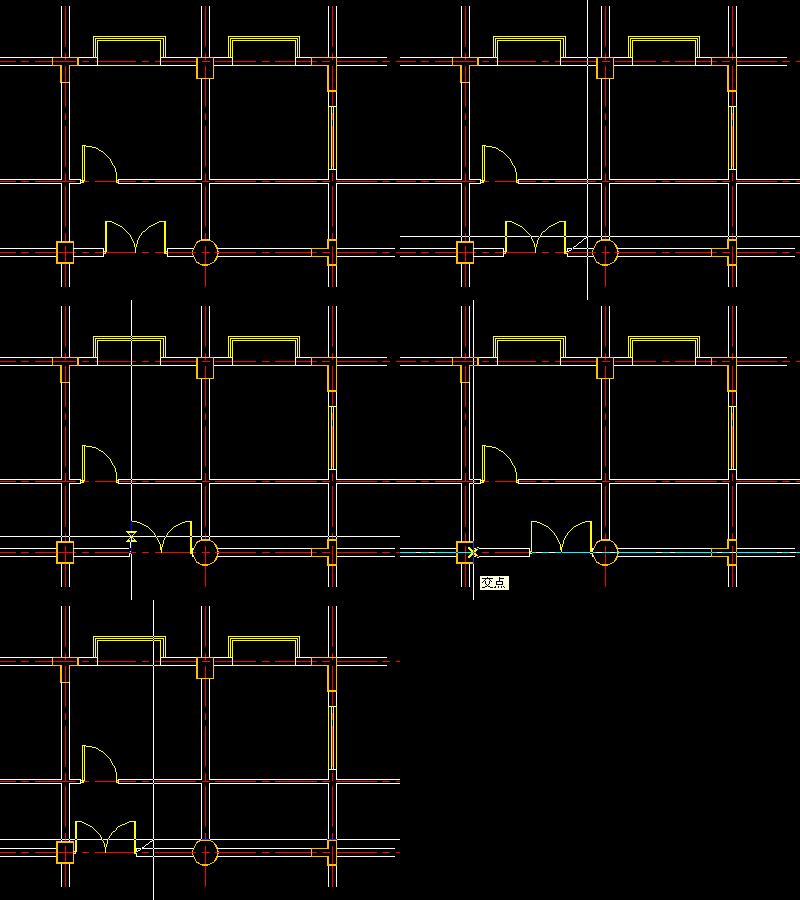
左右平移门窗 VW
command: vw
门窗位置自动调整,墙角自动更正(选择左移则门窗左侧向左滑动、选择右移则右侧向右滑动)
选取门窗以左右平移:
● 选择窗户,向左移动左窗,向右移动右窗● 提交或选定位移值,实现窗户和门的开合平移操作!
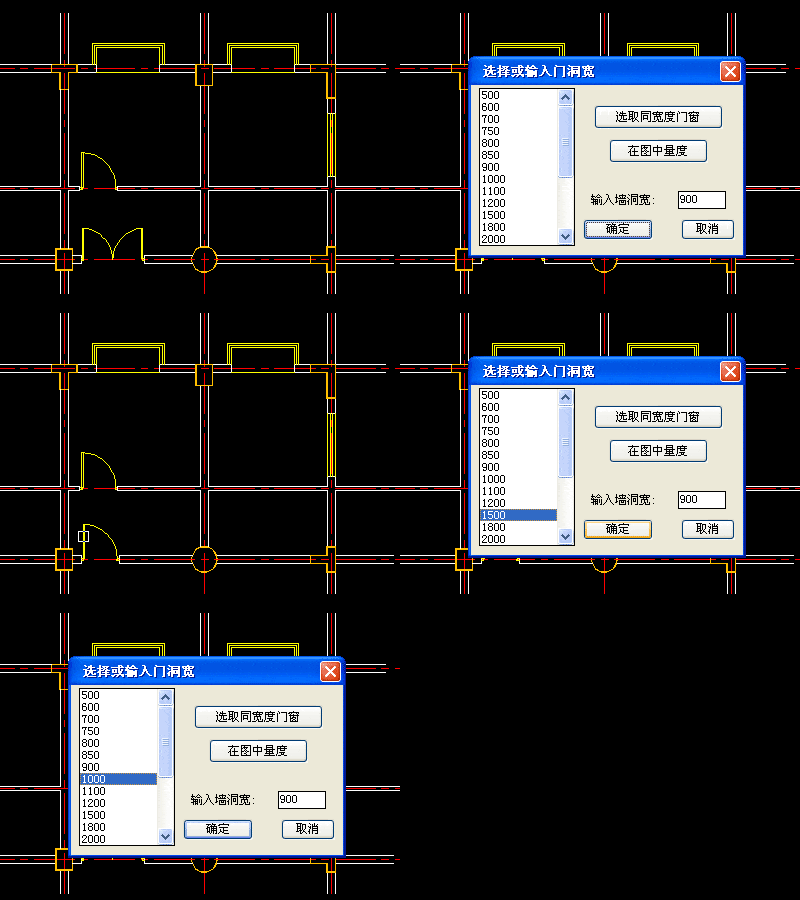
修改门窗宽度 CW
command: cw
调整窗门尺寸,会自动调整墙体扶壁(选择窗门左侧保持左侧不变、选择窗门右侧保持右侧不変,选择中部则同时对两边进行修改)
调整门窗尺寸以更改门窗宽幅(需注意左右及中位)。
选择门窗时,留意左、中、右位置。选择对话框中门窗的修改宽度,实现宽度的调整!
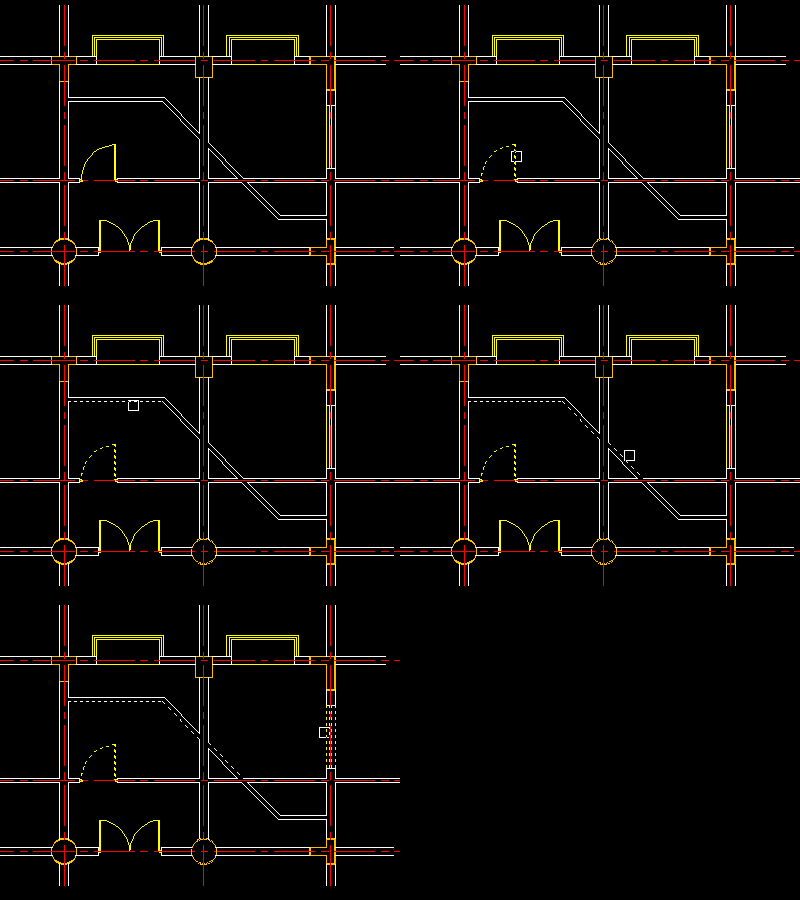
删除墙体、柱子、门窗 EW
command: ew
删除墙体、柱子、门窗,实现删后墙体自动修复
选择需移除的墙体、支柱、门窗:
● 挑选需移除的墙面、支柱、门窗● 删除后墙体会自动修补好
免责声明
资源均经网络等合法途径取得,本文件仅用于学习及交流之用,版权属于出版社或原创作者。我们对涉及的版权问题不负责任。若原创者认为侵犯版权,请举报,我们会立即删除相应内容,不再重新发布,谢谢合作!
【仅限交流学习使用,下载后24小时内删除,其他用途请至官方网站下载正版】
后加微信进微信群
第一时间获得相关资源