太牛了!这个WPS多维表格,第一批用上的人已经赢麻了!
本文作者:小兰
本文编辑:小兰
最近我们后台收到不少留言,好多小伙伴都说:“想学WPS多维表格,能不能出个通俗易懂的教程?”
今天我们直接带你从零到一,用WPS多维表格一次性搞定数据统计、可视化。
哪怕你是第一次碰这个功能,只要跟着步骤走,你也能轻松上手~
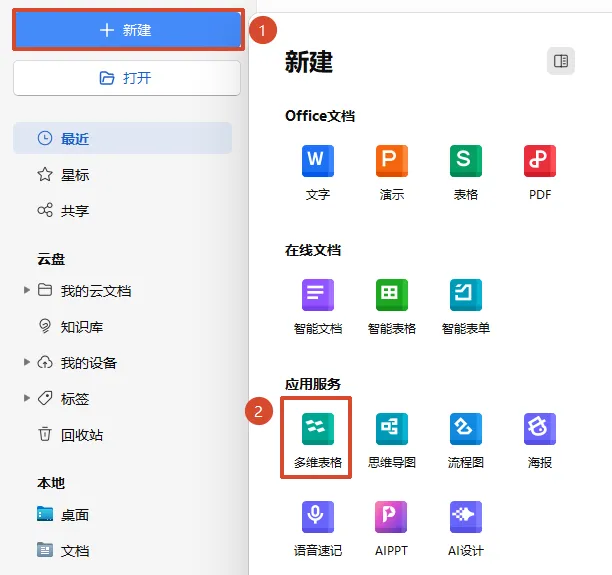
❶ 打开WPS主页后,点击页面左侧的【新建】-【多维表格】。
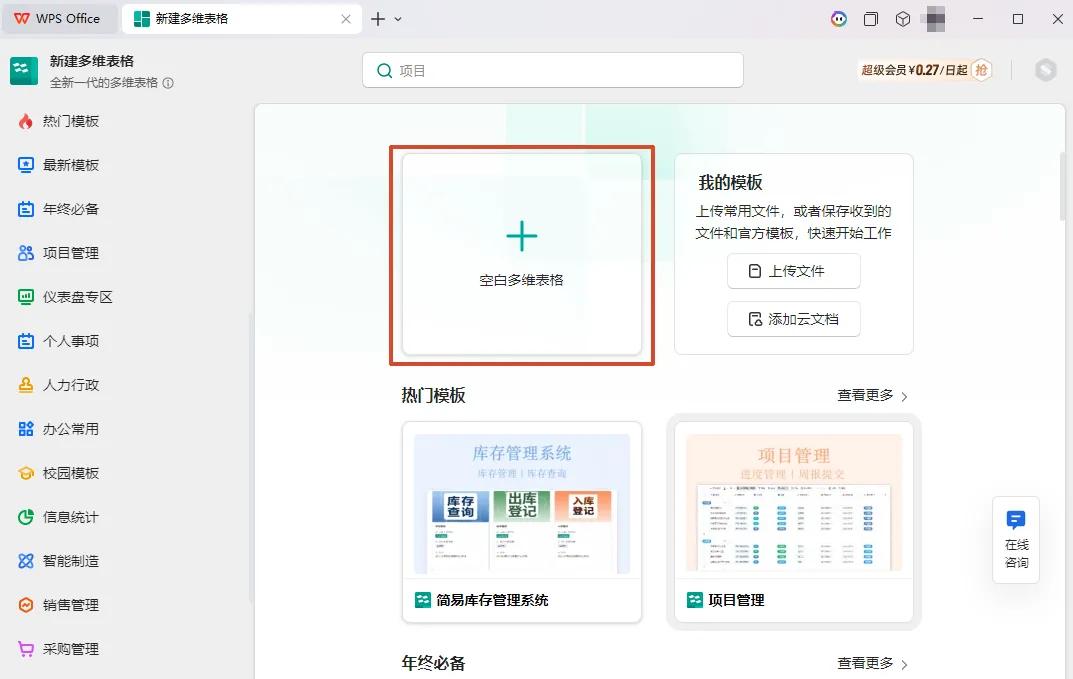
接着在跳转的页面里点击【空白多维表格】,就能新建WPS多维表格了。
PS.在这个界面我们还能看到一堆现成的官方模板,大家完全可以按需“抄作业”直接用哦。
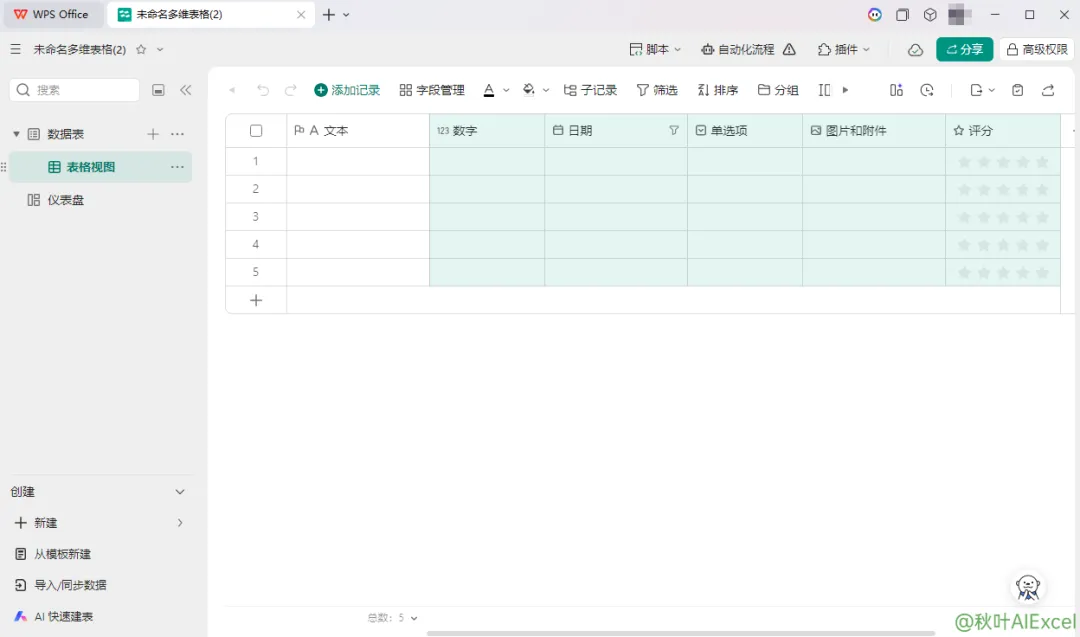
❷ 建好之后,别忘了给你的多维表格起个好记的名字,免得以后找不到。
鼠标移动到表格名称上,点击右键,选择【重命名】就能修改了。
空白表格准备就绪,接下来就要根据你的需求设置字段、导入数据了,我们用特别常见的仓库库存管理来举个栗子。
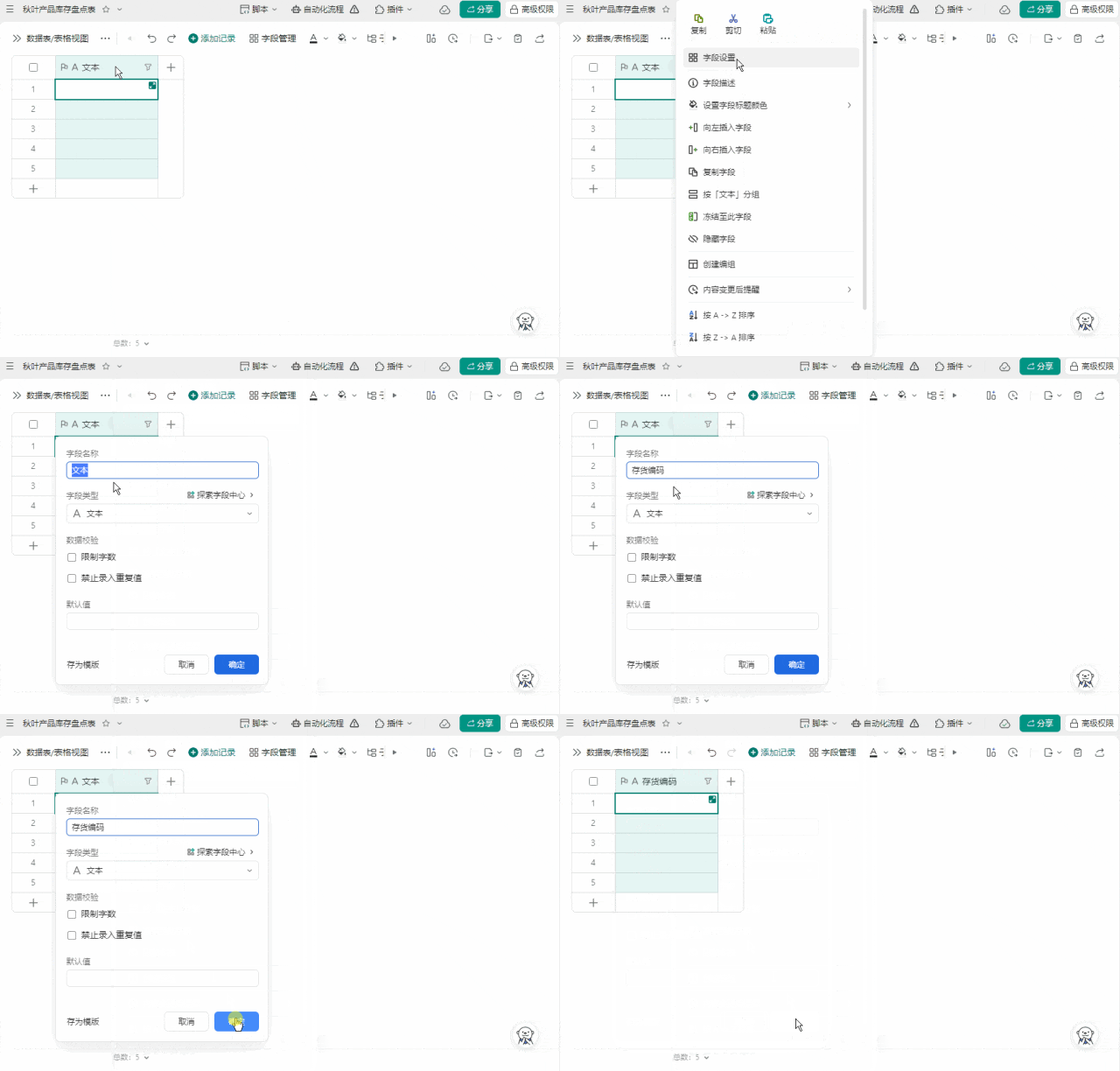
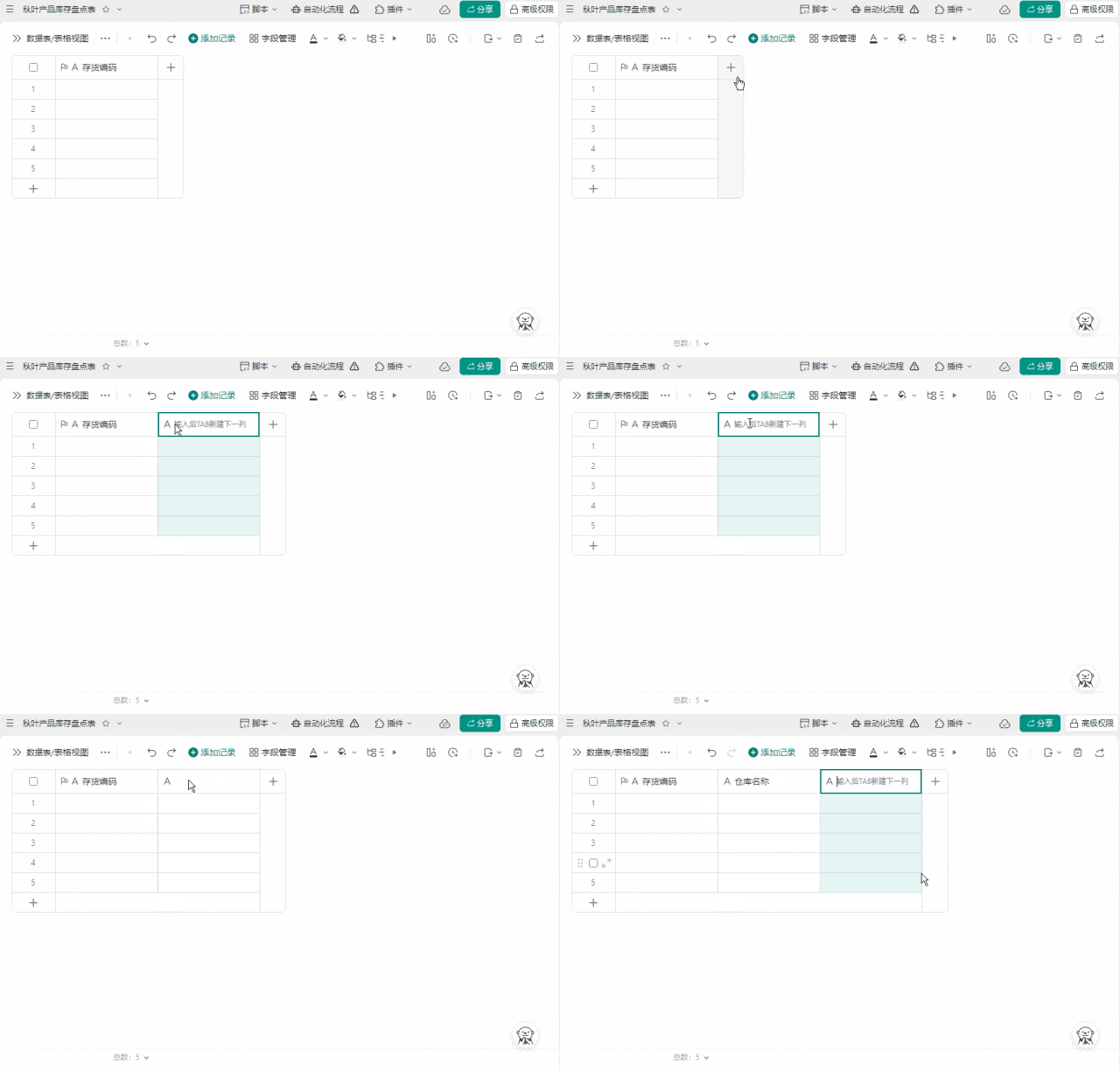
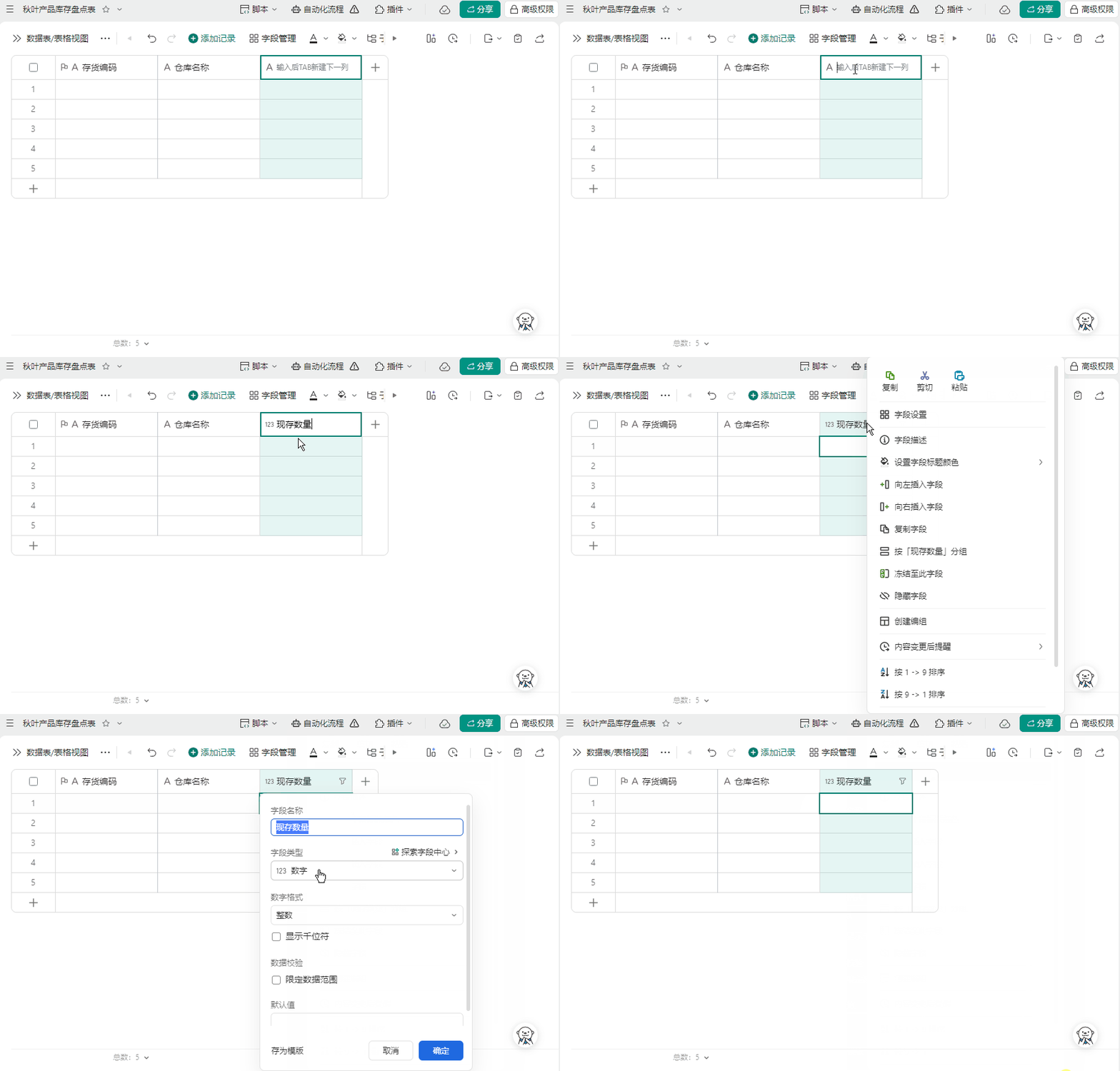
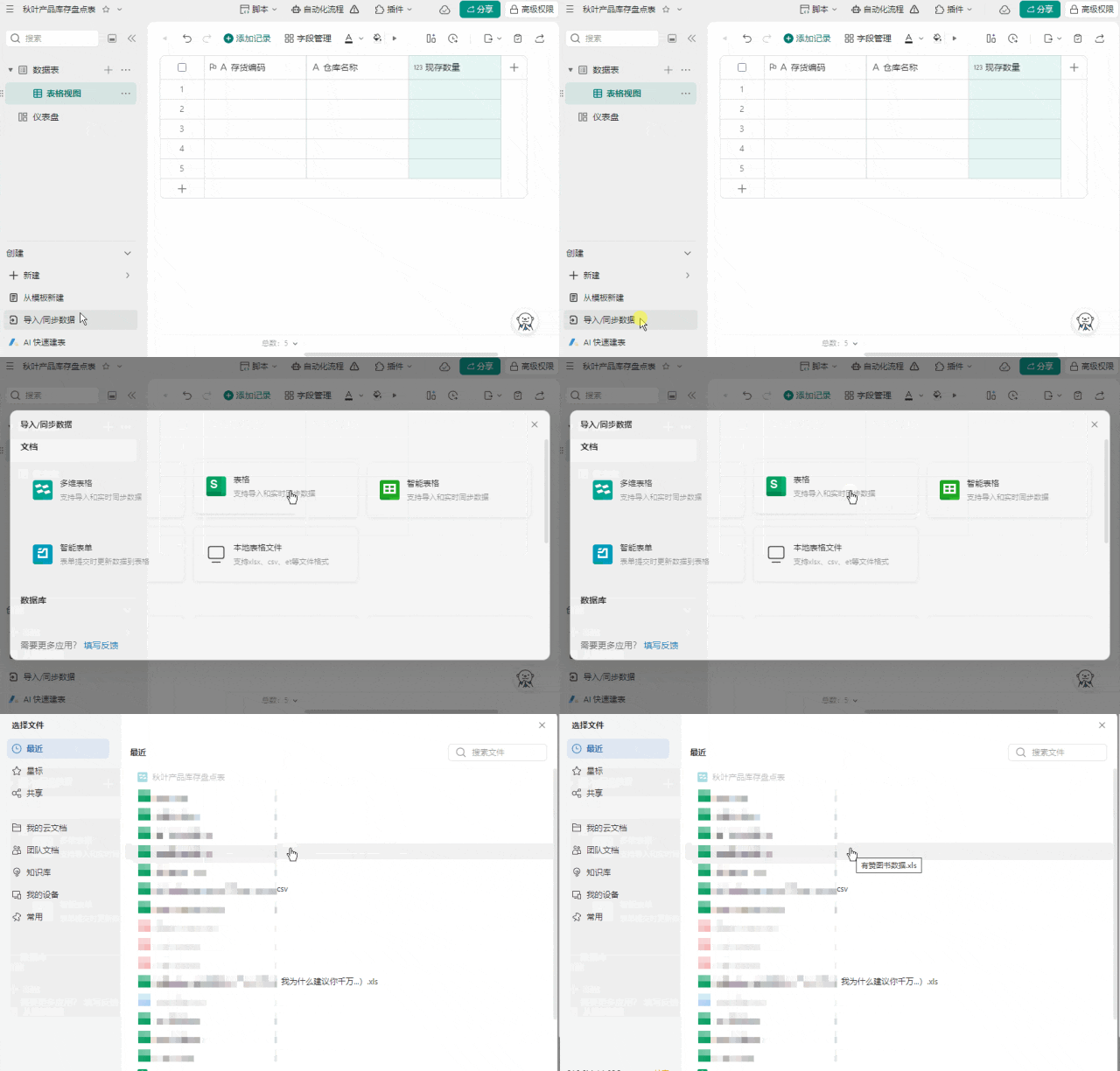
右键删除新建表格默认字段,然后根据你想要创建表格的数据类型,提前建好对应字段:
存货编码:设置为「文本」类型,作为唯一标识每个物料的编码
仓库名称:设置为「文本」类型,记录物料存放的仓库/仓位
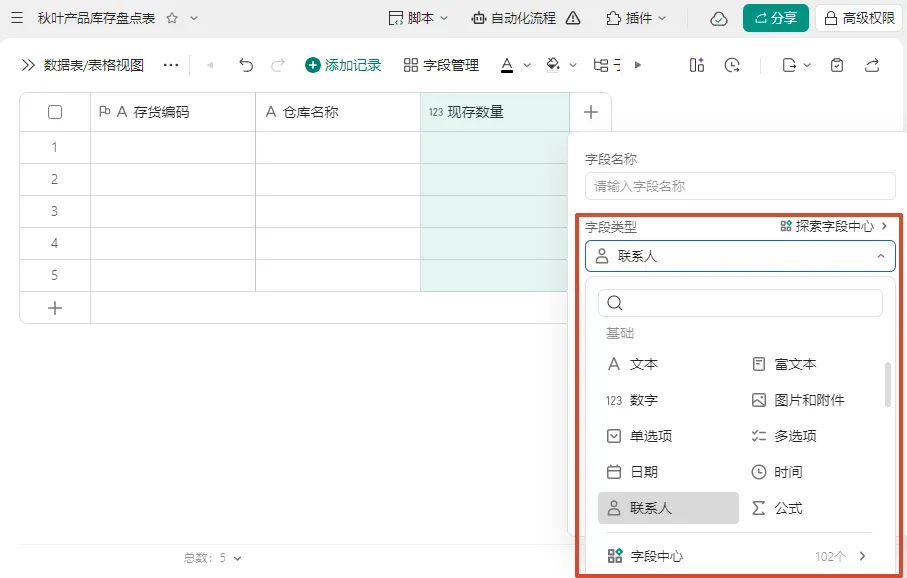
如果是其他场景(比如项目管理、销售统计),只要对应调整字段类型就可以,比如添加日期、负责人、销售额这些字段,非常灵活。
要是你手里已经有一份整理好的传统表格,那就更省事了,直接一键导入:
创建好多维表格后,点击右侧导航栏的「导入/同步数据」,选择金山文档里的目标表格,确认导入就大功告成。
偷偷告诉你,要是开通了自动同步,原表格修改后多维表格的数据会自动更新,不用每次重新导入,超级省事。
如果你想系统学习多维表格实战技巧,提高个人竞争力,
那么加入《秋叶 AI 提效3 天实战营》就对了!
专业老师手把手教你,让你用更短的时间掌握飞书多维表格、效率翻倍!
原价 99 元
现在仅需 0 元!
名额有限,立即扫码预约上课!
👇👇👇
设置好数据之后,多维表格的优势就体现出来了——你可以根据分析需求,切换不同视图快速切角度看数据。
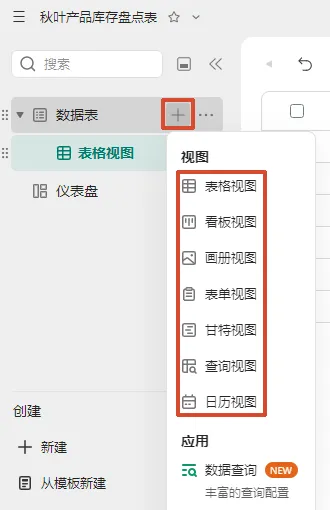
WPS多维表格贴心地准备了表格视图、看板视图、表单视图等多种视图类型:
想看详细数据?用表格视图就妥了,跟你平时用表格的习惯一模一样;
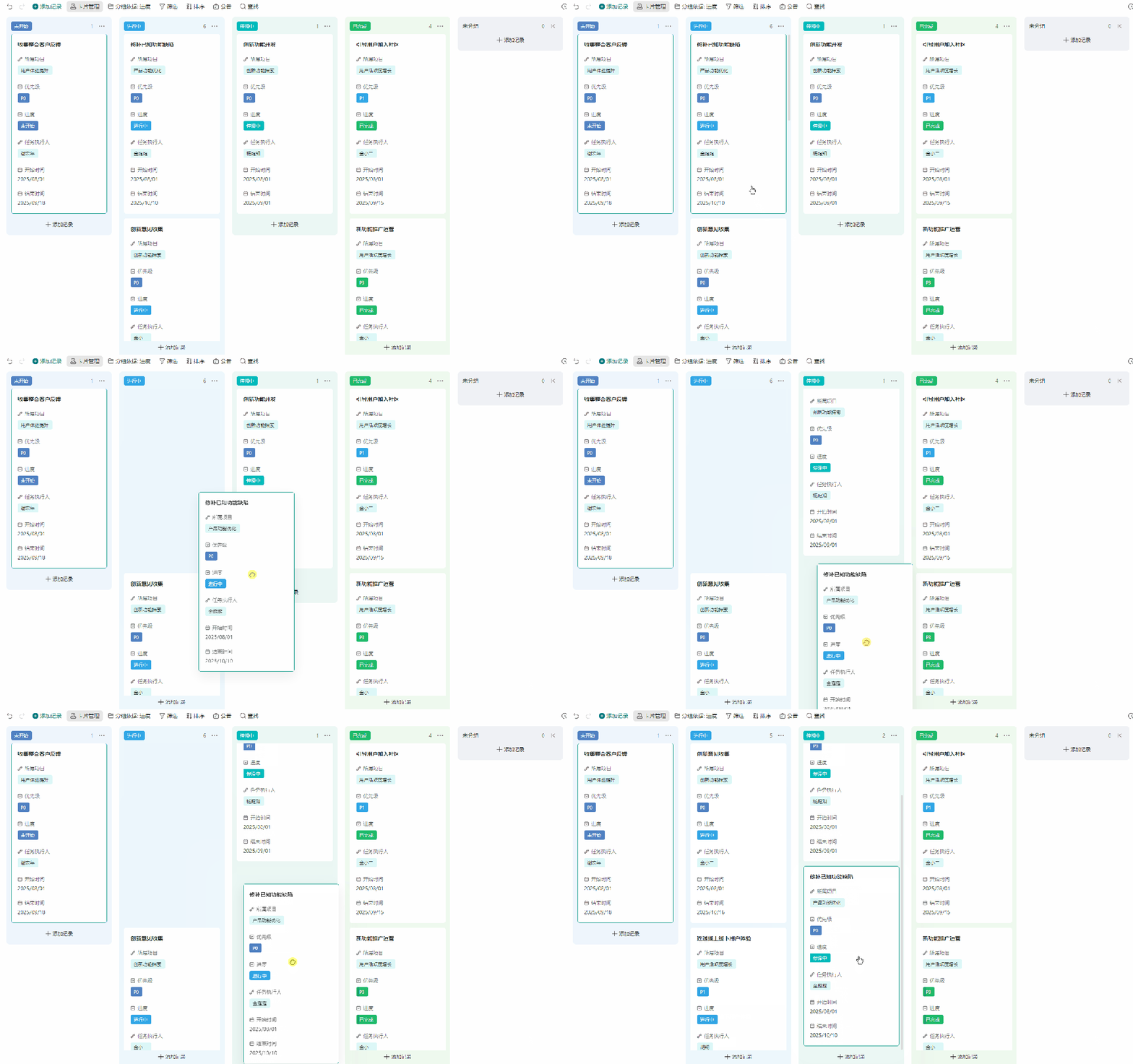
想一眼盯紧任务进度?用看板视图,拖拽一下任务卡片就能快速分类、更新状态;
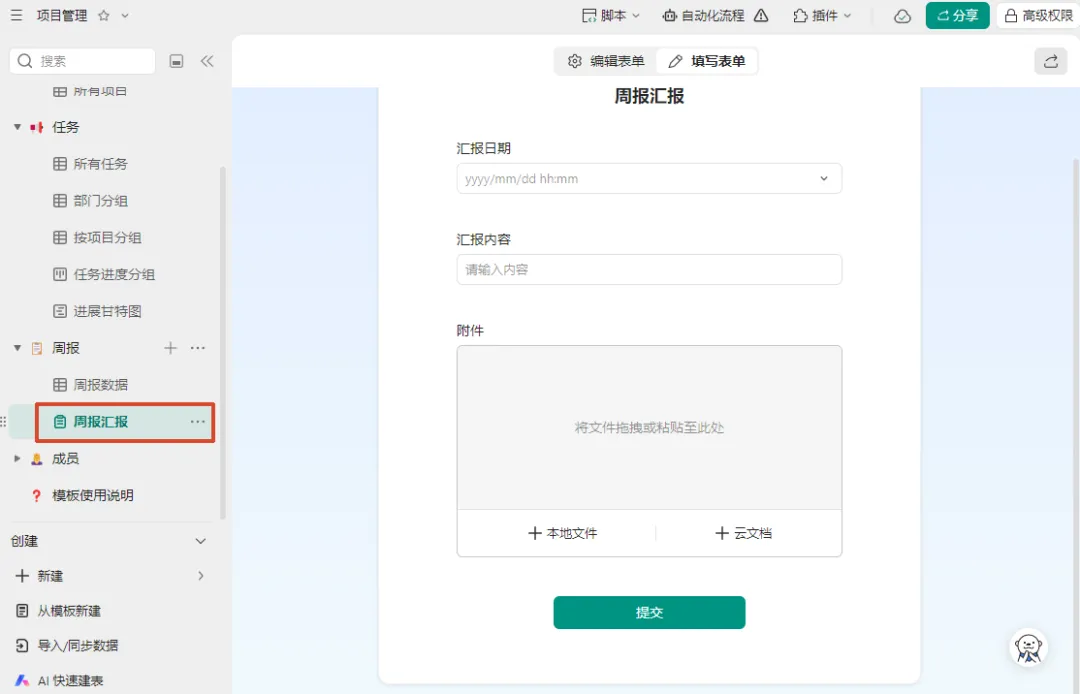
要是得挨个找团队小伙伴收数据,甩个表单视图链接过去就行。
大家填完直接自动汇总,再也不用在微信群里求爷爷告奶奶收文件啦!
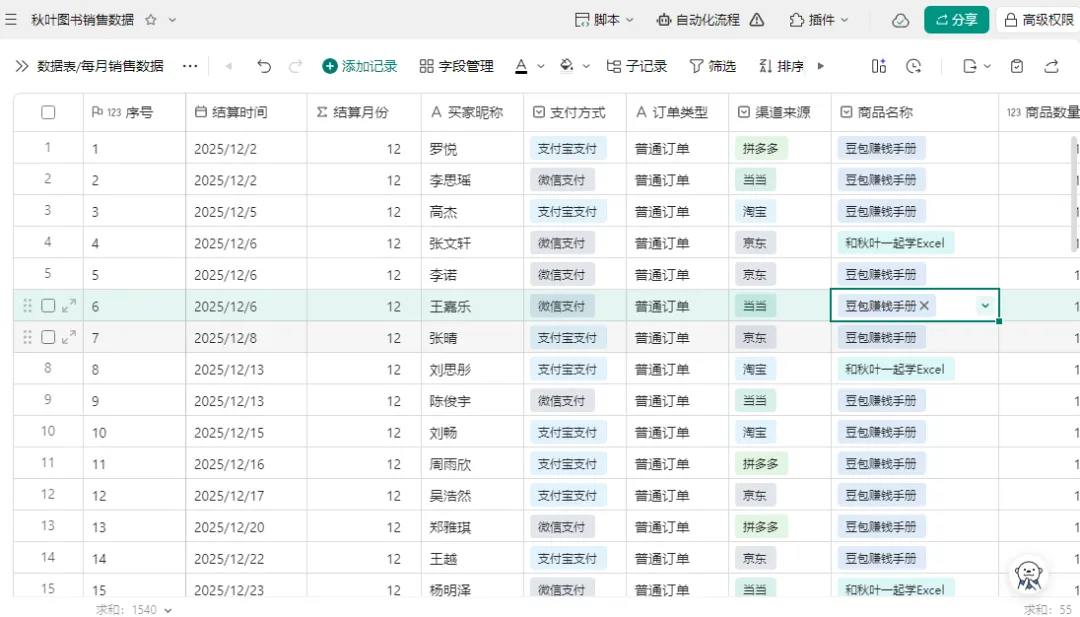
只要鼠标拖拽调整一下字段,立马就能重新组合出一个新视图,完全不用重头做表,是不是比传统表格香太多了?
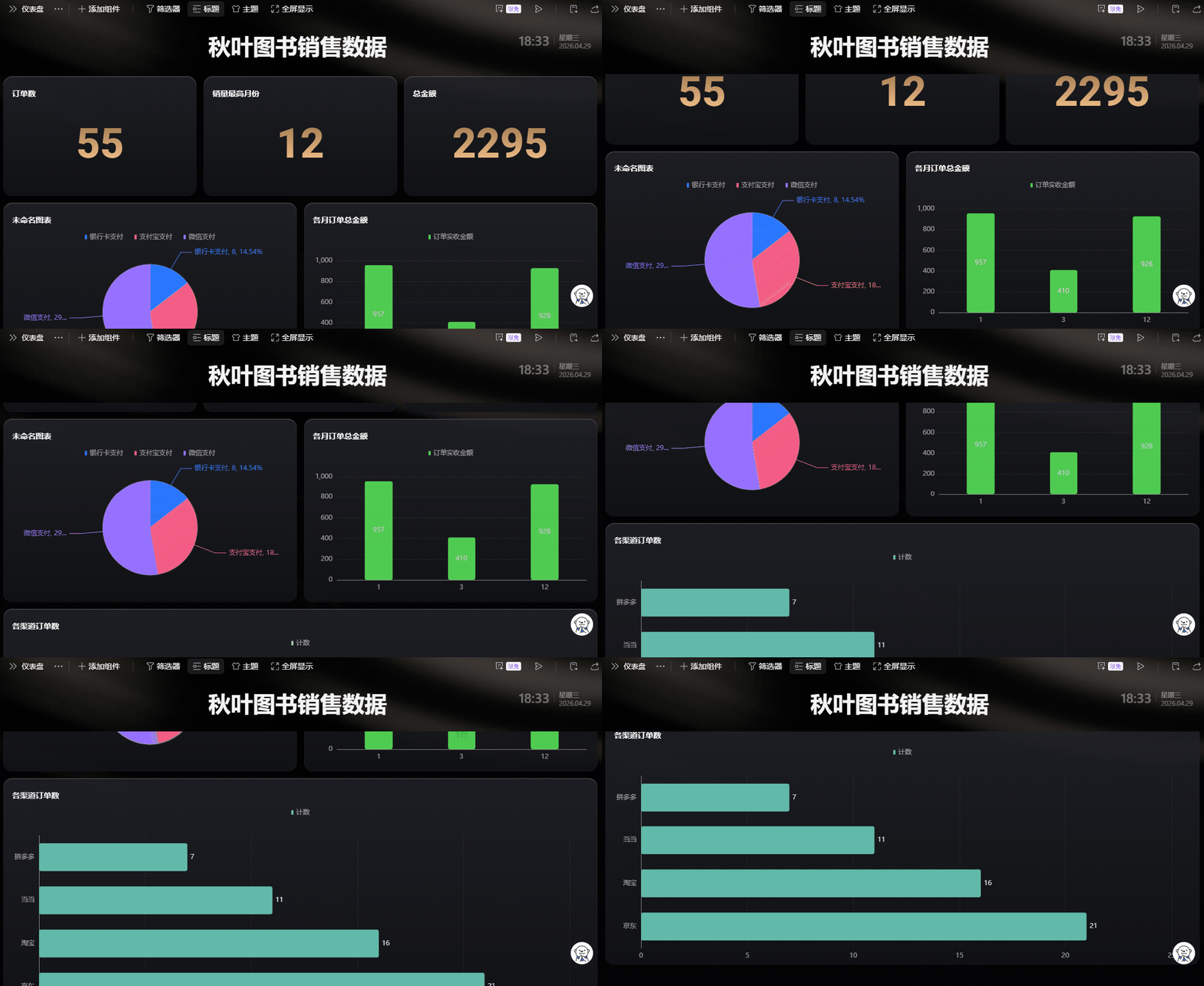
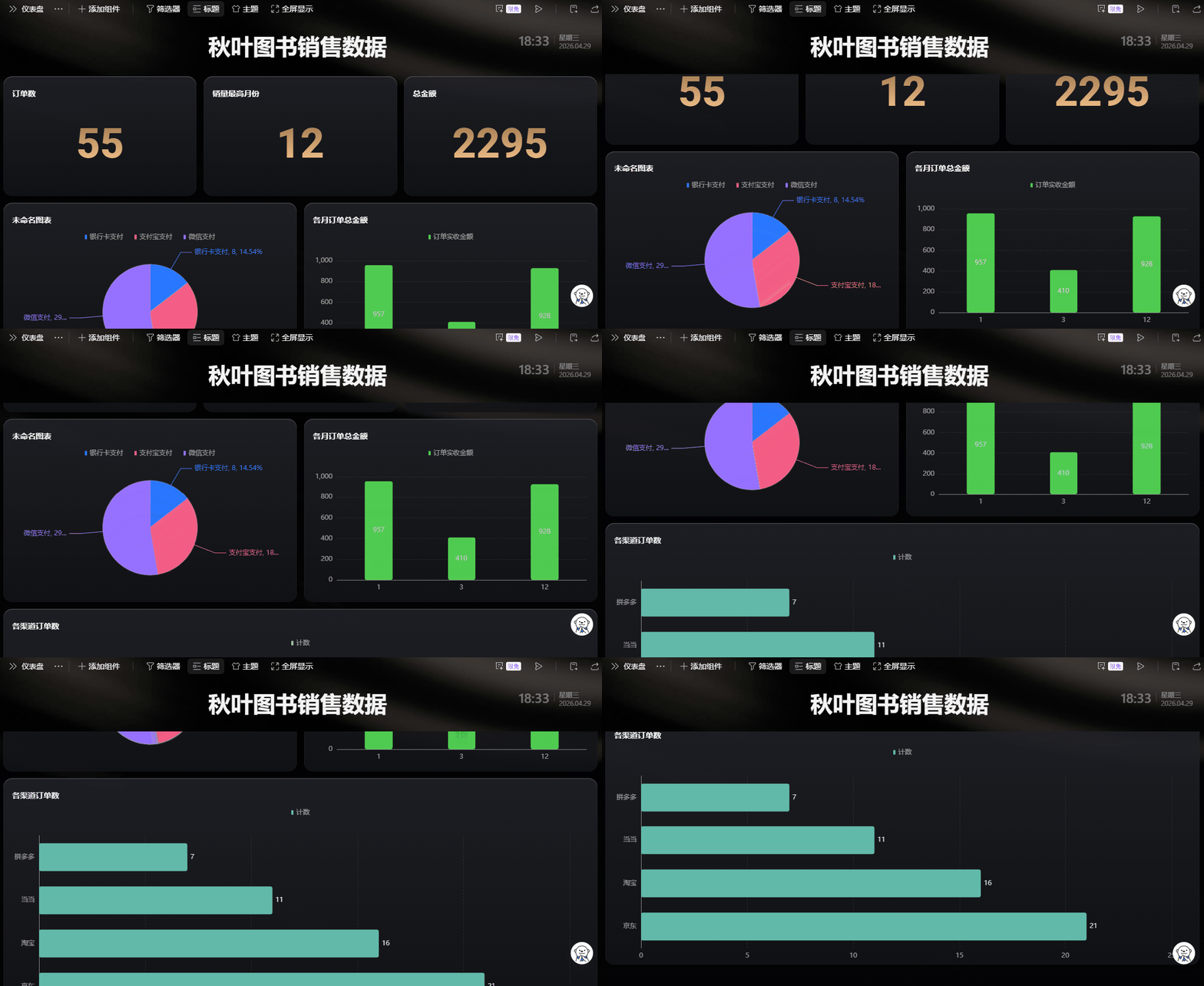
WPS多维表格可以直接做数据可视化,用仪表盘就能直观展示核心指标,操作也很简单:
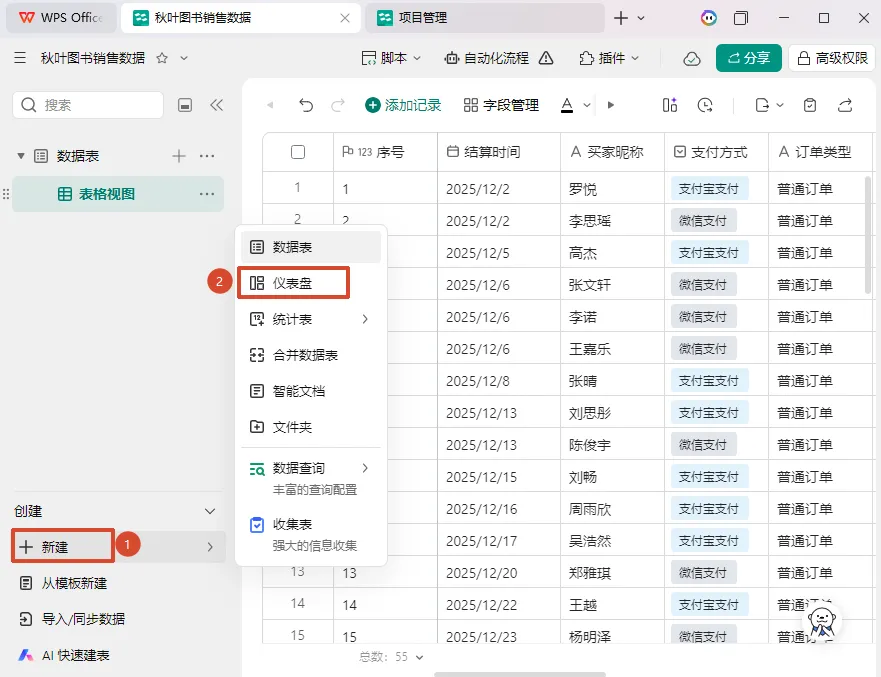
❶ 点击左边菜单栏【新建】,选择【仪表盘】,创建一个空白看板。
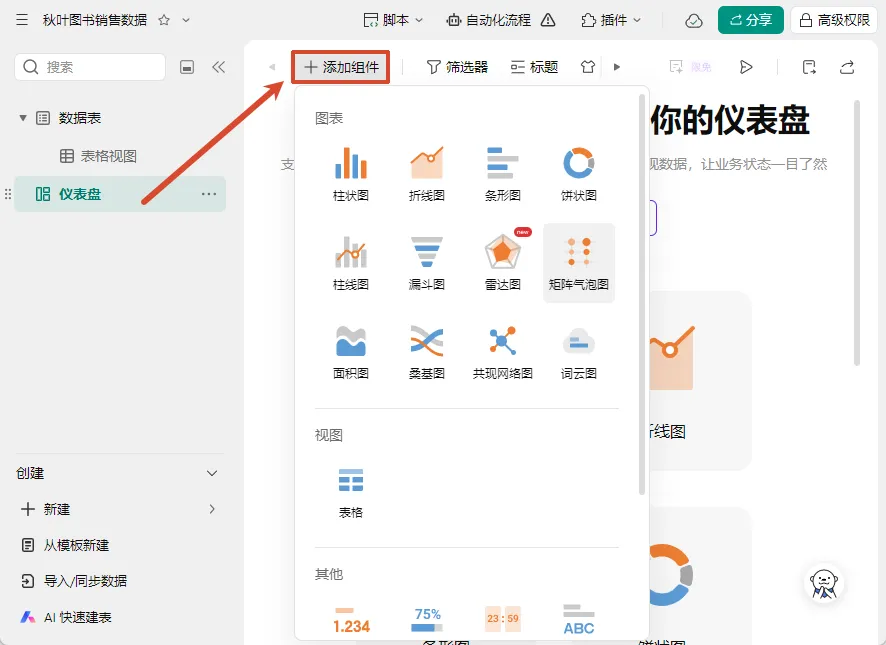
❷ 点击【添加组件】,系统会弹出饼图、柱状图、折线图等各种样式。
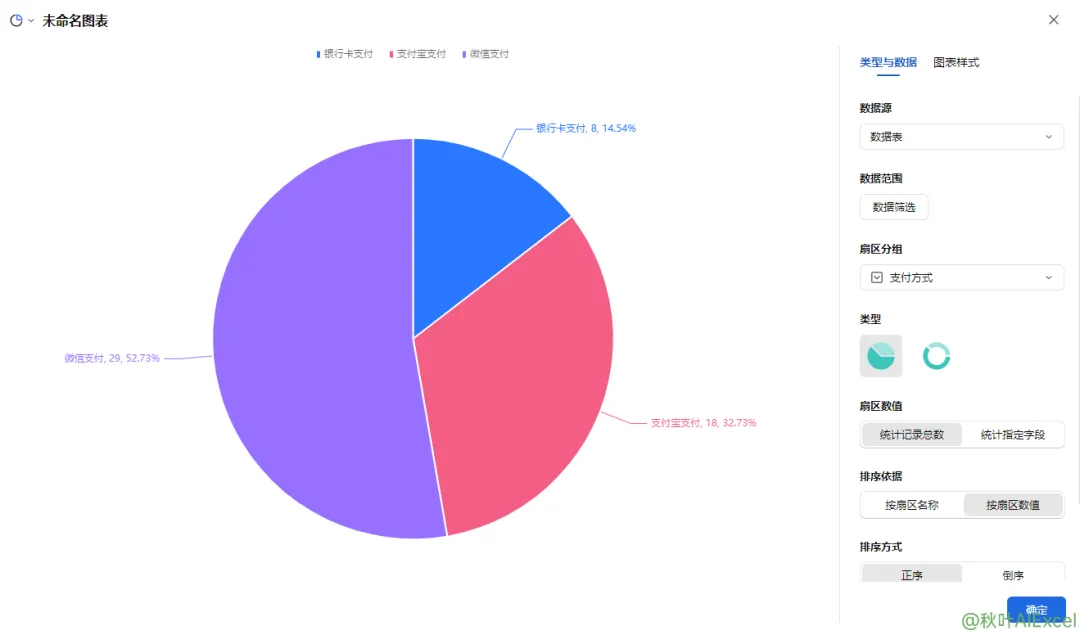
我们现在想看“各种支付方式的比例”,直接选中【饼图】,然后在【类型与数据】的扇区分组里选择【支付方式】,图表瞬间画好!
你可以把做好的多个图表,像拼图一样拖拽、放大缩小,轻轻松松排版出一个专业范儿十足的数据大屏。
以后只要前面的表格填了新数据,这里的图表就会全自动跟着变。
做完之后不管是给老板汇报,还是自己日常跟进数据,一眼就能看到重点,再也不用对着满屏密密麻麻的数字找规律抓狂啦。
很多人觉得多维表格是复杂的工具,其实只要上手试一次就会发现,它只是把传统表格需要你手动做的合并、联动、计算都帮你提前做好了。
花一点时间建好一张多维表格,之后一年能帮你省下80%重复处理数据的时间,怎么算都划算。
很多人接触一个新工具,都希望能尽快上手,但自己摸索效率实在太低……
所以我推荐你加入《秋叶 AI 提效3 天实战营》,秋叶金牌讲师教你学会包括飞书多维表格在内的4 大字节工具(豆包、即梦、Coze),带你快速掌握新工具,提高个人核心竞争力。
课程原价 99 元
现在仅需 0 元!
秋叶实战派老师直播授课
专业助教随时答疑
多种 AI 工具教学
名额有限,立即扫码预约上课
👇👇👇
添加微信即可进群上课
随课免费领取:
72套飞书官方多维表格模板
100+即梦P图提示词
……
最后,你正在使用金山多维表格吗?欢迎在评论区分享体验或疑问,一起探索高效办公技巧~
 夜雨聆风
夜雨聆风