 夜雨聆风
夜雨聆风


AI赋能——手把手教你如何使用AI阅卷软件自动批改试卷

一入改卷深似海,眼花手酸脑壳疼
A I 赋能新时代,一键批改真轻松
一、“AI阅卷”原理介绍
AI阅卷是一种融合OCR识别、自然语言处理(NLP)与大模型技术的智能批改工具,可无缝适配各类网络阅卷平台或本地阅卷软件,实现客观题与主观题的一键批改。其工作流程如下:
1.上传与预处理:通过阅卷平台上传试卷图像,软件自动对图像进行预处理,并精准切割答题区域。
2.文字识别:调用OCR技术识别手写或印刷体内容,将其转换为可编辑文本。
3.智能评分:将文本交由大语言模型(如LLM),依据预设的评分标准与答案要点,进行语义比对、要点匹配与答题分析,自动给出合理分数。
4.生成报告与复核提示:系统自动生成详细的批改报告,并对疑难答卷标注提示,交由人工复核。
整个过程遵循“AI初判+人工复核”的双重机制,兼顾效率与准确性,让老师们摆脱逐份手动批改的繁琐工作。
二、开始之前:你需要准备什么?
1.下载AI阅卷软件(需要的可后台私信),软件适配多个电脑系统,如:
✅ Windows 10/11✅ MacOS✅ Linux
2.使用浏览器打开阅卷平台
软件通过「框选屏幕区域」的方式工作,因此需要:在浏览器中打开阅卷平台(如智学网、7天网络、好分数、学科网等阅卷平台),将答题卡、打分框、提交按钮显示在屏幕上,软件会自动进行相应的识别和点击操作。
三、开启AI阅卷之旅
1.启动与界面
双击运行程序后,进入主界面。顶部是标题栏和按钮,下方是四个导航分区:
AI配置— 选择并配置AI模型
改卷参数— 设置批改数量、延时、框选区域等
评分标准— 填写题目、参考答案和评分要求
评分过程— 查看批改进度、开始或停止批改
提示:如果你是第一次使用,建议在「启用设置」中开启新手模式。开启后,主窗口内鼠标悬停在各个控件上时会显示简要说明。
2.进行AI配置
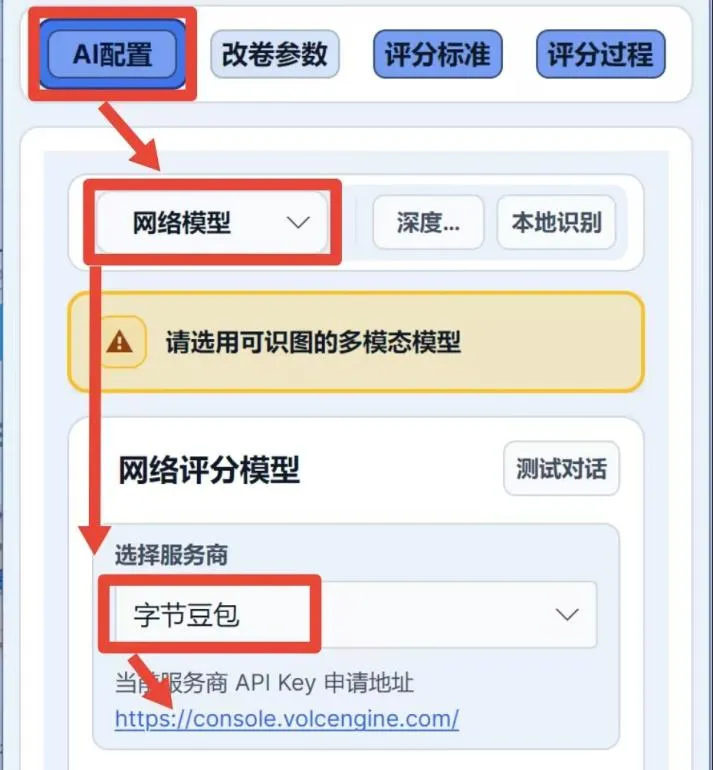
①进入AI配置分区,选择「网络模型」或「本机模型」。以网络模型为例,进入「网络评分模型」对话框,「选择服务商」(以字节豆包为例),点击「当前服务商API Key申请地址」链接,进入「火山引擎控制台」。也可以选择其他国产主流AI模型服务商,比如智谱清言、千问、DeepSeek等,进入对应的网址进行API的申请。
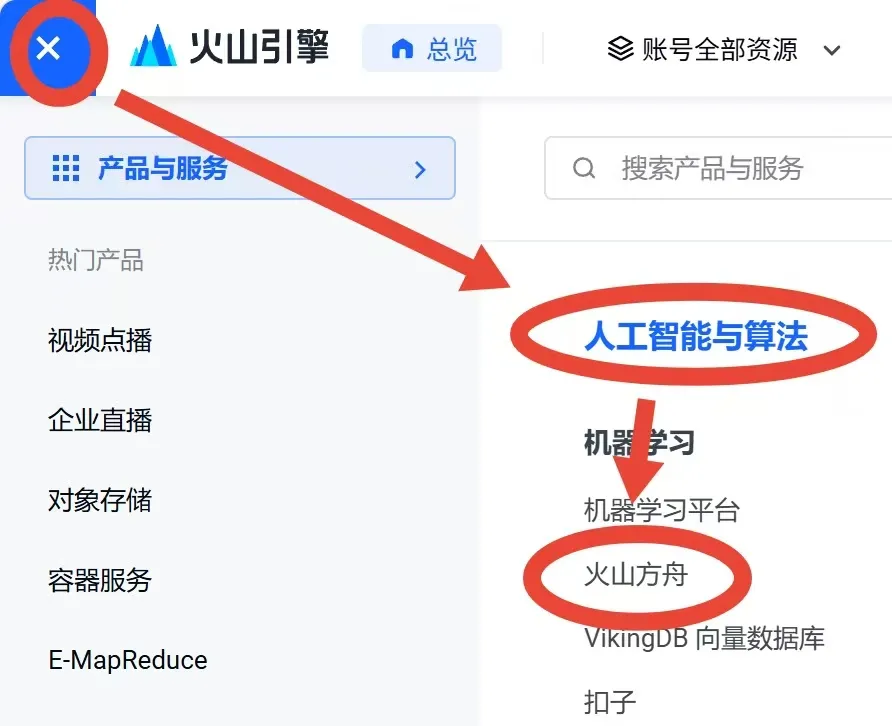
②点击网页左上角“三”→人工智能与算法→火山方舟,进入「火山方舟」API管理控制台。
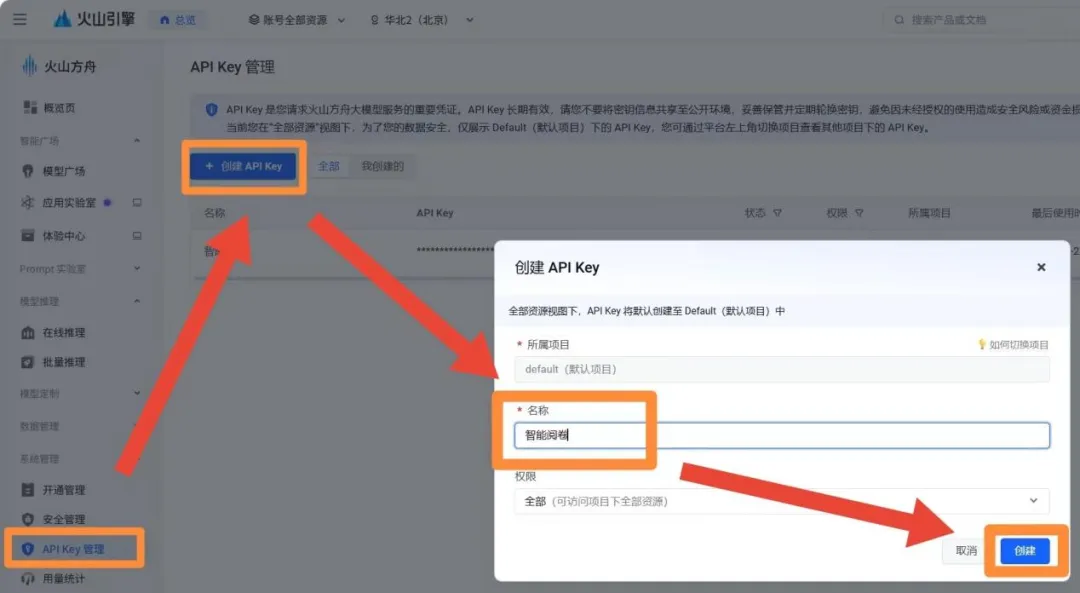
③点击API Key管理→创建API Key→随便起个名称
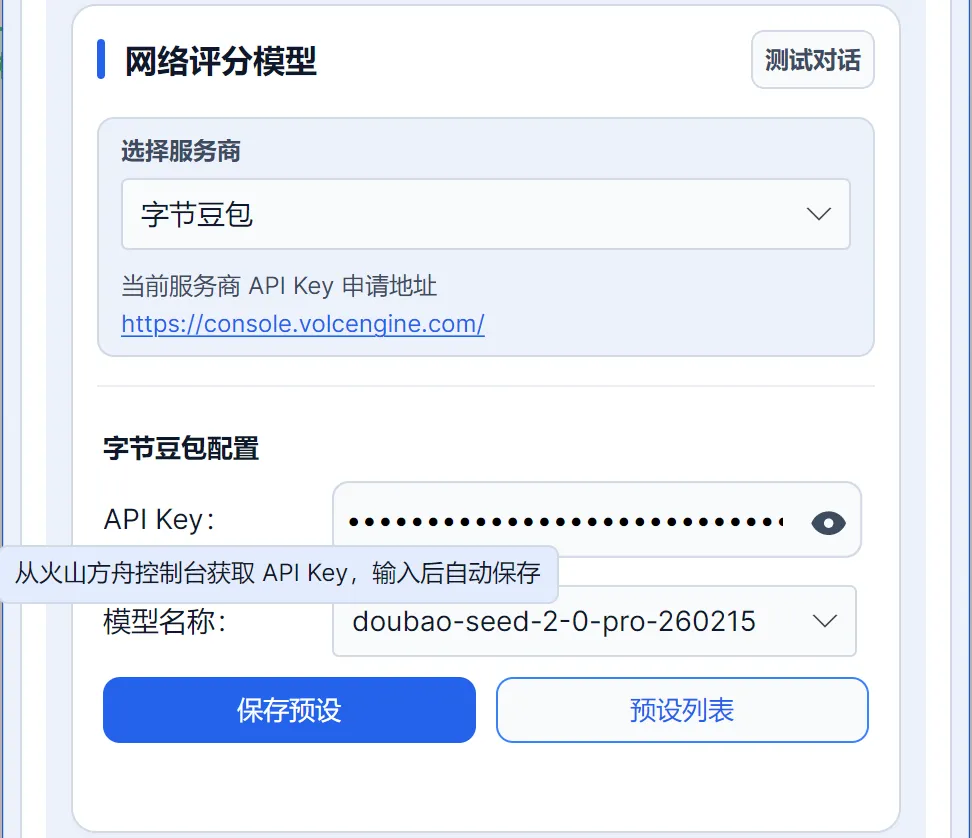
④点击API Key下方的眼睛,复制API Key(注意做好API Key 的保密防止他人盗用)。
⑤将复制的API Key粘贴到AI阅卷API Key中,选择某一模型(如:doubao-seed-2.0-pro、doubao-seed-2-0-mini-260215等模型,每个模型的算力不一样,可以根据自己的情况选择不同的模型)。
⑥回到火山引擎控制台网页→开通管理→doubao-seed-2.0-pro→开通服务→确定开通与授权。(注:豆包免费额度用完后,关闭安心体验模式才能正常使用充值计费的token量)
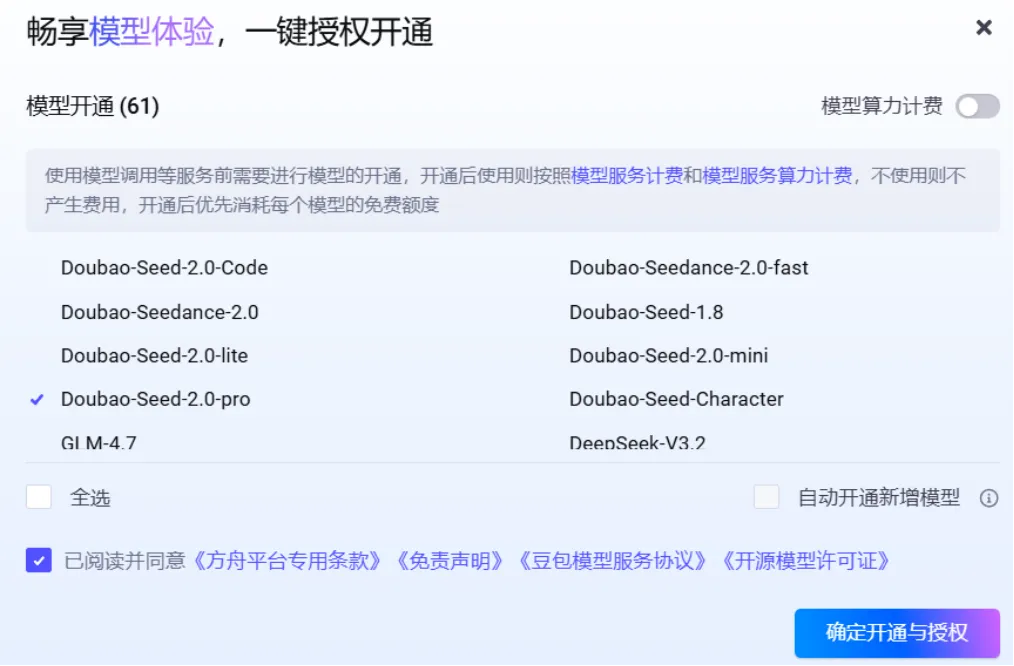
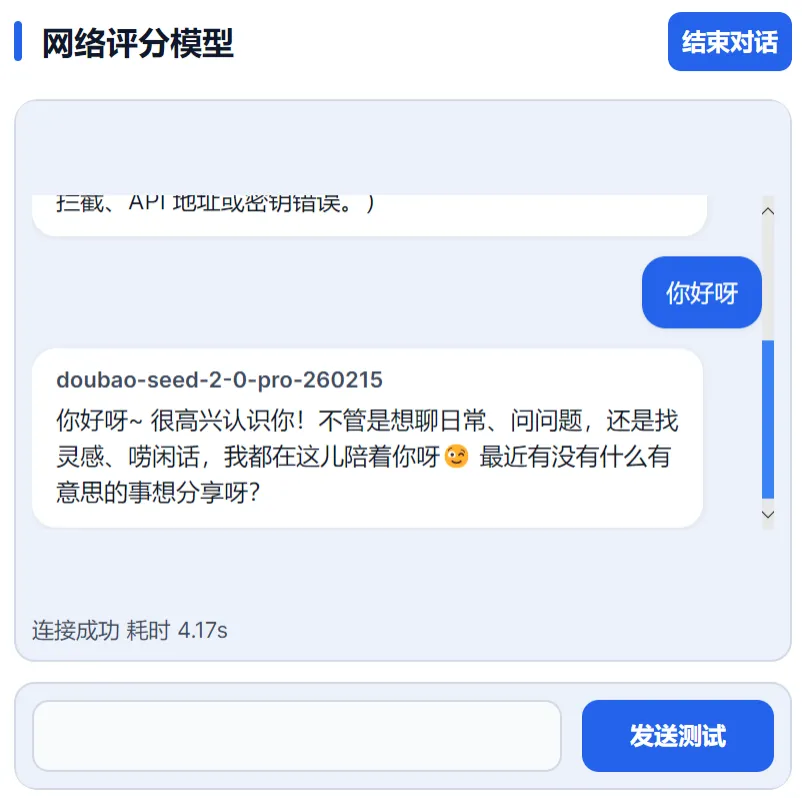
⑦再次回到AI阅卷平台,点击测试对话→输入问题→发送测试。系统响应,说明可以正常使用该模型,点击结束对话。
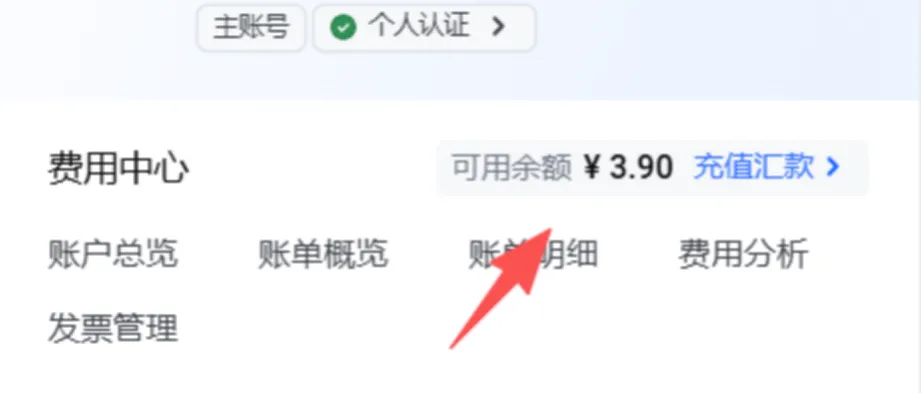
⑧如果算力不够了,可以在火山引擎在线充值,点击个人用户选择充值。
3.设置改卷参数
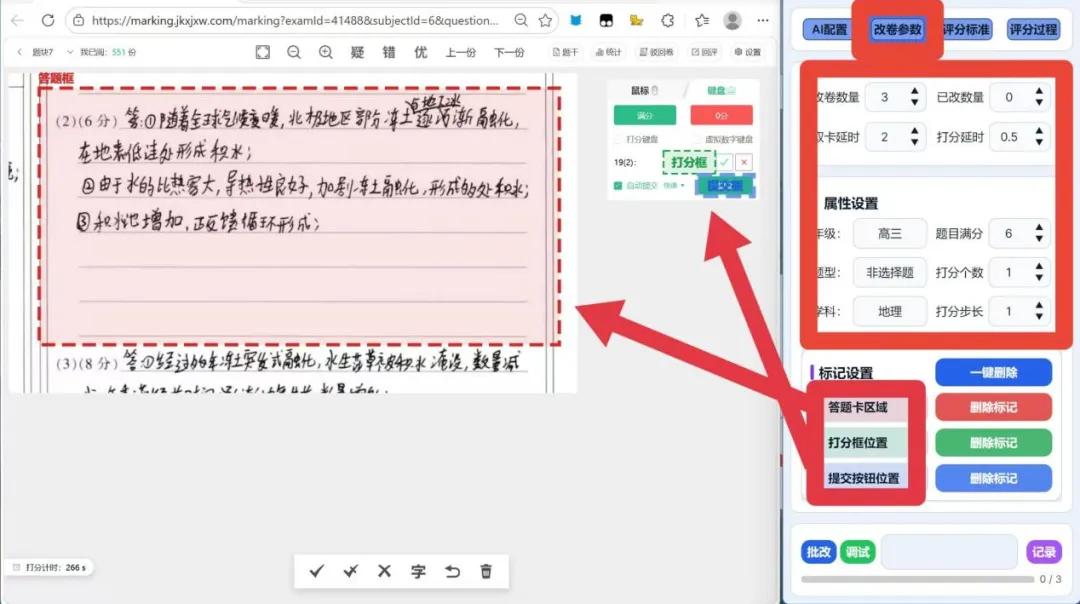
①基本参数设置
|
参数 |
说明 |
建议 |
|
改卷数量 |
本次要批改的答题卡总份数 |
首次可先设3–5份试跑 |
|
已改数量 |
从第几份开始(断点续改用) |
一般从0开始 |
|
取卡延时 |
每份答题卡截取前等待的秒数 |
页面加载慢时可设1.5–2秒 |
|
打分延时 |
点击、输入后等待时间 |
网络或AI较慢时可适当增加 |
|
打分个数 |
每份试卷有几个评分点 |
1表示一份卷子只有一个总分 |
②标记设置(非常重要)
点击答题卡区域→框选需要截图的答题内容范围。点击打分框位置→框选输入分数的位置。点击提交按钮位置→框选点击提交分数的位置。
框选时请确保:答题卡区域包含完整答题内容,避免截图不全;打分框尽量覆盖输入框中心,便于获得焦点;提交按钮对准可点击区域。
多打分框(打分个数>1时):可选择用Tab键、Enter键或空格键在多个打分框间切换,或选择「多次标记」,为每个打分框单独框选,通过点击依次切换。
4.填写评分标准
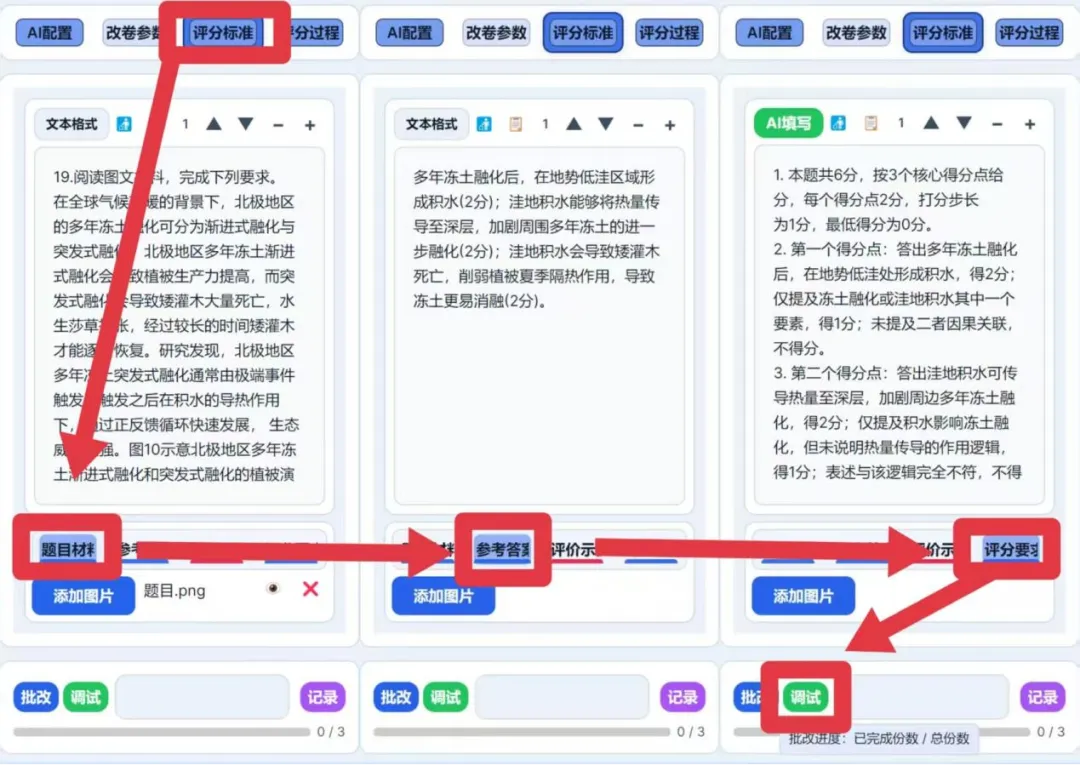
进入「评分标准」分区,选择文本格式或融合格式。
①题目材料:将试题的材料复制到「题目材料」中。若材料中有公式或图片,也可通过添加图片的形式将公式或图片导入系统。参考答案中若有公式无法输入,也可切换至融合格式,通过在「参考答案」中选择「添加图片」→「识别写入」的方式将数学、物理等复杂公式写入。
②参考答案和评分标准:参考答案直接复制;评分标准可点击「AI填写」让AI自动填写,AI将据此打分。建议:参考答案尽量具体、可量化;评分标准要明确扣分规则和步长(如0.5分制、1分制),标准越详细,AI改卷准确率越高。
③评价示例:在「调试」过程中,我们可以对试评的样张给予高、中、低、正、错的评价示例,AI将根据这些示例进行评分。评价示例是为了让AI评分更加准确,可以录入也可以忽略。
④调试:设置好①②③步骤后,点击「调试」进行试评。
注:以上填写内容能不用图片尽量不用图片,以减少token耗用量。
5.开始批改
①批改前的检查
AI配置已完成,测试连接正常;改卷参数中的三个区域(答题卡、打分框、提交按钮)已正确框选;评分标准已填写完整;阅卷平台已在浏览器中打开,且当前页面显示第一份待批改的答题卡。
②调试模式(强烈建议先用)
正式批改前,建议先使用调试模式:点击「调试」按钮。你可以在「评分过程」页查看识别结果和AI分析,确认无误后再正式批改。
③正式批改
确认无误后,点击「批改」按钮开始批改。批改过程中:可随时再次点击或按快捷键停止;进度会显示在评分过程页;提取到的分数会显示并自动填入打分框。
④批改流程
软件会自动执行:截取答题卡区域;本地OCR识别(若开启)或直接识图(多模态模型);调用AI根据评分标准打分;解析分数并将分数填入打分框;模拟点击提交按钮;等待取卡延时后,处理下一份,最后批完所有试卷。你还可以选择「记录」按钮,对批改的每一份试卷导出数据到本地,进行学情分析。
恭喜你,又get了一个新技能!
想了解更多可以后台私我,回复“自动阅卷”获取下载链接及激活!



信息技术赋能地理教学
供稿丨李慧娟
一审丨刘 维
终审丨陈惠华