 夜雨聆风
夜雨聆风


WPS表格宝藏快捷键【Ctrl+E】,为国产电脑办公提效
点击蓝字 关注我们
使用国产电脑办公过程中,大家最熟悉也最常用的快捷键是不是【Ctrl+C】和【Ctrl+V】。除这两个快捷键外,你还知道、或者会使用哪些让办公效率轻松翻倍的快捷键呢?
今天我们将围绕宝藏快捷键——【Ctrl+E】,为大家介绍它的“高效快捷”可以具体应用于哪些场景。
01
分段显示手机号码
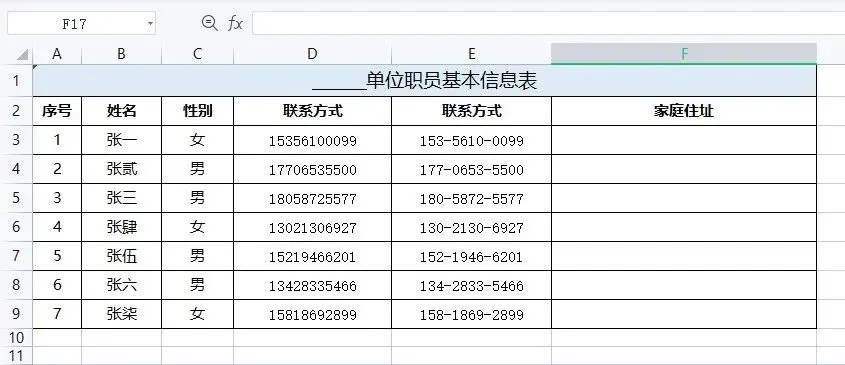
分段显示手机号码能够有效降低阅读难度,让我们更快地获取到想要的信息。在一张包含多个信息的表中,依次修改手机号码显示格式显然费时费力,这时就需要【Ctrl+E】来帮忙了。
操作指引:
1.鼠标右击第一个单元格,选择【设置单元格格式】-【自定义】,在“类型”中输入000-0000-0000(分段显示手机号的格式),点击【确定】。
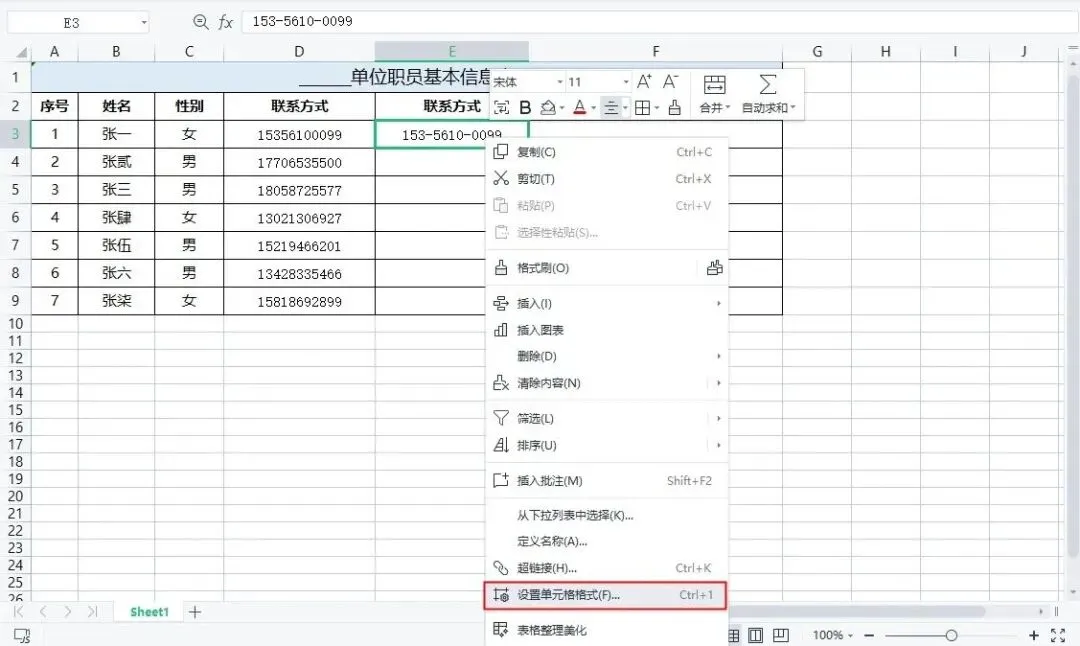
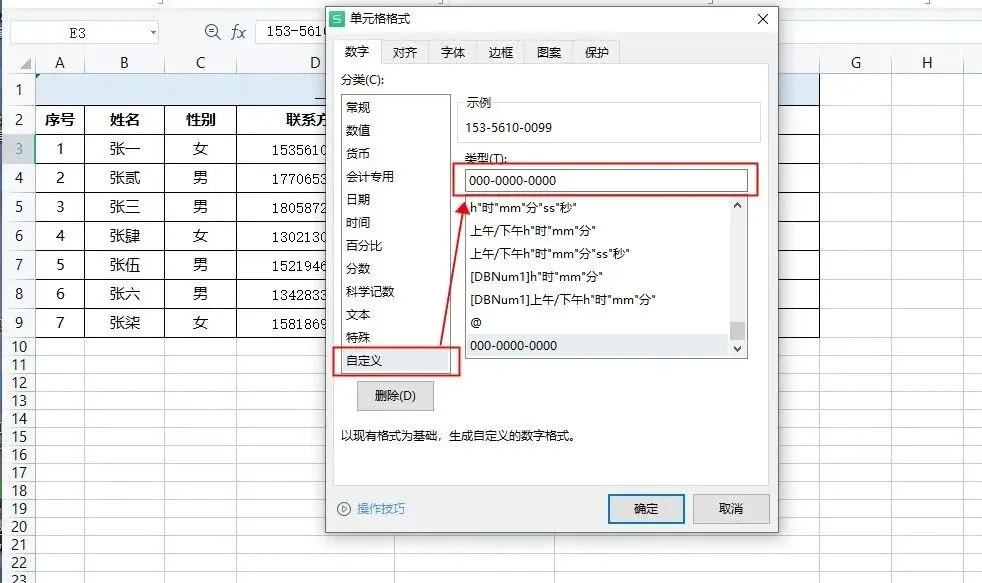
2.点击第一个单元格,键盘按【Ctrl+E】即可自动填充后续内容。
02
提取出生日期
提取身份证号中的出生日期,也能用【Ctrl+E】轻松解决。
操作指引:
1.在第一个单元格中,手动输入左侧身份证号码中的出生日期信息。
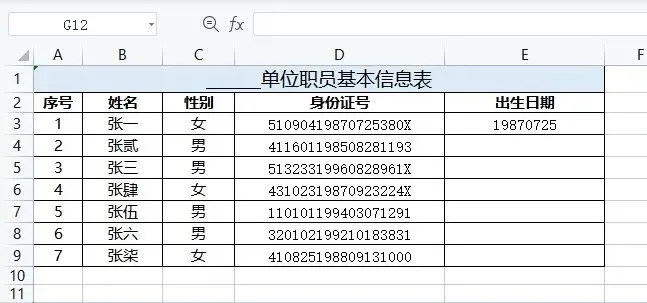
2.选中第一个单元格,键盘按【Ctrl+E】即可自动填充信息。
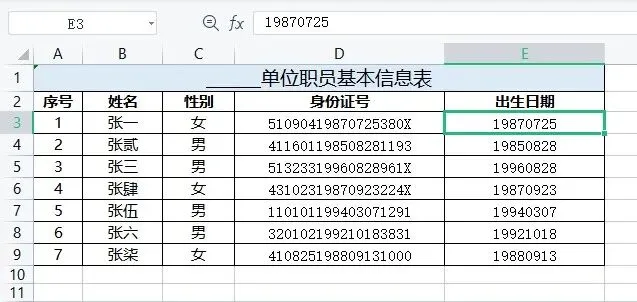
注:如想分段显示出生日期可参照“分段显示手机号码”操作。
03
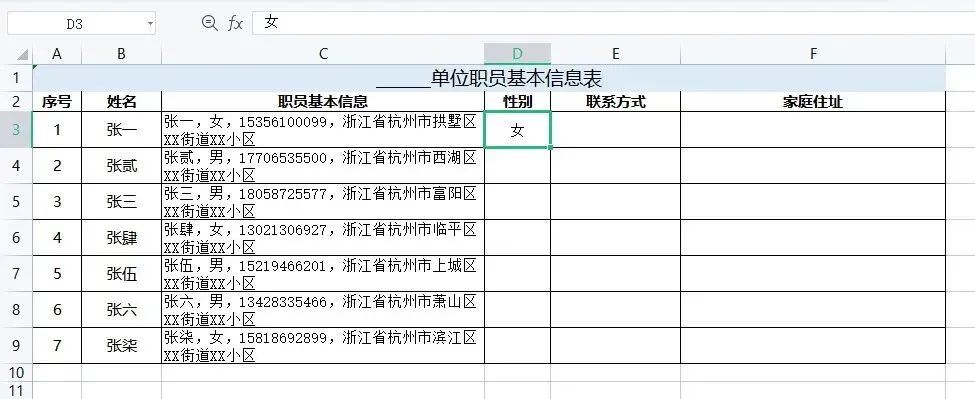
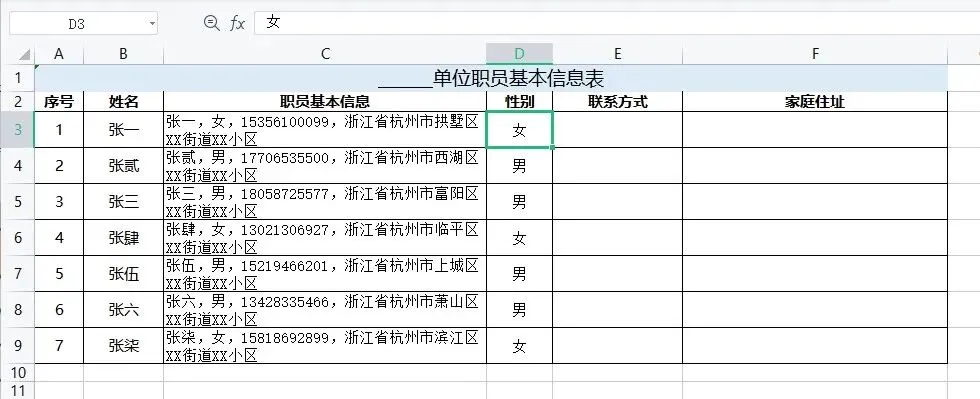
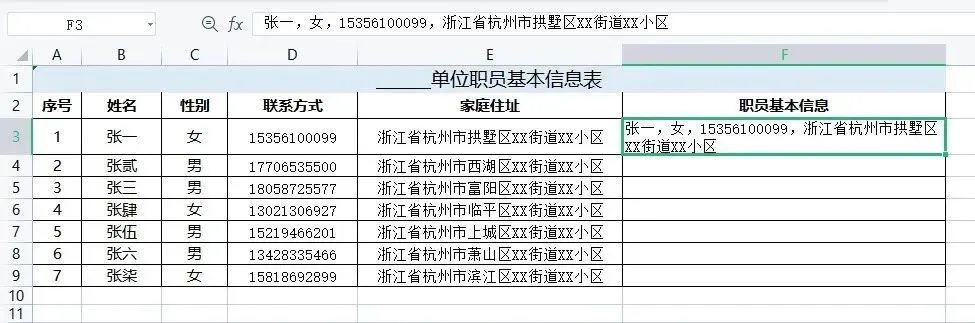
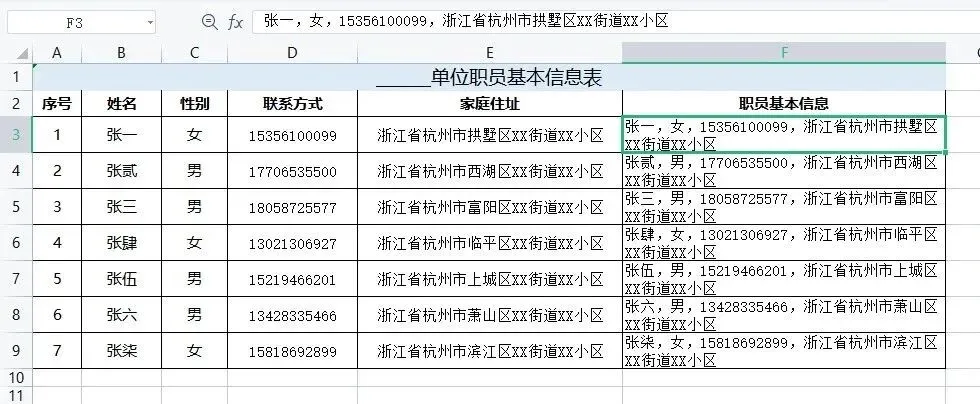
快速拆分/合并单元格内容
表格中,简单的文本拆分/合并不需要使用right、len、left等一系列文本函数就能实现。
操作指引:
1.拆分:在拆分的单元格中,手动输入目标值,键盘按【Ctrl+E】即可自动填充余下内容。
2.合并:在第一个合并单元格中,手动输入合并后的目标值,键盘按【Ctrl+E】即可自动填充。
04
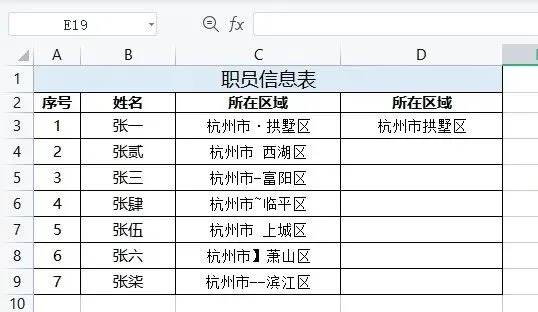
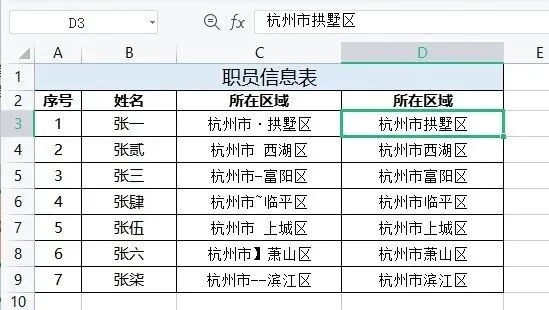
快速去除空格/符号
收集内容时文本格式往往不统一,使用【Ctrl+E】可以帮助我们一键去除多余的空格和符号,只保留文本,实现格式统一。
操作指引:
在首个单元格输入目标值,键盘按【Ctrl+E】即可批量去除多余的空格和符号。
如需获取更多信创设备常见问题解决、常用软件下载、服务申请、帮助中心、咨询建议、综合查询等服务,可点击下方名片关注“浙江信创”公众号,我们将持续探索并分享更多实用的国产终端使用技巧。
责编 | 韩 晓
编辑 | 徐 琳
校审 | 张 鑫
往期回顾