夜雨聆风
夜雨聆风


2026最新,6款不收费的电脑录屏软件分享,教程来了!

不论是用于网课制作、记录游戏精彩片段,还是进行产品功能展示,掌握电脑录屏技能在当今时代显得尤为重要。面对众多不收费的电脑录屏软件,该如何挑选既专业又易用的软件?本文将对六款热门录屏软件进行全面评测,帮你迅速找到适合的工具,让创作事半功倍。

01
不收费的电脑录屏软件一:打开数据蛙录屏软件
电脑录屏选哪款软件合适呢?数据蛙录屏软件值得考虑!在录屏领域,这款不收费的电脑录屏软件有着出色的表现,既能保证录制的视频高清,操作又简单,功能全面且多样,新手也能快速熟悉并使用。
该软件的录制模式丰富多元,要是想制作带真人讲解的视频,其摄像头录制功能相当实用。既能单独录制摄像头画面,也能开启独特的画中画模式。
录制时,还有不少实用小工具能发挥作用,你可以随意进行手绘涂鸦、添加文字说明、划重点线条,还能借助放大镜突出关键内容,让视频更具亮点,增强互动感。
下面为大家介绍具体操作步骤:
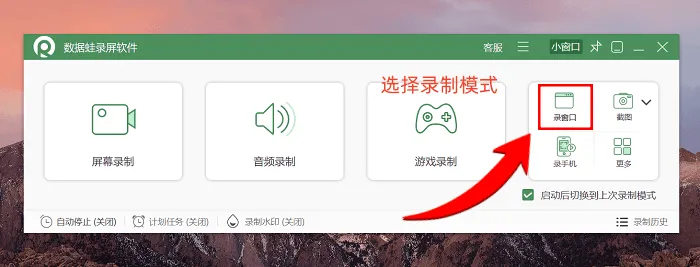
步骤一:电脑录屏怎么操作?打开数据蛙录屏软件,首页上会展示多种录制模式,如屏幕录制、音频录制和游戏录制等。根据个人需求,选择合适的模式,这里我们以屏幕录制为例,来演示具体操作。
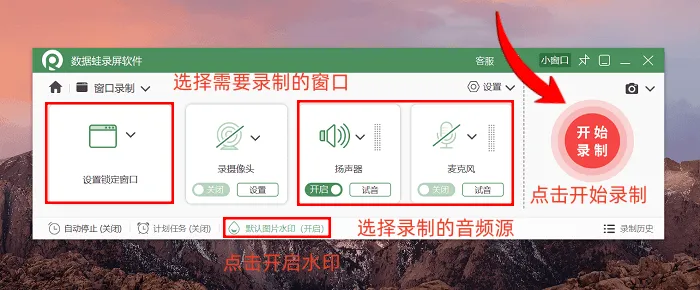
步骤二:进入屏幕录制界面后,你可以根据需要调整录制区域的大小和范围,同时设置摄像头开关、音频输入源等参数。如果需要预设录制时间,就开启按时长录制功能并设置好时间。设置完毕后,点击开始录制按钮,即可开始录屏。
备注:电脑录屏带声音的方法:勾选扬声器选项录制内部声音,勾选麦克风选项录制外部声音。
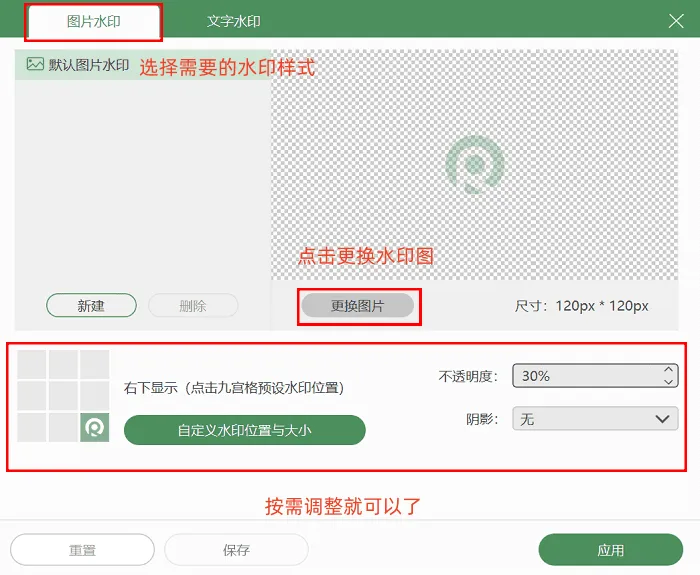
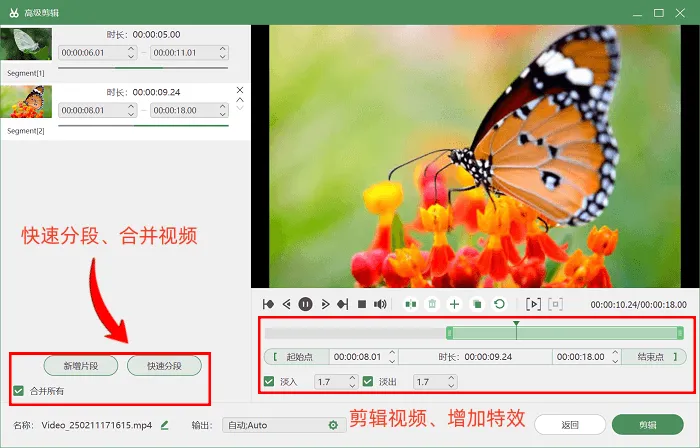
步骤三:录制完成后,点击高级剪辑选项,进入视频编辑界面。在这里,你可以对视频进行分段裁剪、片段剪辑以及特效添加等精细化操作。
02
不收费的电脑录屏软件二:利用优加蛙录屏大师
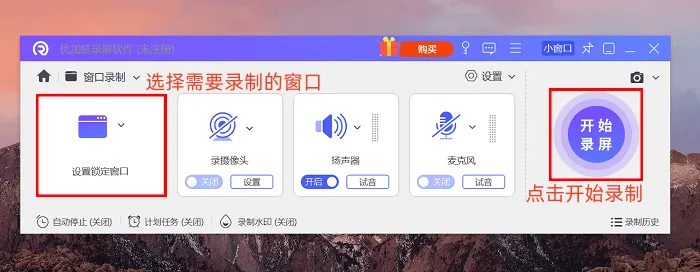
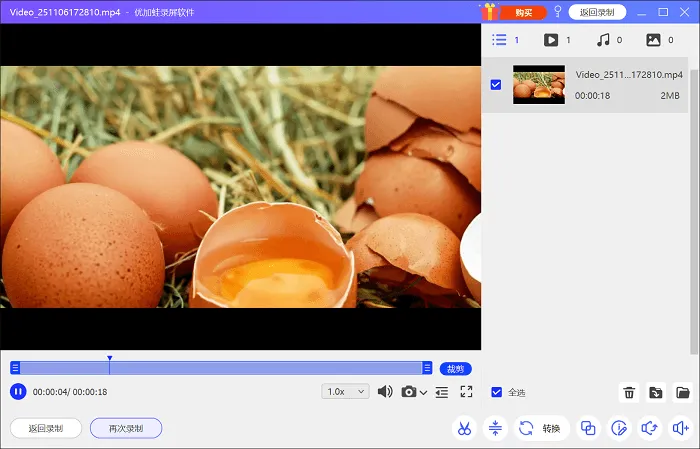
不收费的电脑录屏软件有哪些?优加蛙录屏大师的核心竞争力在于其高清稳定的录制性能,特别针对游戏录制和长时间办公演示场景优化。该软件支持4K超清分辨率录制,通过编码技术优化将卡顿和掉帧率控制在极低水平,并能根据不同软件环境自动调整录制参数,完整还原画面细节。
功能方面提供智能录制模式,支持定时启停的无人值守操作,同时配备多级画质和帧率调节功能,帮助用户平衡存储占用与画质需求。
03
不收费的电脑录屏软件三:点击左木录屏软件
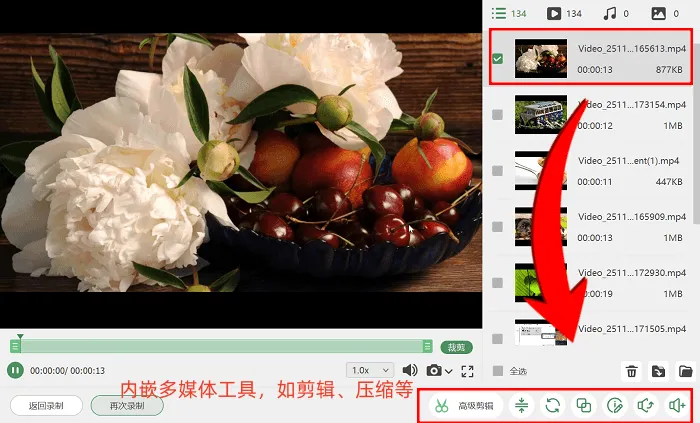
不收费的电脑录屏软件哪个好用?左木录屏软件以稳定性能与丰富进阶功能,成为办公人士、游戏玩家及自媒体创作者的得力助手。其核心录制功能强大,涵盖屏幕、区域、窗口等基础模式,还特别推出游戏录制等定制场景。游戏录制模式下,支持高帧率输出,可精准捕捉游戏画面的流畅动态。
在录制参数设置上,这款电脑录视频软件给予用户充分自主权。用户可自由调节分辨率、帧率等关键参数,还能选择不同音频采集通道,实现系统声音与麦克风声音的单独或混合录制,满足专业用户对录制的精细化要求。
04
不收费的电脑录屏软件四:启动ScreenApp
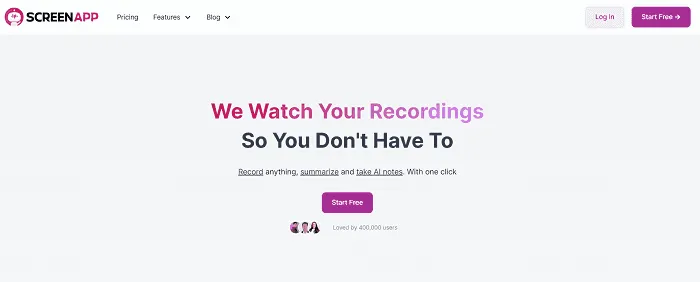
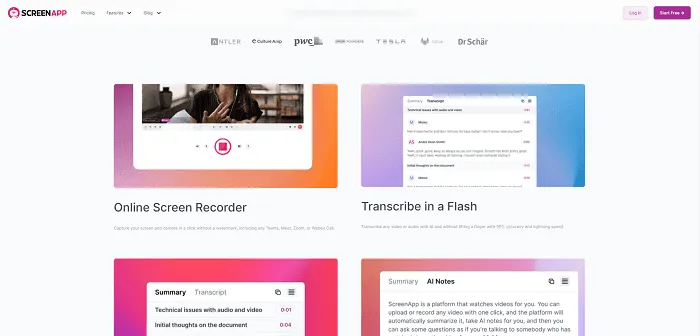
ScreenApp的一大亮点是无需安装客户端。作为浏览器端工具,它能够无缝运行在Windows、Mac和Linux系统上。用户只需打开网页就能启动录制,对设备存储毫无压力。
05
不收费的电脑录屏软件五:找到Adobe Captivate
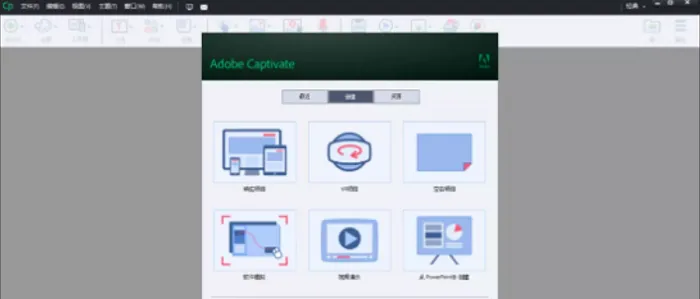
不收费的电脑录屏软件推荐?Adobe Captivate作为新一代电子学习内容创作利器,凭借其直观的操作界面与强大的交互功能,能够助力用户迅速打造出软件仿真教程、互动视频以及响应式课程等多种形式的内容。
录制流程如下:首先启动Captivate软件,创建一个新项目,然后选择录制视频演示功能;接着设定录制区域,可选择全屏、屏幕特定区域或者自定义尺寸,同时开启平移效果;在音频设置里,根据需求选择麦克风和/或系统音频;点击录制按钮开启录制,录制结束时按下F10(或End键);录制完成后会自动进入编辑界面,用户可对内容进行修剪、添加字幕或标注,最后将其发布或导出为MP4格式或HTML5格式的包。
06
不收费的电脑录屏软件六:运行FF screen Studio
FF screen Studio是开源免费的软件,它可以在保证视频画质清晰的前提下,压缩视频文件的大小,对存储空间有限的设备特别友好,尤其适合录制教程、软件操作演示等视频内容。
从技术架构分析,数据蛙录屏软件采用FFmpeg核心编码器,支持GPU加速渲染,在4K分辨率下仍能保持30%的CPU占用率。优加蛙录屏大师则基于自定义音频驱动层,实现游戏音效与麦克风输入的独立混音控制。两款软件均通过Windows官方数字签名认证,安全性和稳定性有保障,用户可根据技术参数选择适配工具。
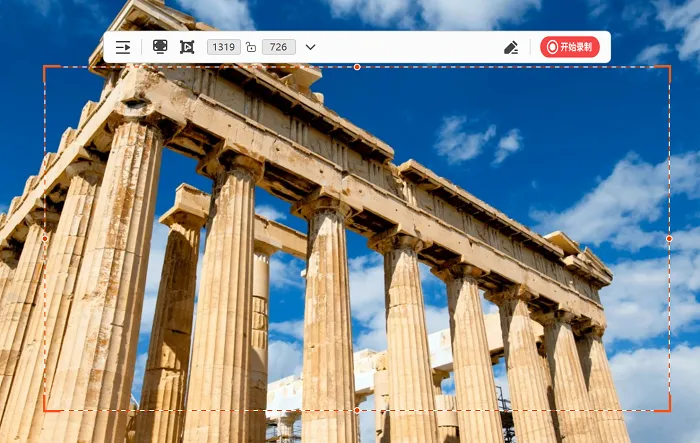
对于零安装需求的朋友而言,Windows系统自带的不收费的电脑录屏软件堪称应急法宝。它无需下载,通过快捷键就能迅速启动,而且针对游戏录制进行了深度优化,非常适合临时保存游戏精彩片段,或是进行简单的桌面演示操作。若你追求极致轻量化体验,Free Cam凭借其零门槛操作,成为办公人士的绝佳选择。
日常录制时,若想做到均衡且不踩坑,左木录屏是个不错的选择。它具备多模式录制功能,还能进行基础剪辑,并支持主流格式输出,能够完美满足普通用户的全方位需求。要是你属于效率优先派,数据蛙录屏的录制和后期一站式服务绝对会让你眼前一亮。而优加蛙的4K超清录制功能,则能充分满足高清录制需求。