夜雨聆风
夜雨聆风


别再只会收藏 AI 工具了:把 Hermes 装进你的电脑
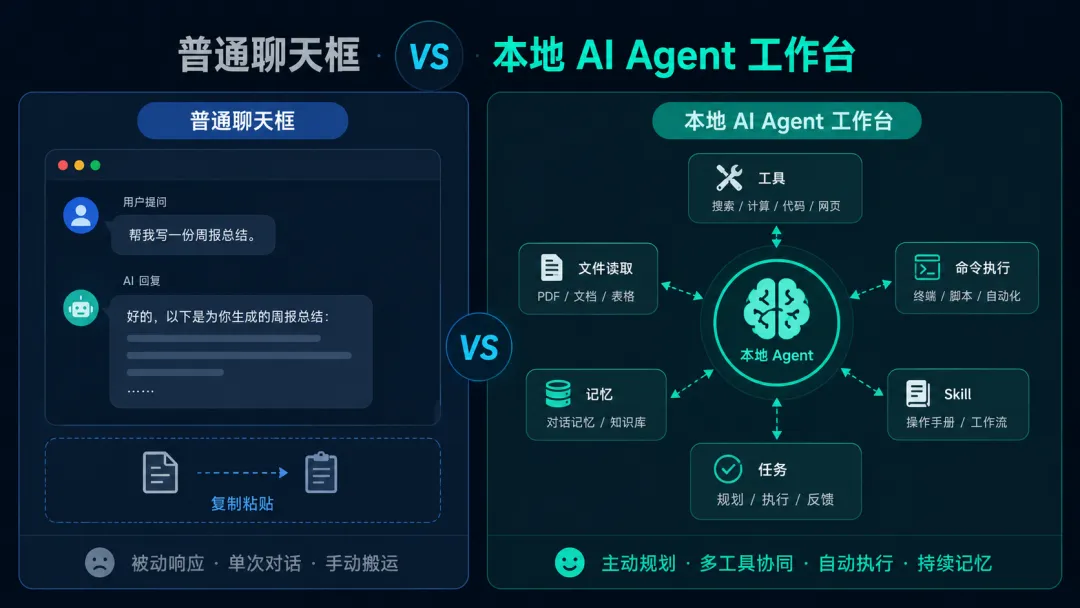
Hello 大家好,我是老麦克。 今天我们不聊那些“年度最强 AI 工具合集”。 也不聊“普通人如何用 AI 逆天改命”。 这类标题看多了,人容易热血上头。 然后收藏一堆工具,注册一堆账号,打开一堆网页。 最后呢? 还是回到老三样: 复制。 粘贴。 保存到收藏夹。 收藏夹越来越厚,生产力越来越玄学。 所以今天我们换个方向。 我们不再只是在网页里和 AI 聊天。 我们把一个 AI Agent 装到自己的电脑里。 它叫 Hermes。 这篇文章的目标很简单: 让你从零开始,在自己的电脑上安装 Hermes。 再接入 DeepSeek V4。 最后让它真的跑起来。 macOS 用户能照着做。 Windows 用户也能照着做。 但有一个前提: Windows 用户请走 WSL2,也就是在 Windows 里开一个 Linux 工作间。 不要在原生 CMD 或 PowerShell 里硬装。 这个坑我们后面会反复说。 你烦我也说。 因为它真的很容易翻车。 01 先说结论:Hermes 不是一个新的聊天软件很多人第一次听到 Hermes,会下意识把它理解成另一个 ChatGPT。 其实不是。 ChatGPT、Claude、DeepSeek 网页版,更多是聊天窗口。 你问一句。 它答一句。 你再复制出来。 放到文档里。 再去另一个工具里处理。 这一套当然能用。 但它还是你在中间来回搬东西。 Hermes 的定位更像一个本地 AI Agent。 说人话就是: 它不是只负责聊天,而是能在你的电脑工作环境里帮你做事。 比如: 它可以看文件。 可以跑命令。 可以调用工具。 可以记住你的偏好。 可以按任务拆步骤。 可以把一些反复要做的流程沉淀成 Skill。 你可以把它理解成一个“AI 工作台”。 模型是大脑。 工具是手脚。 记忆是习惯。 Skill 是操作手册。 Hermes 把这些东西接在一起。 这就是它和普通聊天框最大的区别。 当然,别误会。 它不是装好之后就自动替你发财。 也不是你一按回车,它就开始帮你打工到退休。 没这么神。 它更像一个刚入职但很聪明的实习生。 你要给任务。 你要说清楚边界。 你也要检查结果。 但一旦它跑起来,你的 AI 使用方式就会开始变化。 你不再只是“问 AI”。 你开始“管理 AI 做事”。 这一步,很关键。
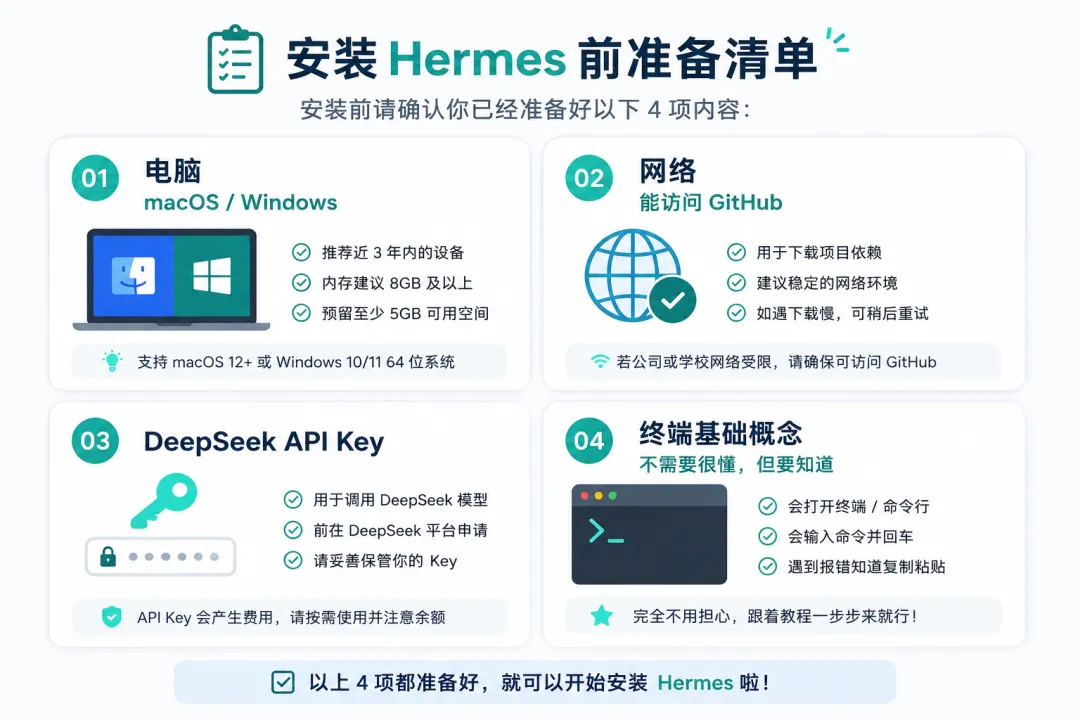
02 安装前,先准备这几样东西开始之前,先别急着复制命令。 小白装环境最容易犯的错,就是一上来就复制命令。 命令一跑,报错一堆。 然后开始截图问: “这是怎么回事?” 其实很多问题,不是命令错了。 是准备工作没做好。 所以我们先把需要的东西列清楚。 你可以先扫一眼,不用现在全部搞懂。 后面每一步都会带着你做。 第一,你需要一台电脑这篇文章主要讲两个系统: macOS。 Windows。 macOS 用户直接在终端里安装。 Windows 用户通过 WSL2 里的 Ubuntu 安装。 不要混。 后面我会把两个系统分开写。 你用哪个系统,就看对应板块。 不要一边看 macOS,一边复制 Windows 的命令。 也不要一边看 Windows,一边觉得 macOS 那段好像也能试试。 命令行不是自助火锅。 别乱夹。 第二,你需要能访问 GitHub 的网络Hermes 的官方安装命令会从 GitHub 下载脚本。 所以网络要能访问 GitHub。 如果你运行安装命令时看到: 或者: 大概率就是网络问题。 先别怀疑人生。 先换个网络试试。 第三,你需要一个 DeepSeek API Key这篇文章会用 DeepSeek V4 作为 Hermes 的模型。 所以你需要去 DeepSeek 开放平台准备一个 API Key。 API Key 可以理解成软件调用模型的钥匙。 它不是登录密码。 但它比登录密码还不能乱发。 因为别人拿到它,就可能消耗你的额度。 你请客,别人吃饭,账单你付。 听起来很江湖。 但不建议。 第四,你需要知道“终端”是什么macOS 里叫“终端”。 Windows 里你会用到 PowerShell 和 Ubuntu。 终端不是黑客专用工具。 它就是一个通过文字命令操作电脑的窗口。 你输入命令。 电脑执行。 它不怎么会安慰你。 但它很直接。 这篇文章里的命令,你尽量复制完整。 不要自己手打。 更不要觉得某个符号看着多余就删掉。 命令行最讨厌“我觉得”。
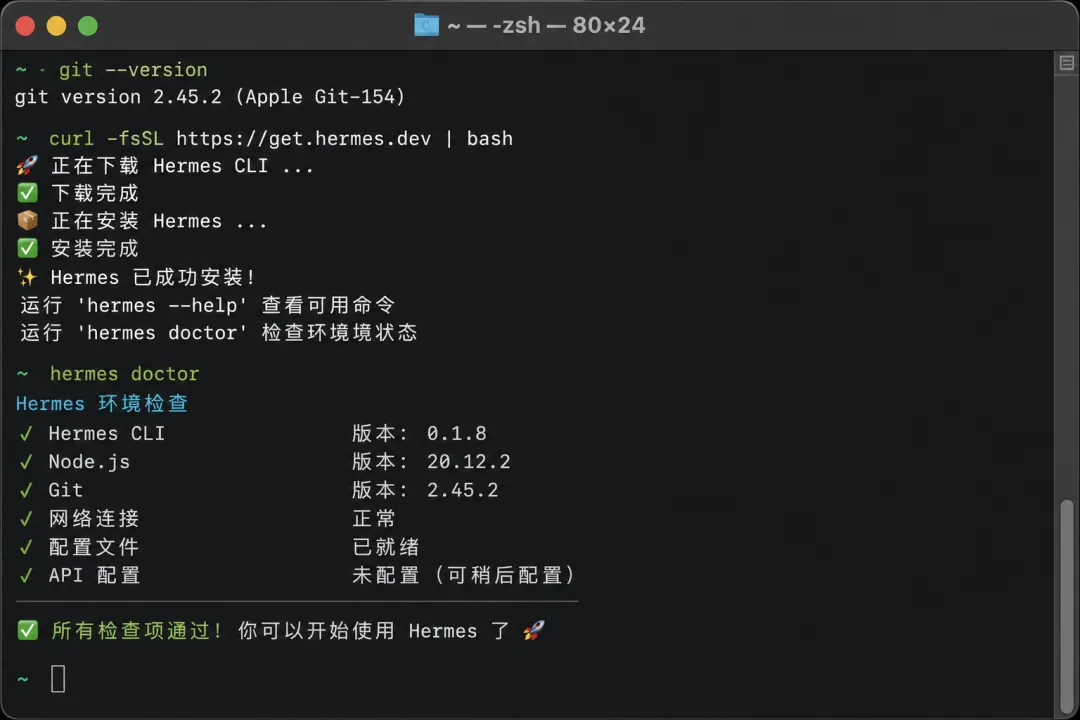
03 macOS 用户看这里:直接在终端里安装这一章只给 macOS 用户看。 如果你是 Windows 用户,可以先跳到下一章。 不要在这里跟着复制。 我们先把边界划清楚。 macOS 用户的路线是: 打开终端。 检查 Git。 运行 Hermes 官方安装命令。 重新加载配置。 启动 Hermes。 就这么几步。 听起来简单。 但小白该慢还是要慢。 第一步:打开终端按下: 搜索: 或者: 打开它。 你会看到一个黑色或白色的命令窗口。 别紧张。 它不是黑客电影现场。 它只是一个比较不爱笑的输入框。 第二步:检查 Git 是否可用在终端里输入: 然后按回车。 如果你看到类似: 说明 Git 已经有了。 可以继续。 如果系统提示你安装命令行工具,或者提示没有 Git,可以运行: 然后按提示安装。 这里装的不是完整 Xcode。 你不用担心它把你电脑变成开发者基地。 它主要是补上一些基础命令行工具。 Git 就在里面。 第三步:运行 Hermes 官方安装命令确认 Git 没问题后,复制下面这一行命令: 然后按回车。 这条命令会从 Hermes 官方仓库拉取安装脚本,并执行安装。 安装器会自动处理很多依赖,比如 Python、Node.js、uv、ripgrep、ffmpeg 等。 你不用一个个手动装。 这对小白很重要。 否则你今天不是在学 Hermes。 你是在参加“环境配置地狱一日游”。 运行过程中,终端可能会输出很多英文。 不要慌。 只要它不是明确报错,就让它继续跑。 命令行安装工具很喜欢刷屏。 看起来像出事了。 其实很多时候它只是话多。 第四步:重新加载终端配置安装完成后,终端可能还不认识 这时候你可以先试: macOS 现在默认大多是 zsh。 如果你用的是 bash,可以试: 如果你不知道自己用的是哪个,也没关系。 最简单的办法: 关掉终端。 重新打开。 很多命令行问题,重开窗口就好了。 这不是玄学。 这是环境变量刷新。 当然,听起来确实很玄学。 第五步:启动 Hermes现在输入: 如果 Hermes 能启动,说明安装基本成功。 你也可以先跑一个健康检查: 如果它能正常检查环境,就说明 macOS 这边基本跑通了。
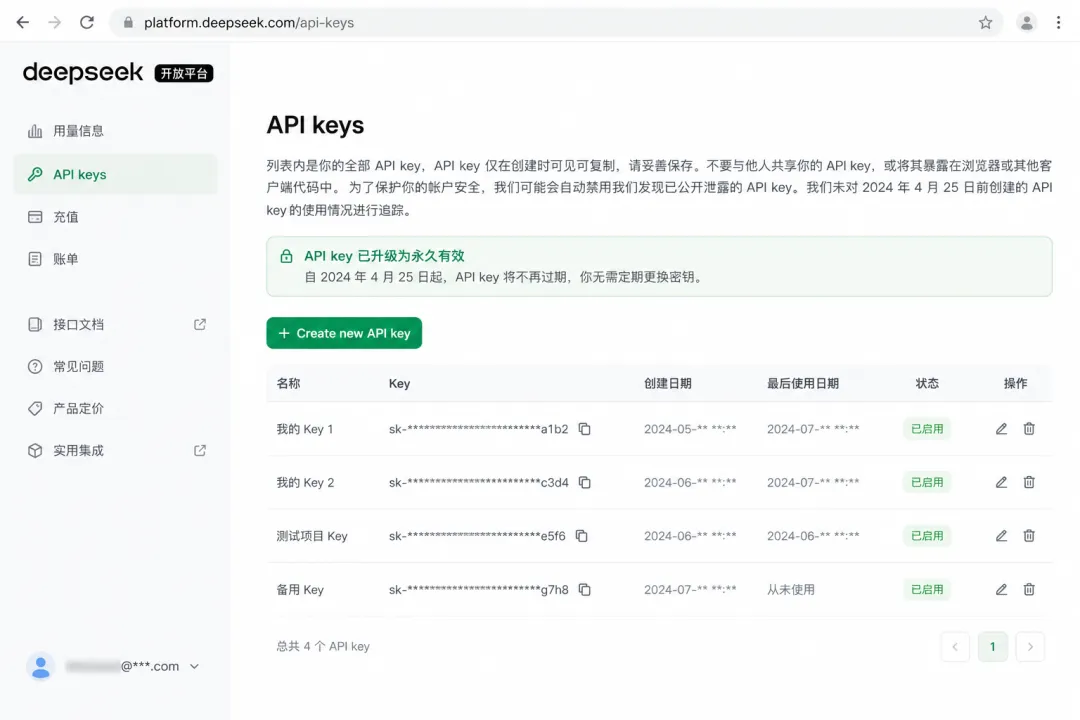
到这里,macOS 用户先别急着玩。 我们后面还要接 DeepSeek V4。 现在只是车架子搭好了。 发动机还没装。 04 Windows 用户看这里:先装 WSL2,再装 Hermes现在轮到 Windows 用户。 这一章只讲 Windows。 先说结论: Windows 上不要直接在 CMD 或 PowerShell 里安装 Hermes。 官方推荐的 Windows 路线是 WSL2。 也就是先在 Windows 里安装一个 Ubuntu Linux 环境,再在 Ubuntu 里安装 Hermes。 听起来绕。 我翻译一下。 你现在的 Windows 像一套大房子。 WSL2 就是在这个房子里隔出一个 Linux 工作间。 Hermes 更适合在这个 Linux 工作间里跑。 所以 Windows 用户的路线是: PowerShell 负责安装 WSL2。 Ubuntu 负责安装和运行 Hermes。 这条边界记住,后面能少踩一半坑。 第一步:确认 Windows 版本按下: 输入: 按回车。 你会看到当前 Windows 版本。 Windows 11 通常体验更顺。 Windows 10 也可以,但系统太旧的话,建议先更新。 如果系统版本太老,WSL2 可能会出问题。 这不是你人品差。 是系统真的老。 第二步:用管理员身份打开 PowerShell点击开始菜单。 搜索: 右键它。 选择: 注意,这一步是在 Windows 里操作。 不是 Ubuntu。 因为我们还没装 Ubuntu。 第三步:安装 WSL2 和 Ubuntu在管理员 PowerShell 里输入: 然后按回车。 这条命令会帮你启用 Windows 的 Linux 子系统,安装 WSL,并默认安装 Ubuntu。 说人话就是: 一键给 Windows 搭一个 Linux 工作间。 以前装 WSL 像在 Windows 里考驾照。 现在至少像扫个共享单车。 当然,前提是你的系统别太古老。 如果这一步提示命令不可用,先把 Windows 更新到较新版本。 或者去 Microsoft Store 搜索 WSL / Ubuntu 安装。 别绕回 CMD 里硬试。 小白阶段,走官方大路,少钻草丛。 第四步:按提示重启电脑如果系统提示你重启,那就重启。 不要犹豫。 很多教程翻车,就是因为用户看到“需要重启”,心想: “我先不重启,看看能不能继续。” 结果继续个寂寞。 系统功能没完全打开,后面当然报错。 所以这里记住: 提示重启,就重启。 不要跟 Windows 讲条件。 你讲不过它。 第五步:打开 Ubuntu,设置用户名和密码重启后,打开开始菜单。 搜索: 点开它。 第一次打开时,Ubuntu 可能会初始化一会儿。 然后让你设置用户名和密码。 用户名建议用英文小写,比如: 或者: 不要上来就用中文、空格、特殊符号。 小白阶段,越简单越好。 设置密码时,屏幕可能没有任何反应。 不显示星号。 不显示圆点。 啥都没有。 别慌。 这是正常的。 你正常输入,然后按回车。 它让你再输入一次,你就再输一次。 这个密码不是你的 Microsoft 账号密码。 它是 Ubuntu 里的密码。 自己记住就行。 第六步:确认你已经进入 Ubuntu打开 Ubuntu 后,你会看到类似这样的提示: 从这里开始,后面的命令都在 Ubuntu 里执行。 不是 PowerShell。 不是 CMD。 是 Ubuntu。 要确认自己是不是在 Ubuntu 里,可以输入: 如果输出里看到: 说明你在 Linux 环境里。 这就对了。 第七步:更新 Ubuntu,并安装基础工具在 Ubuntu 里输入: 然后安装 Git 和 curl: 这里的 它可能让你输入刚才设置的 Ubuntu 密码。 输入密码时屏幕不显示字符。 正常输入即可。 如果你看到一堆英文输出,不要慌。 大多数时候它只是在下载和安装。 命令行世界不是每一行英文都是报错。 虽然看起来都挺像。 第八步:在 Ubuntu 里安装 Hermes确认自己还在 Ubuntu 里。 然后复制这行官方安装命令: 按回车。 注意,这一行和 macOS 是一样的。 因为你现在已经在 Linux 环境里了。 这就是 WSL2 的意义。 表面上你用的是 Windows。 但 Hermes 实际跑在 Ubuntu 这个 Linux 工作间里。 安装器会自动处理 Hermes 需要的依赖。 你不用一个个手动装。 第九步:重新加载配置,然后启动 Hermes安装完成后,在 Ubuntu 里输入: 然后输入: 如果能启动,说明 Windows 这边的 Hermes 基本装好了。 你也可以运行: 让它做一次健康检查。 再次强调: Windows 用户后面使用 Hermes,建议都在 Ubuntu 里用。 PowerShell 只负责安装 WSL2。 Ubuntu 才是 Hermes 的工作间。 别三头跑。 你一会儿 PowerShell,一会儿 Ubuntu,一会儿 CMD,最后乱的不是电脑。 是你。 05 给 Hermes 接上 DeepSeek V4前面我们已经把 Hermes 装好了。 macOS 用户,在 macOS 终端里装。 Windows 用户,在 WSL2 的 Ubuntu 里装。 现在问题来了: Hermes 装好了,它靠什么思考? 靠模型。 你可以把 Hermes 理解成一个 AI 工作台。 工作台上有工具、有记忆、有任务系统。 但真正负责理解你、规划任务、写东西、调用工具的,是背后的大模型。 所以这一步,就是给 Hermes 装上大脑。 这篇文章里,我们用 DeepSeek V4。 为什么用它? 一句话: 成本相对友好,支持长上下文,中文也不错,适合普通人先跑起来。 具体价格和额度,以 DeepSeek 官方页面为准。 当然,这里不是说它天下第一。 别动不动天下第一。 AI 圈最不缺的就是天下第一。 今天第一,明天更新,后天又被别人吊打。 我们先别管这些江湖排名。 目标很简单: 让 Hermes 能正常调用 DeepSeek V4。 能跑。 能用。 能帮你干活。 第一步:准备 DeepSeek API Key你需要先有一个 DeepSeek 的 API Key。 大概路径是: 登录 DeepSeek 开放平台。 进入 API Keys 或密钥管理页面。 创建一个新的 Key。 复制并保存好。 页面名字以后可能会调整,以官网实际显示为准。
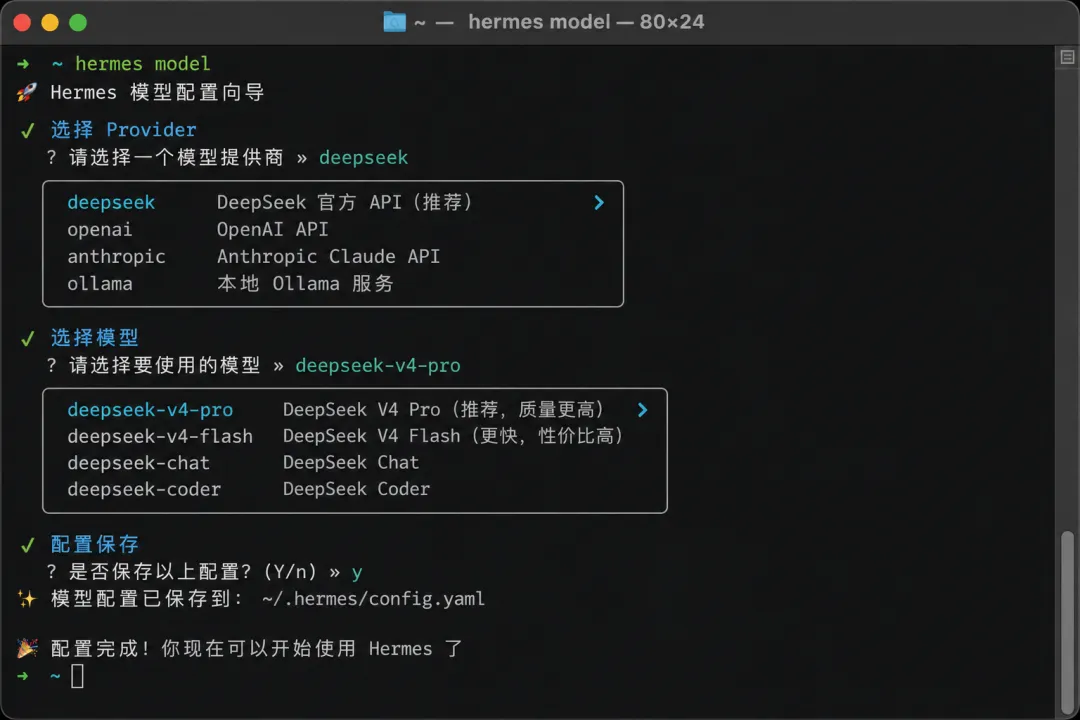
API Key 是什么? 说人话就是: 你访问 DeepSeek 模型服务的钥匙。 Hermes 拿着这个 Key,才能去调用 DeepSeek 的模型。 所以这东西很重要。 不要发朋友圈。 不要截图发群里。 不要提交到 GitHub。 也不要问 AI 的时候顺手粘进去。 你一旦泄露,别人就可能拿你的额度去跑模型。 第二步:注意,模型名不是“DeepSeek 4.0”这里有一个小白非常容易踩的坑。 你口头上可以说 DeepSeek 4.0。 但真正填到配置里的模型名,不是这个。 Hermes 里应该选 DeepSeek provider。 provider 是: 模型名用: 或者: 这两个怎么选? 如果你是刚开始用,选: 它更适合日常使用。 速度快一点,成本更友好。 如果你要做更复杂的任务,比如长文分析、复杂规划、深度推理,可以考虑: 但老麦建议小白第一步别上来就追求“最强”。 先用 flash 跑通。 跑通比跑贵重要。 工具能稳定用起来,才有后面的事。 第三步:打开 Hermes 的模型配置回到你的终端。 macOS 用户,就在 macOS 终端里操作。 Windows 用户,请打开 Ubuntu。 不是 PowerShell。 不是 CMD。 是 WSL2 里的 Ubuntu。 然后输入: 按回车。 这个命令会进入 Hermes 的模型配置流程。 你可以理解成: “我要告诉 Hermes,以后用哪个模型。” 接下来它一般会让你选择 provider,也就是模型服务商。 这里选择: 如果它让你输入 API Key,就把你的 DeepSeek API Key 粘进去。 粘贴的时候,终端里可能不显示。 或者显示得很奇怪。 不要慌。 正常粘贴,按回车。 终端就是这样。 有时候像个高冷老工程师。 能用,但不爱解释。
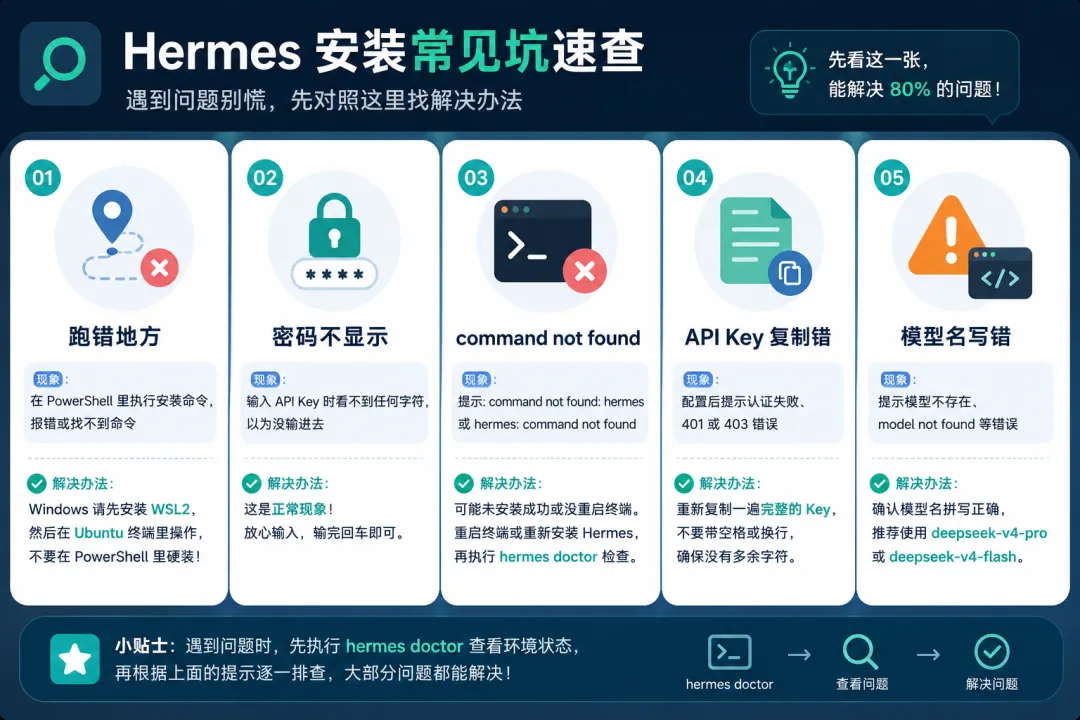
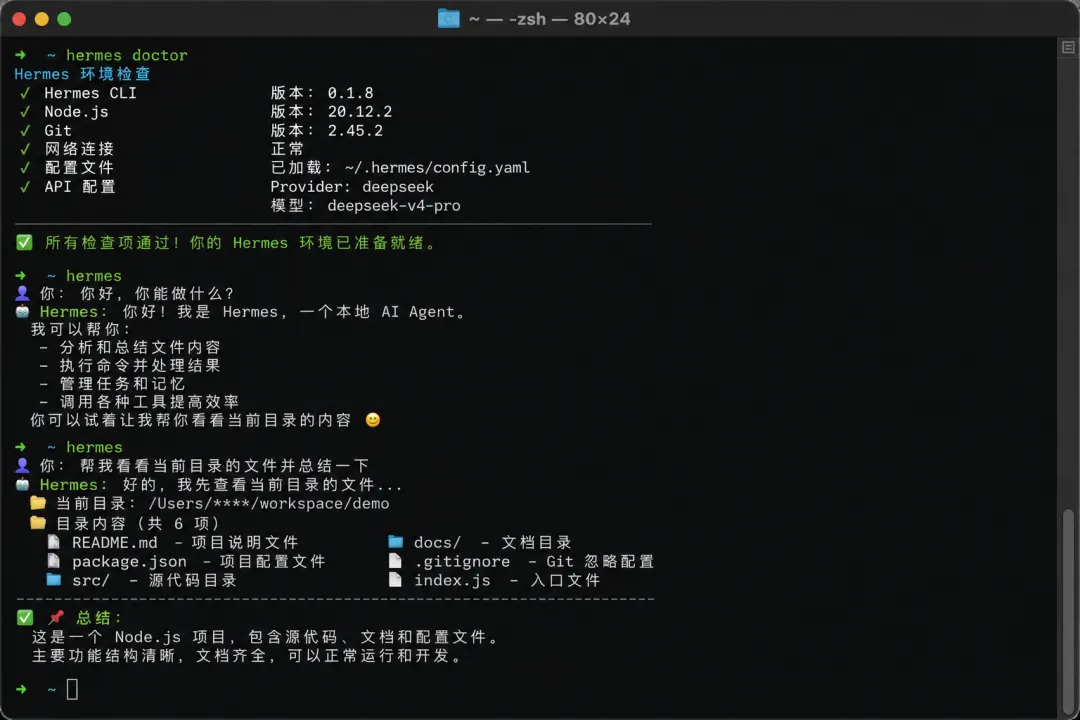
第四步:选择 DeepSeek V4 模型到了模型名这里,建议先填: 如果你想用更强版本,再填: 这里不要填: 也不要填: 更不要填: 模型配置不是点奶茶。 你不能说“来一杯你们家最好喝的”。 它要的是准确模型名。 第五步:验证模型能不能正常回复配置完之后,直接启动 Hermes: 进去之后,你可以问一个非常简单的问题: 或者问: 如果 Hermes 能正常回复,说明模型大概率已经接上了。 但这还不够。 我们再做一个更像 Agent 的测试。 你可以问: 如果 Hermes 能调用工具查看文件,那就更好了。 这说明它不只是会聊天。 它开始有一点“干活”的样子了。 06 小白最容易踩的几个坑到这里,安装和配置基本讲完了。 但我知道。 你照着教程做,不一定会一路丝滑。 尤其是命令行这种东西。 它很诚实。 也很冷漠。 你错一个空格,它不理你。 你少一个字符,它也不理你。 你问它为什么,它甩你一堆英文。 然后你就开始怀疑人生。 所以这一节,把几个常见坑提前说一下。
坑一:Windows 用户跑错地方PowerShell 是用来安装 WSL2 的。 Ubuntu 才是用来安装和运行 Hermes 的。 你在 PowerShell 里运行: 这是对的。 但你后面运行 Hermes 安装命令时,应该进入 Ubuntu。 在 Ubuntu 里运行: 如果你看到教程里有: 这种命令。 那它就是 Ubuntu 里的命令。 不是 PowerShell 的命令。 判断自己是不是在 Ubuntu 里,最简单的办法是: 看到 Linux,就对了。 坑二:输入密码时屏幕没有反应很多小白第一次用终端,都会被这个吓到。 尤其是在 Ubuntu 里输入密码的时候。 它可能没有星号。 没有圆点。 没有任何显示。 你输入了半天,屏幕像死了一样。 这不是卡住。 这是正常设计。 你继续输入密码,然后按回车就行。 为什么要这么设计? 为了安全。 它连你输入了几位都不想让别人看到。 这个设计很安全。 也很反人类。 但没办法。 命令行世界里,这种东西很多。 坑三:
|