 夜雨聆风
夜雨聆风





一键清除烦人的Word自动编号
很多人不喜欢Word自带的项目编号功能。例如下面这样的:
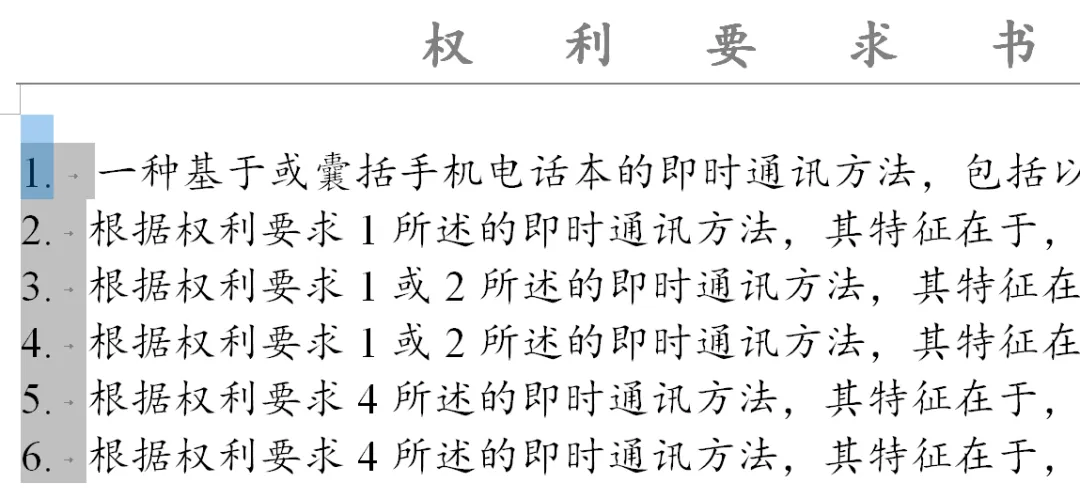
虽然本人在工作中也经常需要用到word的自动编号功能(例如制作美国专利申请文件),但是,在大多数情况下,我并不喜欢这个自动编号功能,因为这些自动的项目编号处理起来很麻烦。
从源头避免——撤销首次生成的自动编号
如果第一段输入编号“1.”或“(a)”等编号,在段尾(例如权利要求1末尾)敲入回车键时,一般会在下一段自动生成项目编号“2.”或“(b)”。
在这种情况下,只需要按下快捷键CTRL + Z(撤销操作),就可以取消首次生成的自动编号格式(例如权利要求1的自动项目编号)。接下来就可以手动输入文本格式的数字“2”,而不是使用Word自动生成的项目编号格式。
一键、批量清除已有的自动项目编号
但对于从别人那里传过来的Word文档(如权利要求书等文件),有的采用的是项目编号格式,处理起来就比较麻烦了。如下带有自动编号的Word文件:
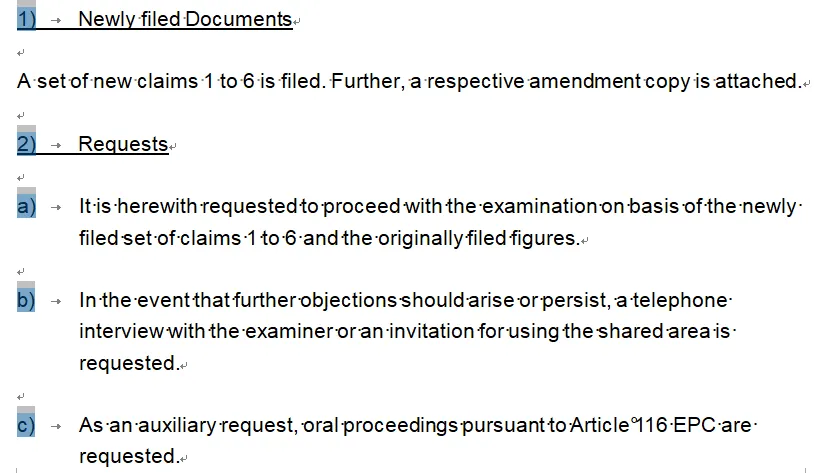
在增删或修改这些带有编号的内容时(例如删除权利要求),只要删除其中一个编号,整个权利要求编号体系都会随之发生变动,导致权利要求的编号发生错乱,有时达不到自己想要的效果,处理起来特别麻烦。
一键、批量清除自动项目编号的小工具
被Word的自动编号功能搞烦后,我做了一个小工具,在Word中操作,可以实现一键清除自动项目编号!
例如,原文是这样的(清除前):
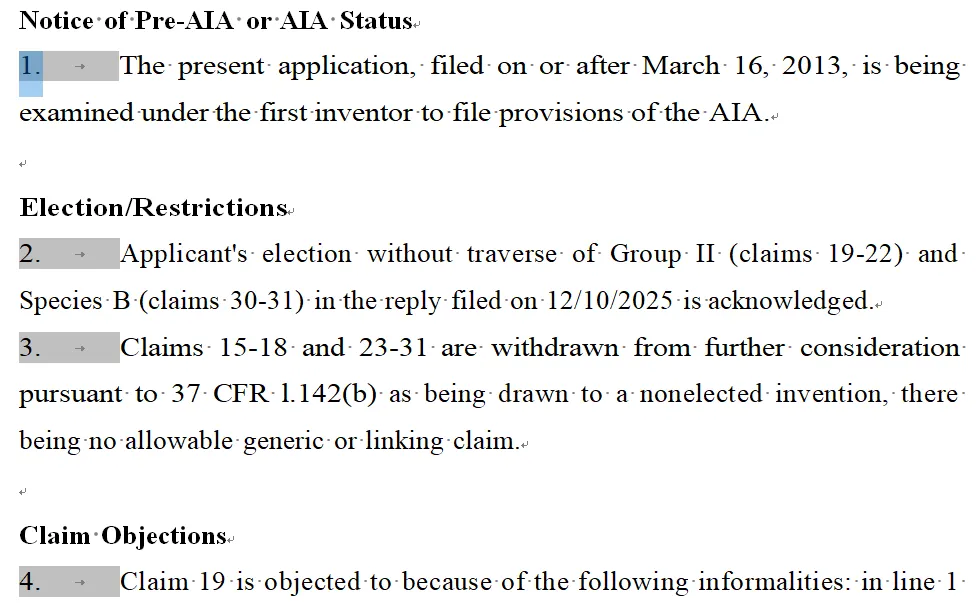
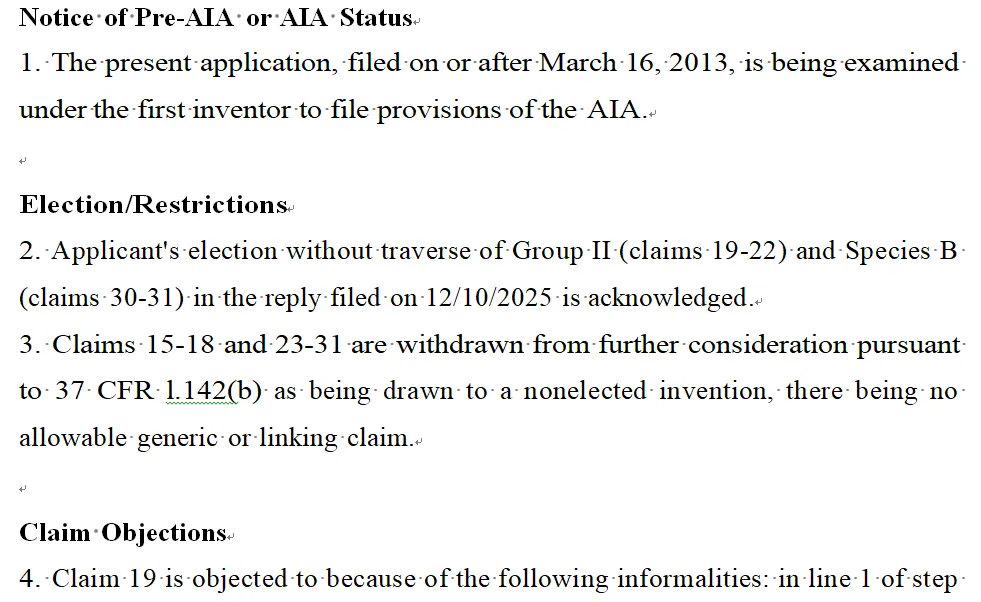
一键批量处理项目编号后,自动编号即被快速清除。经过处理后,手动编辑这些数字编号变得非常方便。
如果你也不喜欢这种自动编号功能且有需要的话,可以在公众号后台输入关键词:自动编号,即可获取相关代码、设置和使用方法。
——–End——–
无忧专利(2013年–>)。
相关文章
另辟蹊径!利用“技术偏见”抗辩,在复审中成功挽救一件被驳回的发明专利
赞👇分享👇推荐👇