夜雨聆风
夜雨聆风


如何解除WPS的登录限制
不想错过我的每次更新,
不想跟我走散失联,
希望第一时间收到我的独家干货,
就请帮我点亮小星星,
设为星标吧!

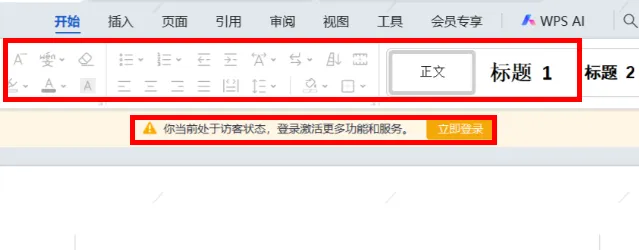
遇到这种情况,如何解决?解决这个问题最直接的方法,当然就是登录了,微信扫码登录即可。但是,如果你担心数据安全,怕泄露秘密,不想登录,而且还要使用wps,怎么办呢?今天给大家分享三种在不登录账号的情况下也能正常使用WPS的妙招。

方法一:通过配置工具解除限制
最常规的方法是点击开始菜单中的“WPS Office”文件夹,选择“配置工具”打开。
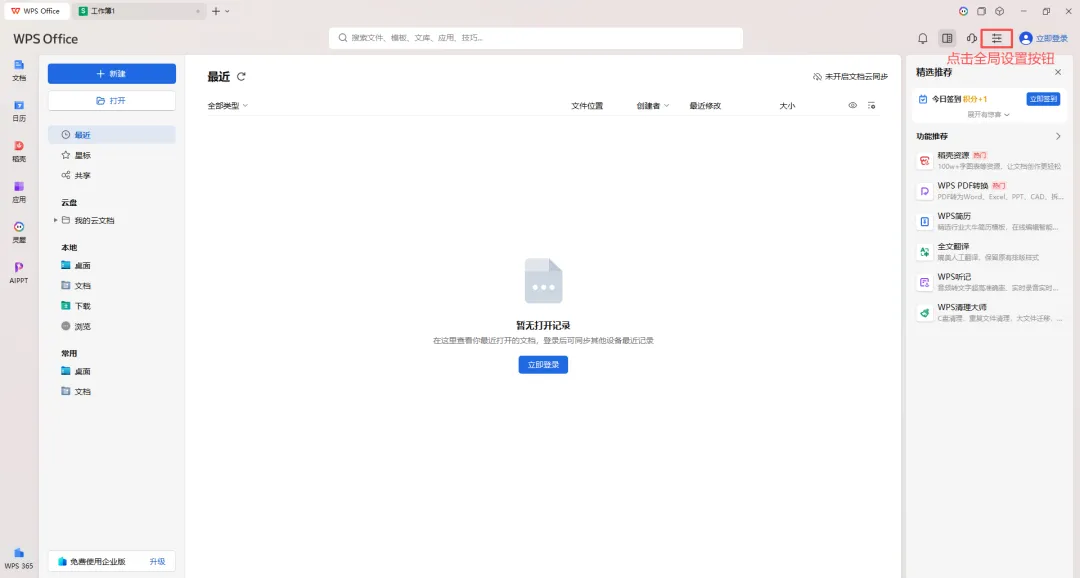
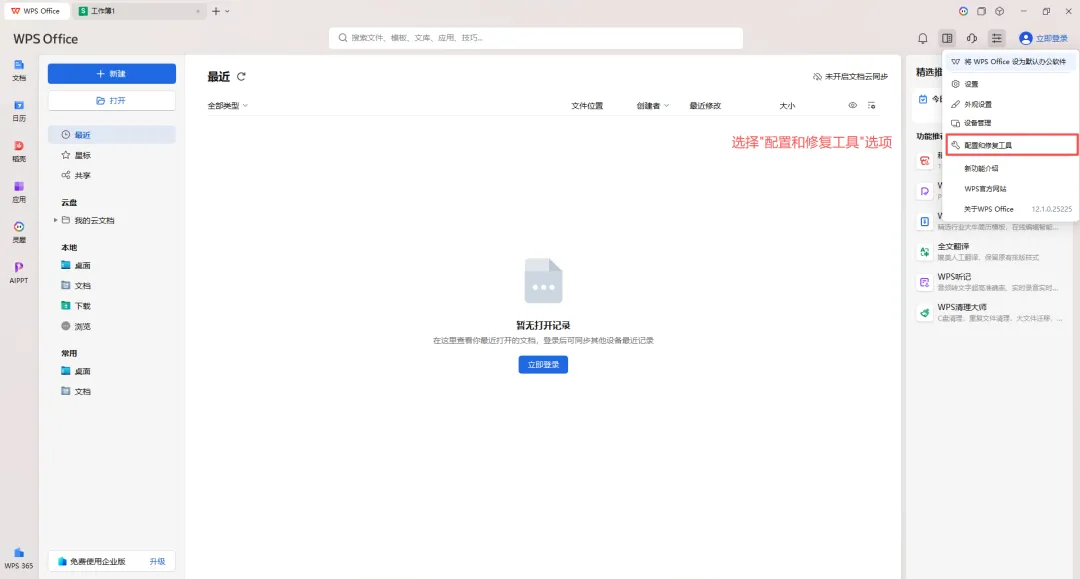
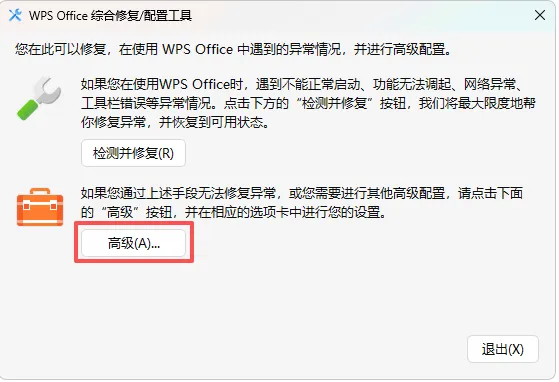
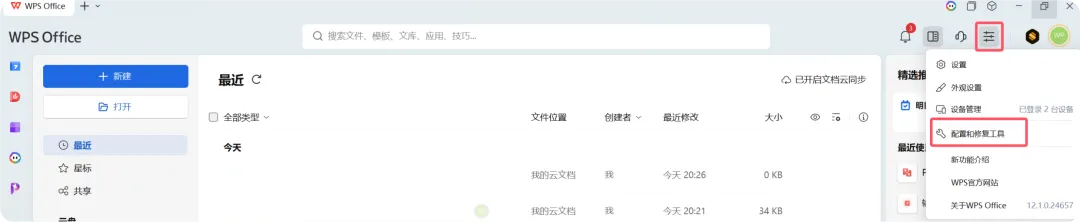
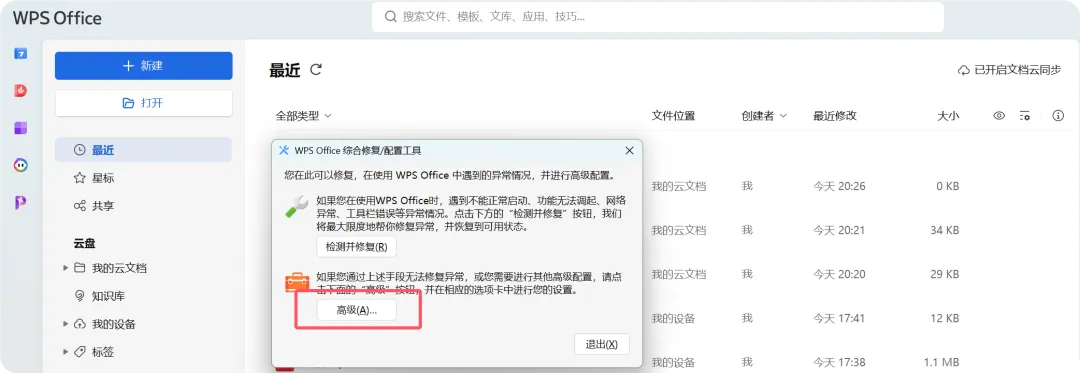
也可以在WPS Office主界面,点击左上角三条横杆菜单,选择“配置和修复工具”。在”WPS Office综合修复/配置工具”选项中,点击”高级”选项,打开wps office配置工具。
在配置工具中,点击“其他选项”,勾选“兼容离线状态下的未登录使用方式”,点击“确定”保存设置,然后重启WPS Office。
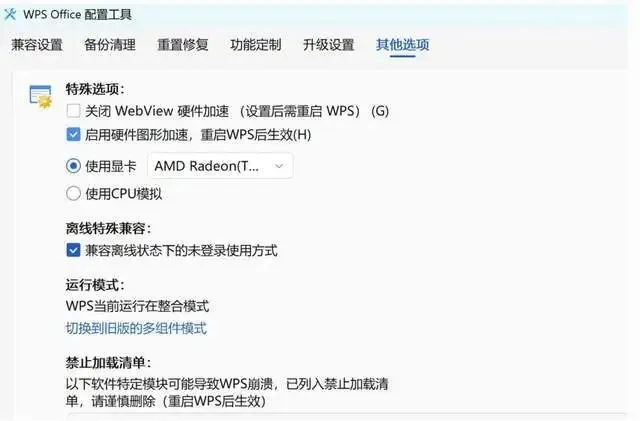
注意:2024版的WPS Office的这个设置选项只有90天有效期,不过,这也不是什么大问题,到期后依法再次设置即可。当然,如果你嫌这样反复设置太麻烦,也可以把自己的wps升级更新到最新版。
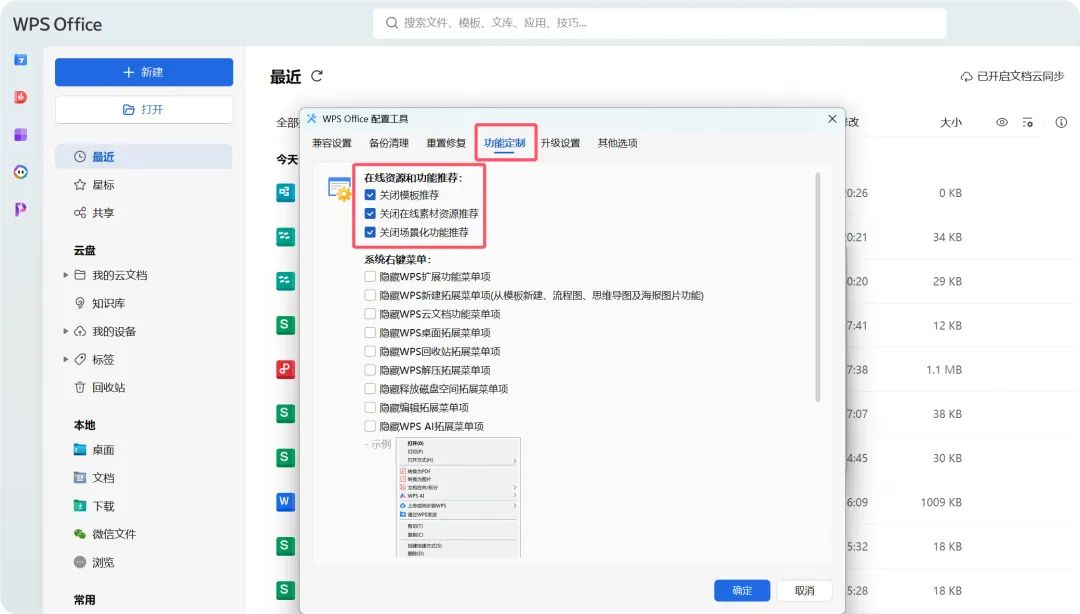
这里顺带再给大家分享一种通过配置工具关闭屏蔽广告弹窗的方法。同样点击WPS右上角的「三条杠」,找到「配置和修复工具」并点击。
在弹出的工具窗口中,点击左下角的「高级」选项。
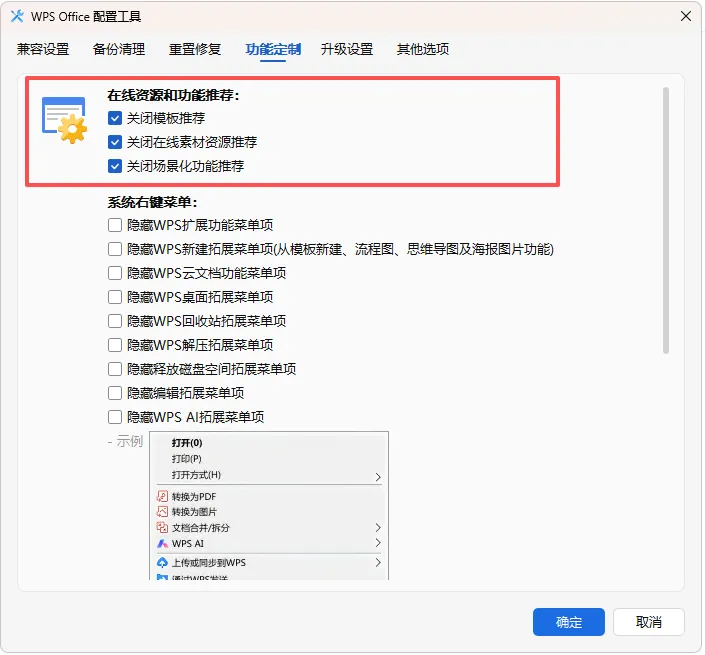
切换到「功能定制」标签页,找到「在线资源和功能推荐」选项,勾选该选项下的三个子项,即可屏蔽各类弹窗广告、在线推荐内容。
你学废了么?
旧版WPS Office没有未登录锁定机制,一直可用。
-
Windows 7/10/11可安装“WPS Office 2022 V11.1.0.12763”版。
-
Windows XP则可安装“WPS Office 2019 V11.1.0.10314”版。
上述版本经本人大量装机测试有效,其中WPS 2019是最后支持Windows XP的版本。
注意:安装前务必先卸载原有的版本,安装后要马上关闭自动更新,避免再次升级导致问题。否则过不了多久就会因自动升级而再次出现问题。

如果觉得内容有用或有趣,别忘了点赞/推荐,让它走得更远。
觉得文章值得分享?就转发给朋友,让更多人受益。
有话想说?请在评论区留下你的声音,我们一起探讨,共同进步。