 夜雨聆风
夜雨聆风


我试了 OpenDesign:它不是画图软件,更像一个 AI 设计工作台
我一开始对 OpenDesign 的理解有点偏。
看到它能生成网页、PPT、App 原型、海报、数据看板,很容易把它归到「AI 版 Figma」或者「网页生成器」那一类。这个判断不能说错,但有点浅。
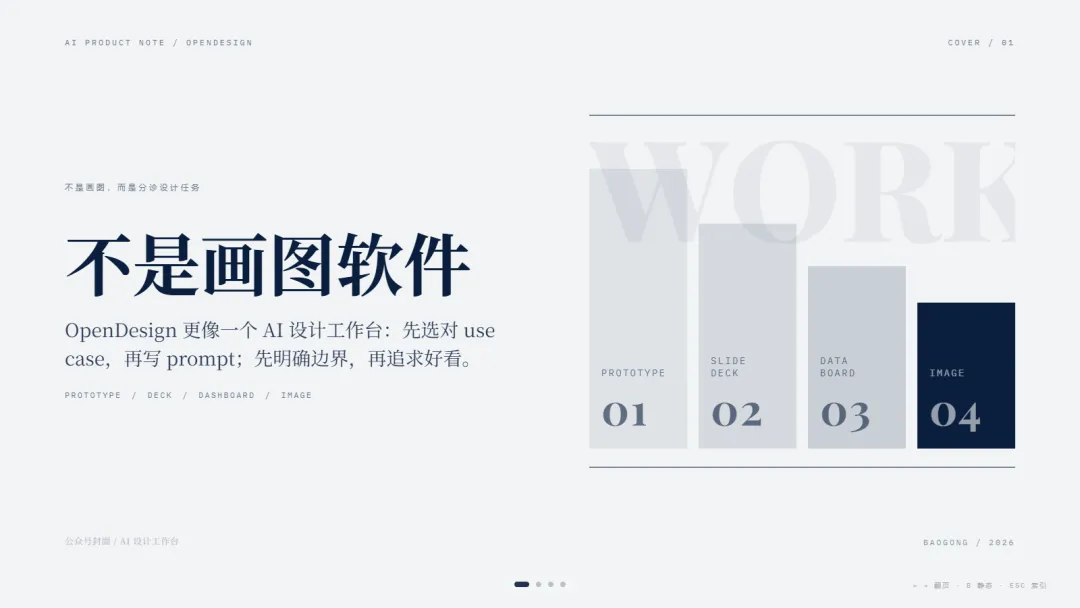
真正上手之后,我更愿意把它理解成一个 AI 设计工作台。
你不是打开一块空白画布,然后让 AI 随便画个页面。更准确的动作是:先告诉它你要做什么类型的产物、给谁看、需要多少页面、有什么限制,再让它进入对应的设计流程。
这件事很关键。
因为 OpenDesign 的好坏,不完全取决于模型聪不聪明,而取决于你有没有把任务放进正确的 use case 里。
它的入口不是画布,而是任务
OpenDesign 是一个开源的 AI 设计工具。它可以把 Codex、Claude Code、Cursor、Gemini 这类 agent 当成设计引擎,用来生成网页原型、幻灯片、移动端界面、数据看板、营销图文等内容。
但它和传统设计软件的入口不一样。
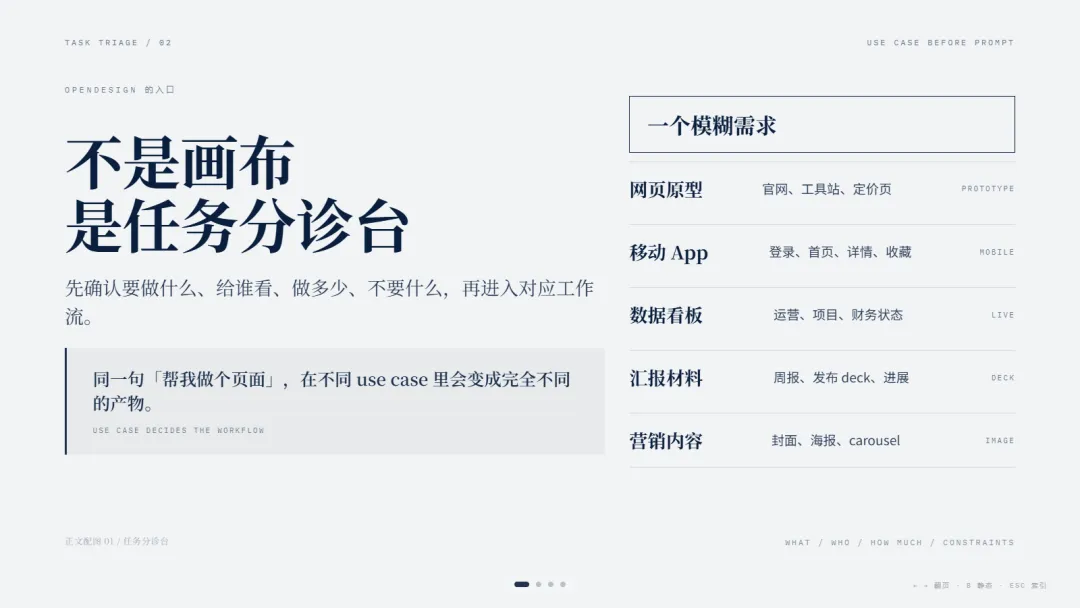
传统设计软件的入口是画布、图层、组件。OpenDesign 的入口更像一个任务分诊台:你先选择要做的东西,再补充目标用户、品牌方向、页面数量和限制条件。它会根据这些信息,把需求送进不同的工作流。
所以学习 OpenDesign,第一步不是研究源码,也不是一上来问「怎么做得更漂亮」。
第一步应该是理解:它到底适合做哪些事。
目前比较常见的 use case,大概可以分成几类:
-
网页原型:产品官网、SaaS landing page、工具站、文档页、定价页。 -
移动 App 原型:登录流程、onboarding、首页、详情页、收藏页。 -
数据看板:运营后台、实时数据页、项目状态页、财务报表。 -
汇报材料:weekly update、网页 PPT、项目进展、产品发布 deck。 -
产品文档:PRD、会议纪要、OKR、工程 runbook。 -
营销内容:社媒 carousel、海报、邮件模板、电子指南。
你会发现,它覆盖的不是「设计师的全部工作」,而是一批非常具体的数字产物。
换句话说,OpenDesign 的核心不是画图,而是把一个模糊需求变成可展示、可讨论、可继续修改的 artifact。
第一个坑:你以为在做单页,它以为在做产品
我这次拿了一个很典型的新手练习题:
做一个 AI 工具导航站的 landing page,面向独立开发者和内容创作者,核心内容包括搜索、分类、收藏、每日推荐,风格参考 Linear + 少数派,输出一个桌面端和移动端都适配的网页原型。
这个需求看起来已经很清楚了。但一放进 OpenDesign,就会遇到一个问题:
它到底是一个 landing page,还是一个带功能的多页面产品原型?
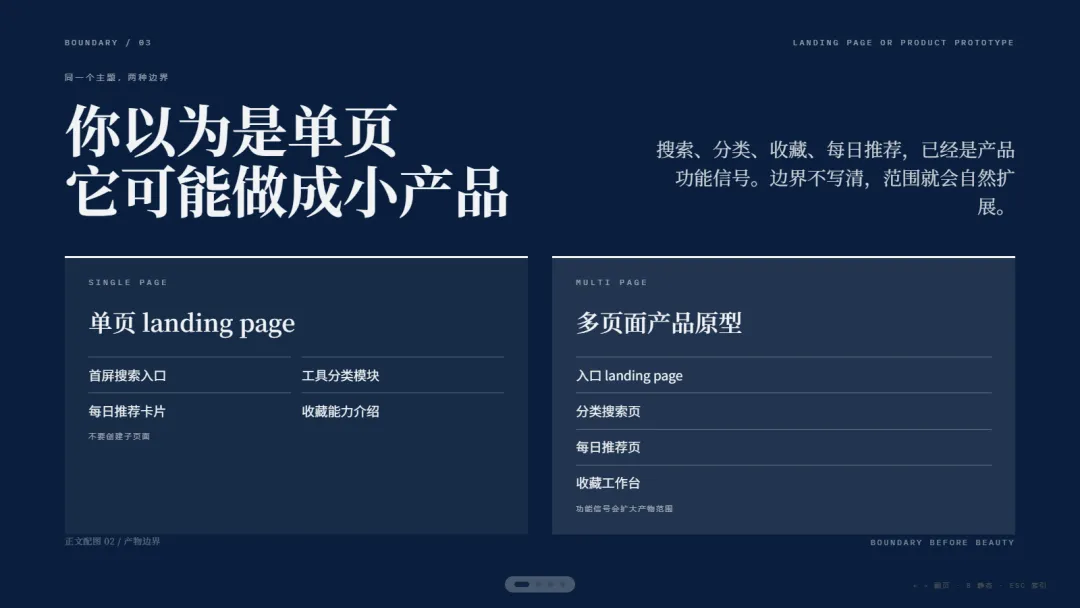
搜索、分类、收藏、每日推荐,这些已经不只是营销页模块了。它们更像一个产品的核心功能。OpenDesign 很自然地把它理解成「我要做一个可以演示的网页原型」,于是除了入口页,还补出了分类搜索页、每日推荐页、收藏工作台。
这不是坏事。
但它说明了一件事:在 OpenDesign 里,「产物类型」和「数量约束」非常重要。
如果你只想要单页,就要明确说:
只做单页 landing page,不要创建子页面。
如果你想要多页面原型,就要明确说:
入口是 landing page,另外包含分类搜索、每日推荐、收藏工作台。
这就是 OpenDesign 入门第一课:不要只描述灵感,要描述产物边界。
表单不是手续,是方向盘
OpenDesign 开始设计前,会先问几个问题。新手最容易在这里随便填,后面生成出来的东西就开始跑偏。
第一项是「What should I build?」
如果你要做网页原型,选 Prototype。如果你要做数据看板、交互工具、实时页面,选 Live artifact。如果你要做 PPT,选 Slide deck。如果你要做海报、社媒图、封面图,选 Image。
这一步不是形式,它决定了 OpenDesign 用什么工作流理解你的需求。
第二项是「Who is this for?」
这里不要写「所有人」。越具体越好。
比如这次可以写:
独立开发者、内容创作者、AI 工具爱好者,他们需要快速发现、比较和收藏适合自己工作流的 AI 工具。
这句话比「普通用户」有用得多。因为它会影响信息密度、文案语气、功能排序和视觉风格。
第三项是「Brand context」。
新手可以先选「Pick a direction for me」,让它自己给方向。但如果你已经有参考,最好直接说出来。
比如:
风格参考 Linear 的克制 SaaS 感,以及少数派的中文科技媒体编辑感。
这里有个小坑:只写「Linear + 少数派」还不够。模型可能只抓到 Linear 的浅色、圆角、干净布局,却没有抓到少数派那种中文编辑感、精选感和内容判断感。
更好的写法,是把风格拆开:
Linear:克制、清爽、SaaS、低装饰。 少数派:中文科技媒体、精选推荐、编辑判断、信息可信。
第四项是「Roughly how much?」
这里要写清楚页面数量。
如果你想做单页:
1 个单页 landing page,包含首屏、搜索入口、分类模块、每日推荐、收藏能力介绍、移动端适配。
如果你想做多页面:
1 个 landing page + 3 个子页面:分类搜索、每日推荐、收藏工作台;桌面端和移动端都适配。
第五项是「Any important constraints?」
这里最好写「不要什么」。
比如:
不要泛 AI 风渐变,不要空洞营销话术,不要做成只有视觉效果的模板。中文界面。移动端可用。搜索、分类、收藏、每日推荐都要有清楚入口。
很多时候,限制条件比需求本身更能决定成品质量。
这次结果的问题,反而很有教学价值
这次 OpenDesign 输出了一个入口文件 `retry-index.html`,还配套生成了分类搜索、每日推荐、收藏工作台几个页面,并共享 `retry-styles.css` 和 `retry-app.js`。
从结构上看,它是合格的。
首页承担 landing page 的作用,子页面分别承接功能演示。搜索、分类、收藏、每日推荐这些核心内容都被拆出来了,脚本里也有搜索、tab 切换、收藏按钮等基础交互。
但从原始 prompt 来看,它也暴露了一个典型问题:
我说的是 landing page,但我给的内容更像产品功能列表。
于是 OpenDesign 做了一个小型多页面产品原型,而不是严格意义上的单页 landing page。
这其实是一次很好的入门案例。它告诉我们,OpenDesign 并不是「生成错了」,而是根据需求里的功能信号,主动扩展了产物范围。
如果我的目标是真正的单页 landing page,prompt 应该改成这样:
做一个 AI 工具导航站的单页 landing page,不要创建子页面。 面向独立开发者和内容创作者。 页面需要在一个首页里展示:搜索入口、工具分类、收藏能力、每日推荐模块。 风格参考 Linear 的克制 SaaS 感 + 少数派的中文科技媒体编辑感。 输出一个桌面端和移动端都适配的网页原型。 要求首页搜索框、分类卡片、每日推荐卡片、收藏按钮都放在同一个页面中。 不要生成分类页、每日推荐页、收藏页。
如果目标是多页面原型,prompt 应该改成这样:
做一个 AI 工具导航站的多页面网页原型。 入口是 landing page,另外包含分类搜索页、每日推荐页、收藏工作台。 面向独立开发者和内容创作者。 核心功能包括搜索、分类筛选、收藏工具、每日推荐。 风格参考 Linear + 少数派。 要求桌面端和移动端适配,交互可以用静态数据模拟。
这两个 prompt 的区别,不是文字长短,而是任务边界不同。
新手最该学的不是 prompt,而是判断
很多人学 AI 工具,会急着收集 prompt 模板。但用 OpenDesign,我觉得更重要的是判断。
你要先判断自己要的是什么产物:
-
是一个能对外展示的产品官网? -
是一个给团队讨论的 App 原型? -
是一个每周例会要用的 deck? -
是一个运营每天看的 dashboard? -
还是一个公众号、小红书、邮件营销用的视觉内容?
判断完,prompt 才有意义。
一个好用的 OpenDesign prompt,可以按这个结构写:
我要做一个 [具体产物], 面向 [目标用户], 使用场景是 [用户在什么情况下使用], 核心内容包括 [信息/功能列表], 风格参考 [品牌/关键词/案例], 输出要求 [页面数量/尺寸/交互/适配方式], 请避免 [不想要的风格或问题]。
比如:
我要做一个 B2B SaaS 的 pricing page, 面向正在比较工具的创业团队, 核心内容包括三个套餐、功能对比、FAQ、客户案例和购买按钮, 风格参考 Stripe + Linear, 输出要求桌面和移动端适配, 请避免夸张渐变、过大的空白和营销套话。
这比「帮我做一个高级感页面」有效得多。
我建议这样学 OpenDesign
不要一上来研究源码,也不要马上改 skill。
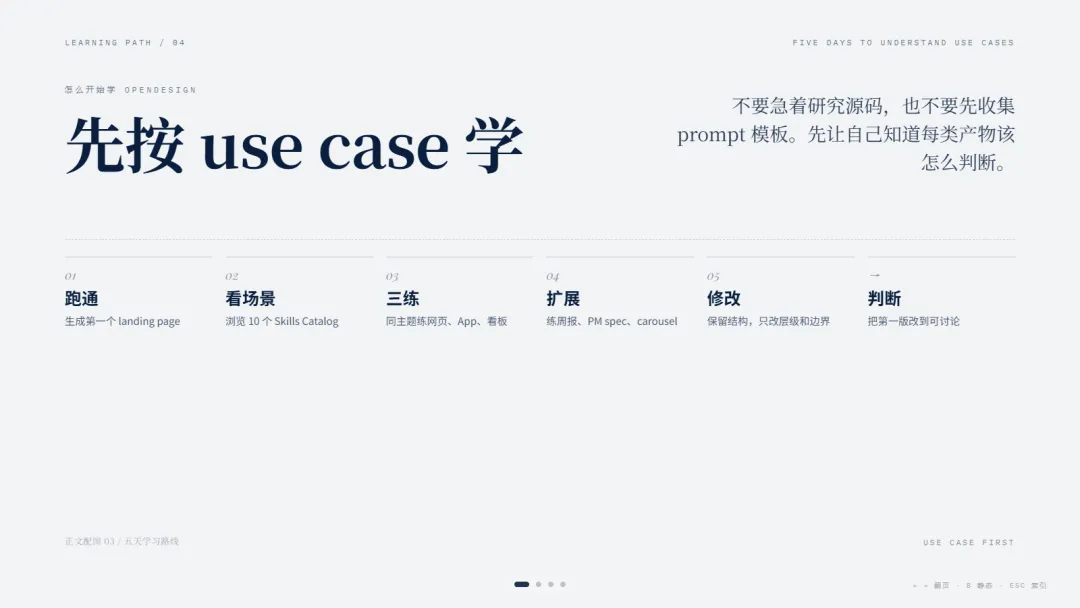
先按 use case 学。
第一天,只做一件事:跑通软件,生成第一个 landing page。
第二天,打开 Skills Catalog,看 10 个你工作里可能用到的场景。不要看代码,只看它们分别解决什么问题。
第三天,用同一个主题练三遍:网页原型、移动 App、数据看板。比如都围绕「AI 工具导航站」。
第四天,练 weekly update、PM spec、social carousel。你会发现 OpenDesign 不只是做页面,也能把信息整理成汇报、文档和传播素材。
第五天,不要重新生成,专门练修改指令。
比如:
保留整体结构,只把首屏改得更像成熟 SaaS 官网。
移动端现在太拥挤,请优化间距和信息层级。
这个 dashboard 太像展示页,请改成真实运营人员每天会看的后台。
这一步很重要。真实工作里,AI 第一版很少直接可用。真正省时间的,不是一次生成完美,而是你能不能把第一版改到可用。
我的判断
OpenDesign 适合的人,不是只想让 AI「帮我画个好看的图」的人。
它更适合这几类用户:
-
独立开发者:快速做产品首页、功能原型、演示页面。 -
内容创作者:做选题页、工具导航、社媒图文、文章配图和资料页。 -
产品经理:做 PRD、流程页、App 原型、功能说明。 -
小团队:做周报、deck、dashboard、内部工具原型。
它不适合什么人?
如果你已经有成熟设计系统、复杂交互规范、严格组件库,OpenDesign 不能替代专业设计流程。它更适合从 0 到 1,把一个模糊需求变成能看的东西。
所以我对它的定位是:
OpenDesign 不是帮你完成最终设计稿的工具,而是帮你更快进入设计讨论的工具。
它最有价值的地方,不是生成某个漂亮页面,而是让你在十几分钟内看到一个方向,然后开始判断:这个产品应该长什么样,这个页面该讲什么,这个功能是不是值得做。
这也是新手学习 OpenDesign 时最应该记住的一句话:
先选对 use case,再写 prompt。先明确边界,再追求好看。
否则你以为自己在做 landing page,它可能已经认真地帮你做了一个小产品。
一句话总结:OpenDesign 的关键不是让 AI 画得更漂亮,而是让需求先进入正确的产物类型和设计边界。