 夜雨聆风
夜雨聆风


开源Office套件对接AI-玩转office办公软件
开源Office套件对接AI-玩转office办公软件

「READING」
1
只为让普通小白的我们,也可以轻松使用GITHUB开源的软件。
AI时代,小伙伴是不是花费更多的时间,让AI辅助自己的工作。生成了一篇报表或一篇文章,想直接生成PPT文件或WORD文档,不得不手动拷贝与粘贴,然后还得自己排版。
如果让你将本地的几百张照片,按规则放到PPT中时,更是极为麻烦。
其实你只是缺少一个AI工具,今天给小伙伴推荐一个超好用的OfficeCLI,它将Office里的操作全放到这个软件里了。
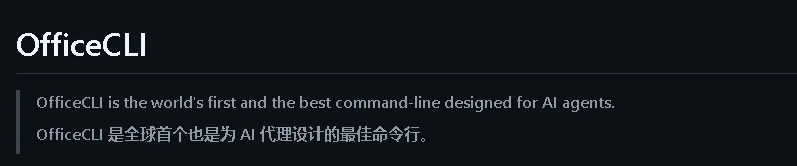
OfficeCLI 是首个也是最好的 Office 套件,专为 AI 代理设计,用于读取、编辑和自动化 Word、Excel 和 PowerPoint 文件。免费、开源、单一二进制文件,无需安装 Office。
下面随我简单安装配置一下吧!
如何下载
OfficeCLI
官网地址:
https://github.com/iOfficeAI/OfficeCLI
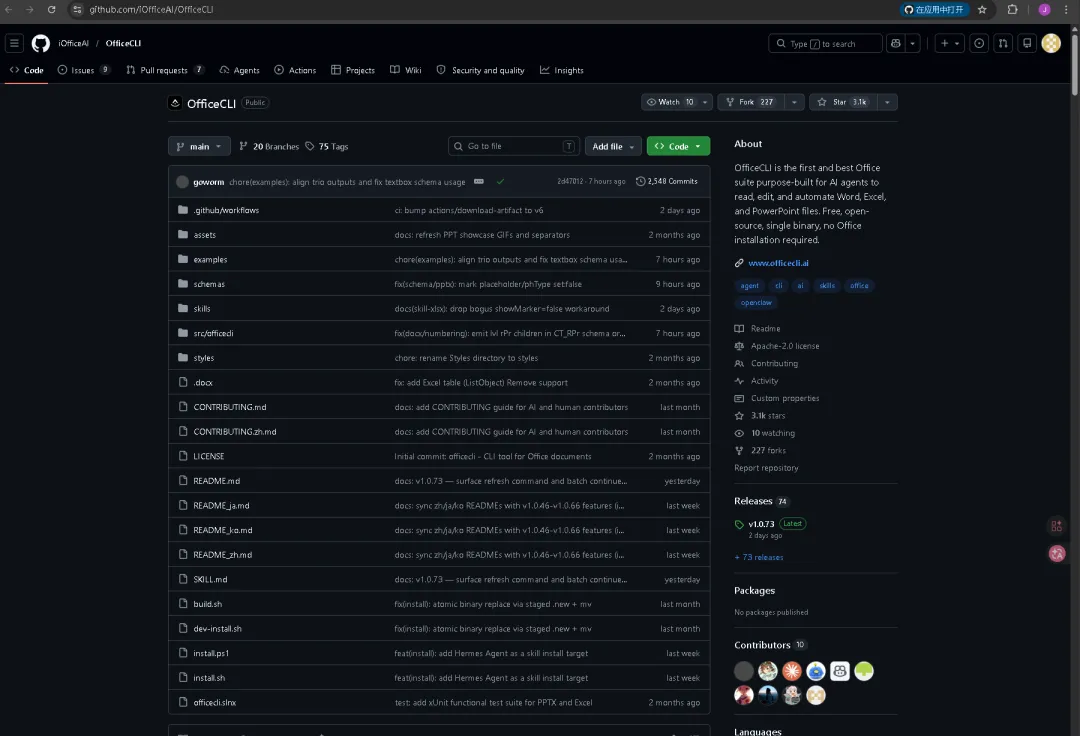
方式一(基于AionUi):
下载AionUi软件,它具有可视化界面,一款桌面应用,允许你通过自然语言创建和编辑 Office 文档,底层由 OfficeCLI 驱动。只需描述你的需求,AionUi 会帮你处理剩下的。
AionUI下载地址:
https://github.com/iOfficeAI/AionUi/releases/tag/v1.9.25后面内容,都基于【方式二】的下载方式。
方式二 (下载二进制CLI):推荐
下载officeCLI
我们需要根据不同平台,下载对应编译好的程序。
下载地址:
https://github.com/iOfficeAI/OfficeCLI/releases/tag/v1.0.73这里有不同版本可以选择
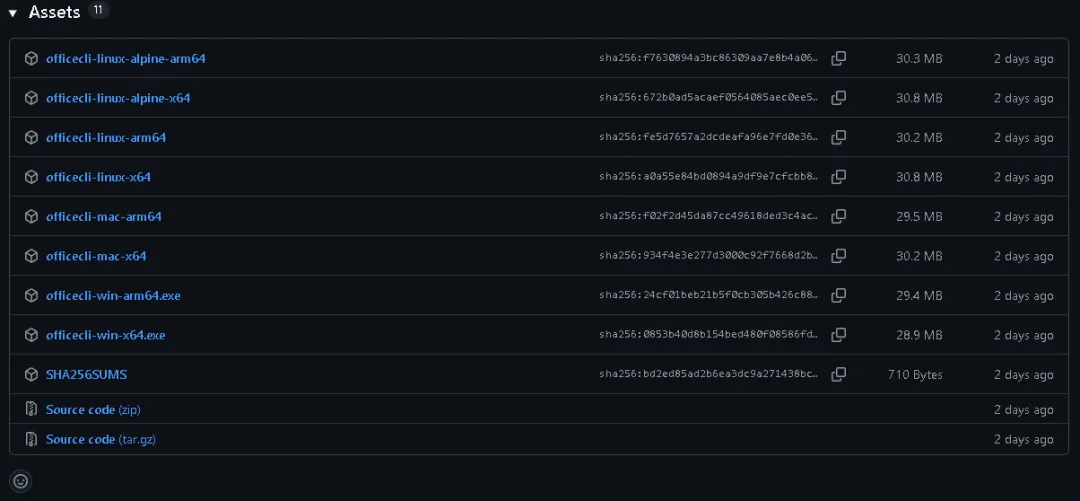
我是WIN11平台,选择的是64位安装版:
officecli-win-x64.exe
对于下载慢的小伙伴,版主也不藏私,直接给出快速的下载链接:
https://git.yylx.win/https://github.com/iOfficeAI/OfficeCLI/releases/download/v1.0.73/officecli-win-x64.exe开始安装
找到下载可执行文件,在cmd中直接运行:
officecli install它会将二进制文件复制到你的 PATH,并将 officecli 技能安装到它检测到的每个 AI 编码代理中——包括 Claude Code、Cursor、Windsurf、GitHub Copilot 等。你的代理可以立即代表你创建、读取和编辑 Office 文档,无需额外配置。
那么你想把它做为opencode的skill,则还要多一个步骤:
找到opencode所在的工程目录:
cd .opencode\skills #mkdir officecli #创建一个officecli文件夹将https://github.com/iOfficeAI/OfficeCLI中的skill.md文件,拷贝到新建的officecli目录中即可。
打开opencode,就会发现多了一个officecli技能。
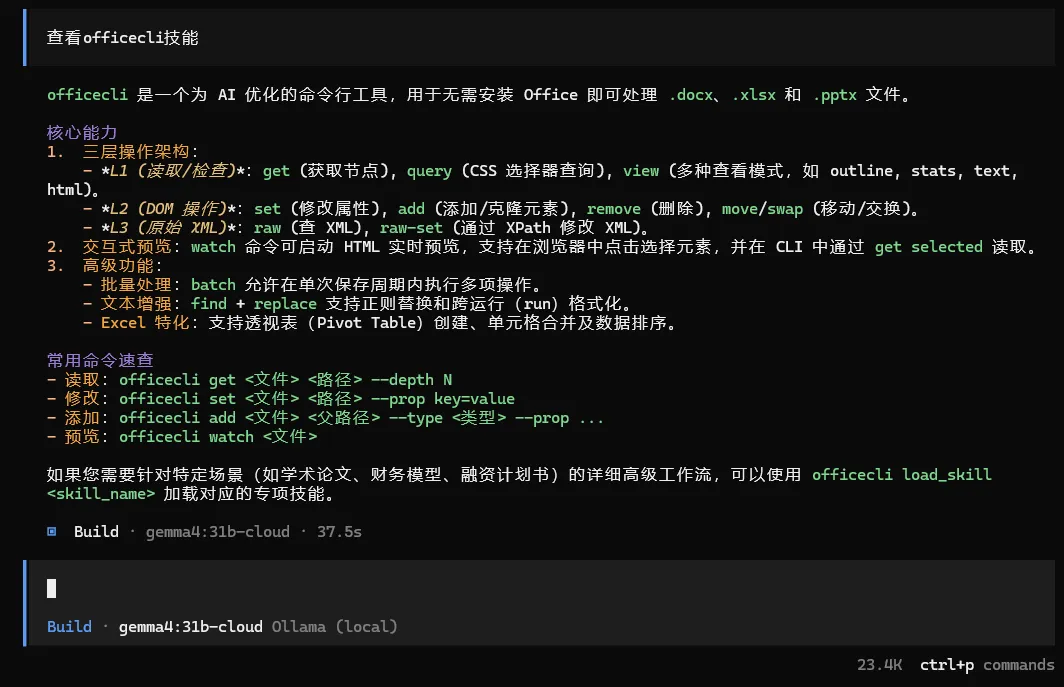
开始使用
我们小试身手,给AI发个命令:
直接将上面的信息,生成为一个WORD文档。
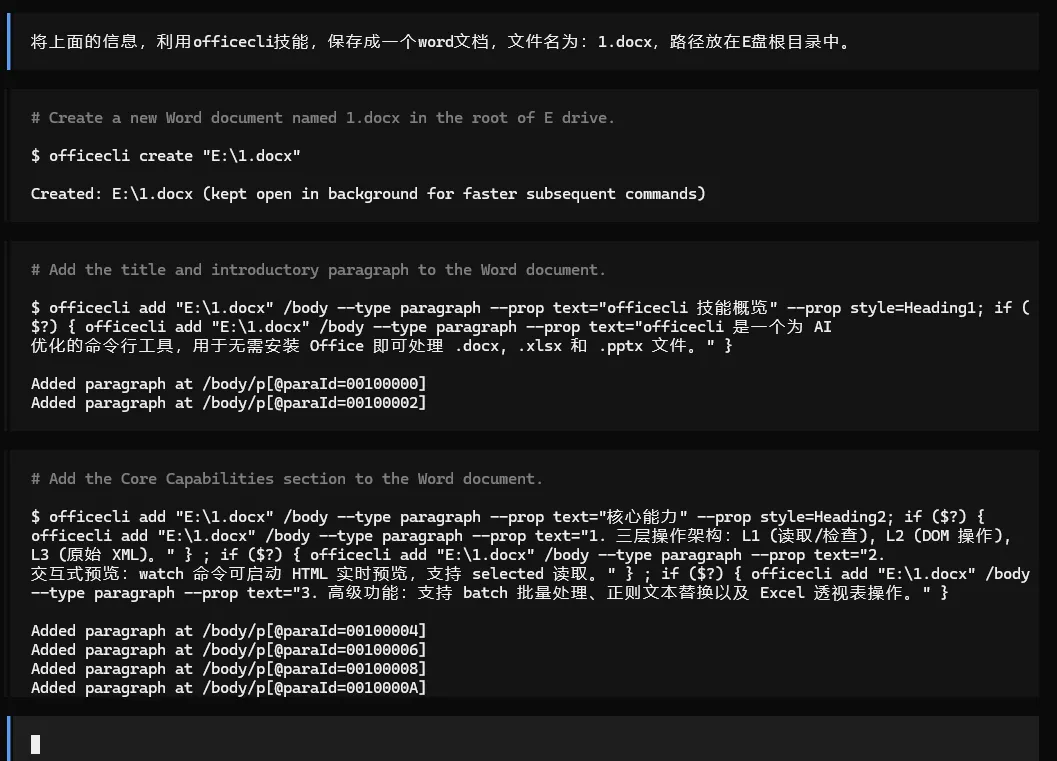
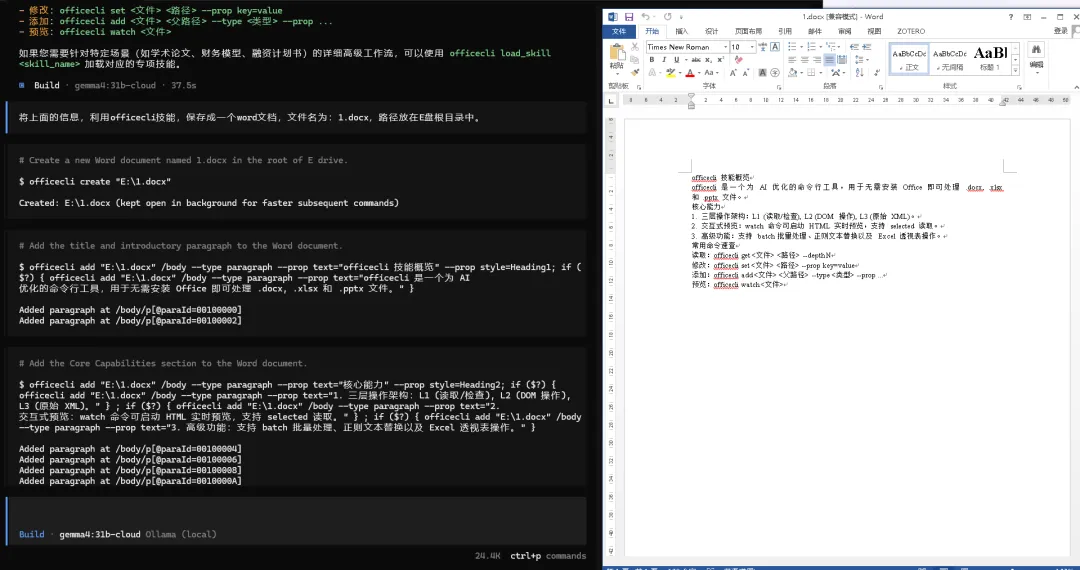
我们只要一句话,信息就完整的保存在WORD文件中了。
WORD,EXCEL文档都还是比较简单的,麻烦的是PPT。
那我们就针对PPT来一个测试吧!
创建PPT
我们可以创建一个PPT,我们当然可以利用自然语言:
利用officecli在e盘,创建一个名称为:1.pptx文件。
其实它调用的是officecli的
officecli create “E:\1.pptx”
打开并新增一张幻灯片
officecli add “e:\1.pptx” / –type slide –prop layout=1
#将e盘的1.ppt文件,增加一个布局1样式的幻灯片
元素赋值
#给元素赋值前,需要知道元素的名称或ID
officecli get “e:\1.pptx” ‘slide[1]’ –depth 1
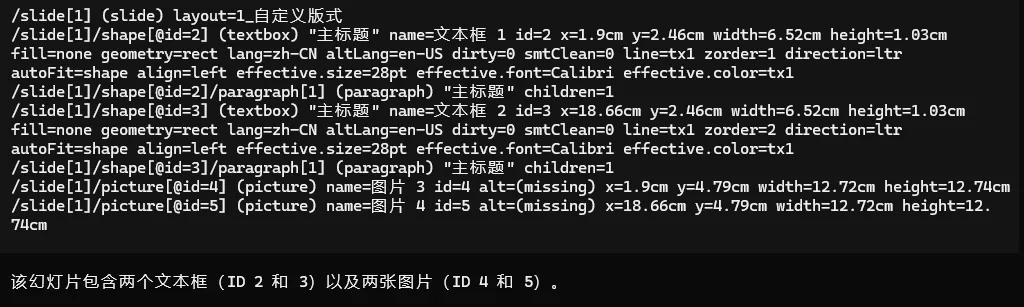
我们可以看到,这张幻灯片有二个文本框,二张图片。
我们要做的就是重新赋值:
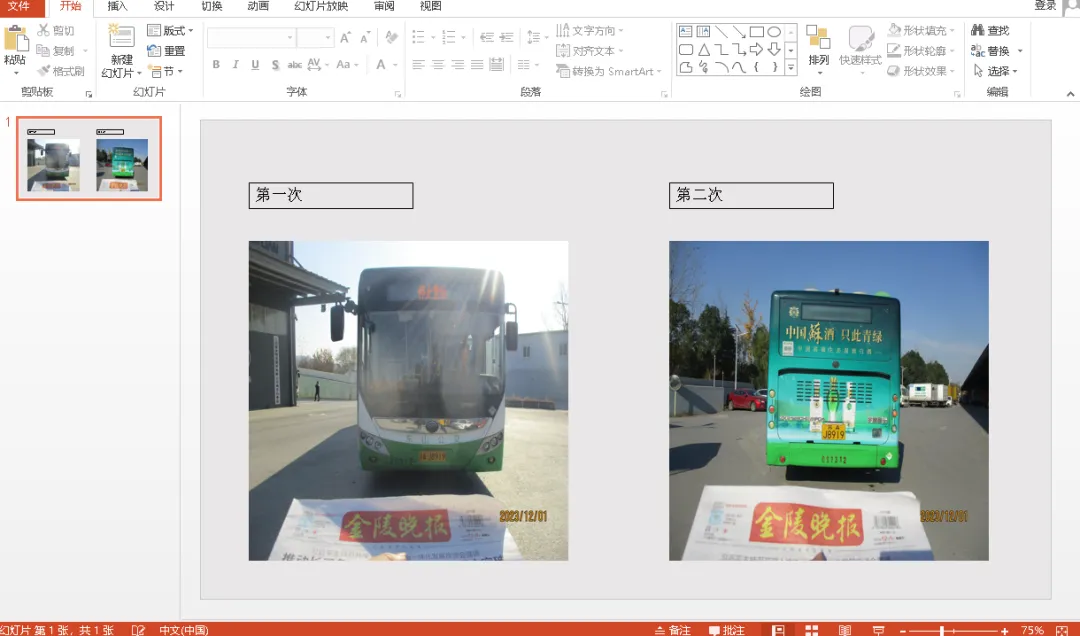
officecli set "e:\1.pptx" 'slide[1]/shape[@id=2]' --prop text="第一个"officecli set "e:\1.pptx" 'slide[1]/shape[@id=3]' --prop text="第二个"officecli set "e:\1.pptx" '/slide[1]/picture[@id=4]' --prop source="o:\test\img\1.jpg"officecli set "e:\1.pptx" '/slide[1]/picture[@id=5]' --prop source="o:\test\img\2.jpg"
关闭并保存
officecli close “e:\1.pptx”
如果不关闭,大概率文件被锁住。这时候一定要记得关闭呀。
以上我用了原本的cli命令,其实用自然语言一样是可以驱动的。但了解cli命令,你就可以监督AI运行的是否有问题。
有了officecli,几乎可以完成所有的office功能。所以,它的出现会不会淘汰微软最新的office软件呢。
如果你也喜欢这个软件,就去下载安装吧!
让小白也能用上免费好用的软件

喜欢我的文章,就关注我吧;
一起学习,一起努力;