电脑桌面找不到刚下载的软件?3分钟教你手动创建快捷方式,新手秒会!
有没有人和我一样,每次新下载电脑软件,满心欢喜等着打开使用,结果桌面空空如也,找半天找不到图标?
我太懂这种崩溃了!刚接触电脑的时候,我总以为下载软件就会自动出现在桌面,每次安装完看不到图标,就以为下载失败了。反反复复卸载、重新下载,折腾半个多小时,最后软件明明在电脑里,却死活打不开,白白浪费好多时间。
后来我才知道,根本不是软件安装失败!很多软件安装时不会自动生成桌面快捷方式,文件都藏在电脑磁盘的文件夹里。我们不用重新下载,只需要手动创建一个桌面快捷方式,就能一键打开软件,超级简单!
今天就给纯小白姐妹们出一篇保姆级教程,全程不用复杂操作,点点鼠标就能搞定,再也不用到处找软件、瞎重装了!
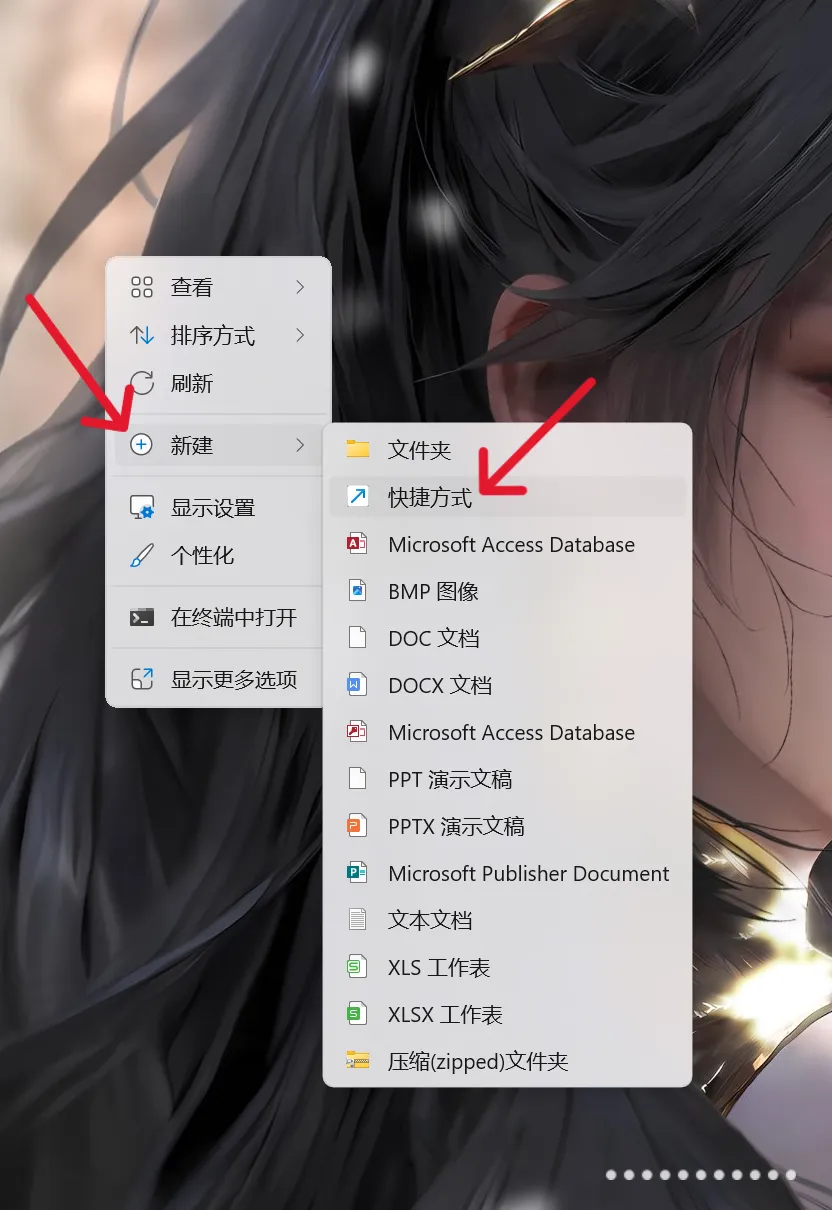
首先把鼠标移到电脑桌面的空白位置,千万不要点到图标或者文件夹上,不然会弹出错误的窗口。
在空白处点击鼠标右键,页面会弹出一个功能小窗口。我们不用管其他选项,只需要找到「新建」这一栏。把鼠标轻轻放在「新建」上面,不用点击,右边就会自动弹出一列延伸选项。
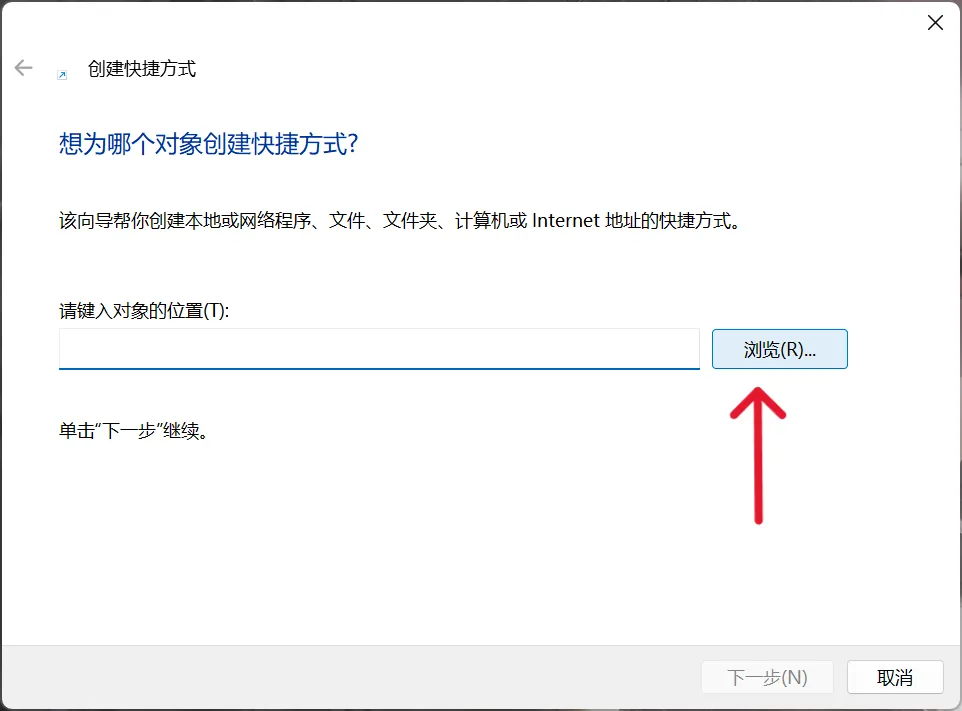
接着鼠标平稳平移到右侧列表里,找到并点击「快捷方式」。点击之后,电脑就会弹出一个新建快捷方式的设置窗口,第一步就完成啦。
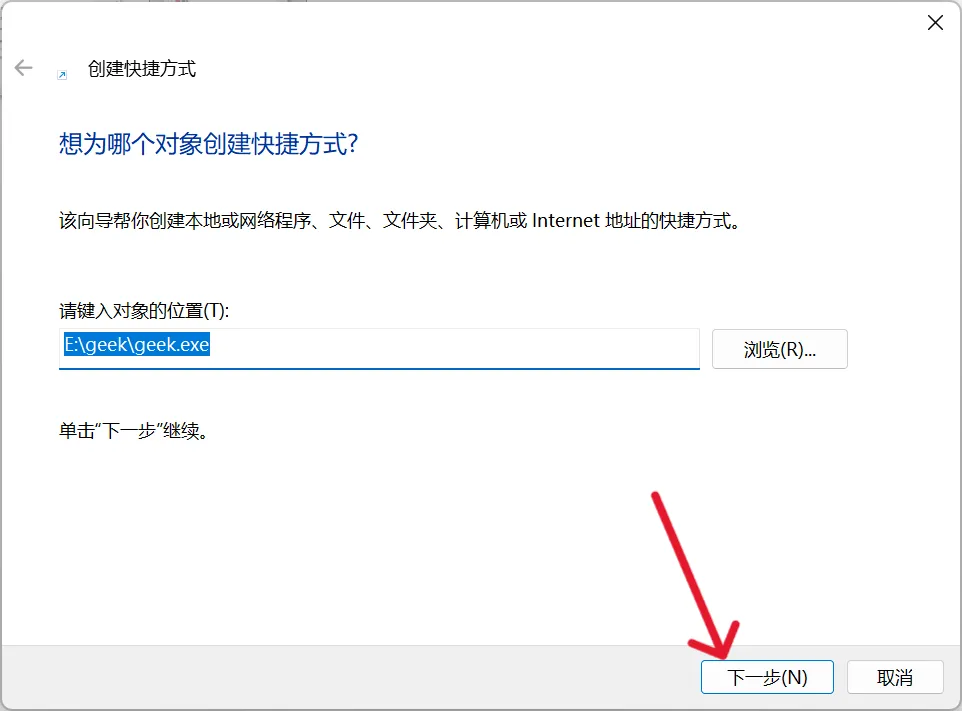
弹出的新窗口里,有一个「请键入对象的位置」输入框,新手不用手动输入,容易输错路径。
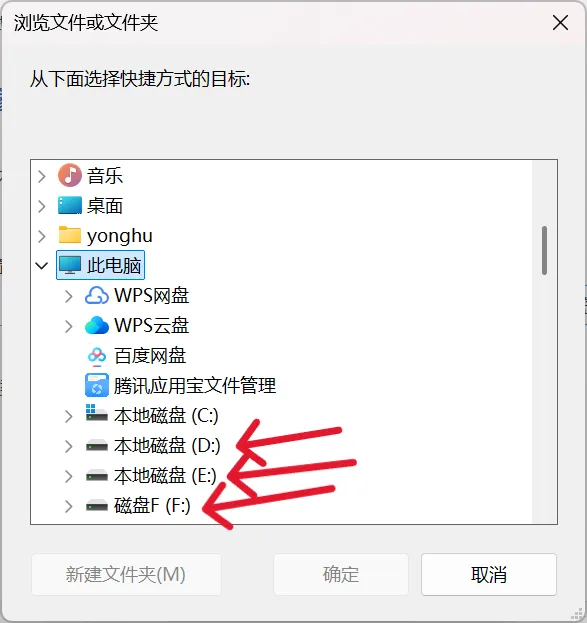
我们直接点击输入框右侧的「浏览」按钮,这是最省心、零出错的方式。点击后会跳出电脑的文件资源页面,接下来我们就可以查找自己安装好的软件了。
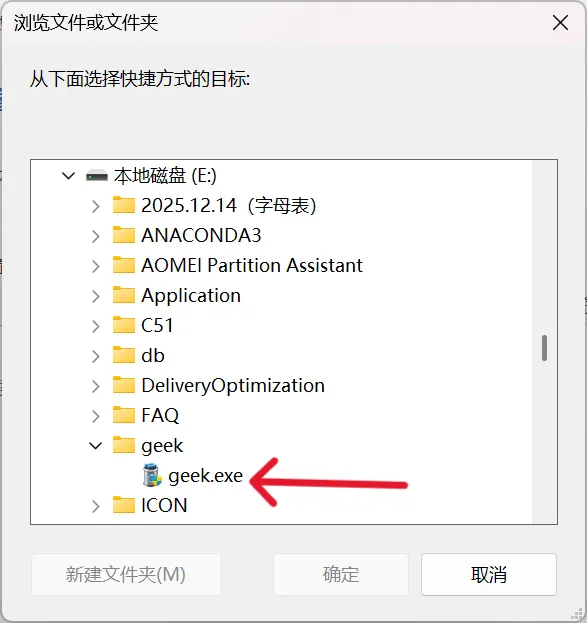
大家先回忆一下,当初下载软件时,安装在了哪个磁盘?一般默认是C盘,也有小伙伴会选择D盘、E盘。我们对应点开对应的磁盘,在磁盘里找到目标软件的文件夹,双击展开文件夹。
文件夹打开后,里面会有很多文件,我们不用挨个研究,只需要找软件的启动程序。找到对应的软件主程序后,点击选中它,最后点击窗口下方的「确定」,文件路径就会自动填充完成。
确定文件路径之后,我们直接点击窗口右下角的「下一步」按钮,页面就会跳转至快捷方式命名窗口。到这里基本就快要大功告成了!
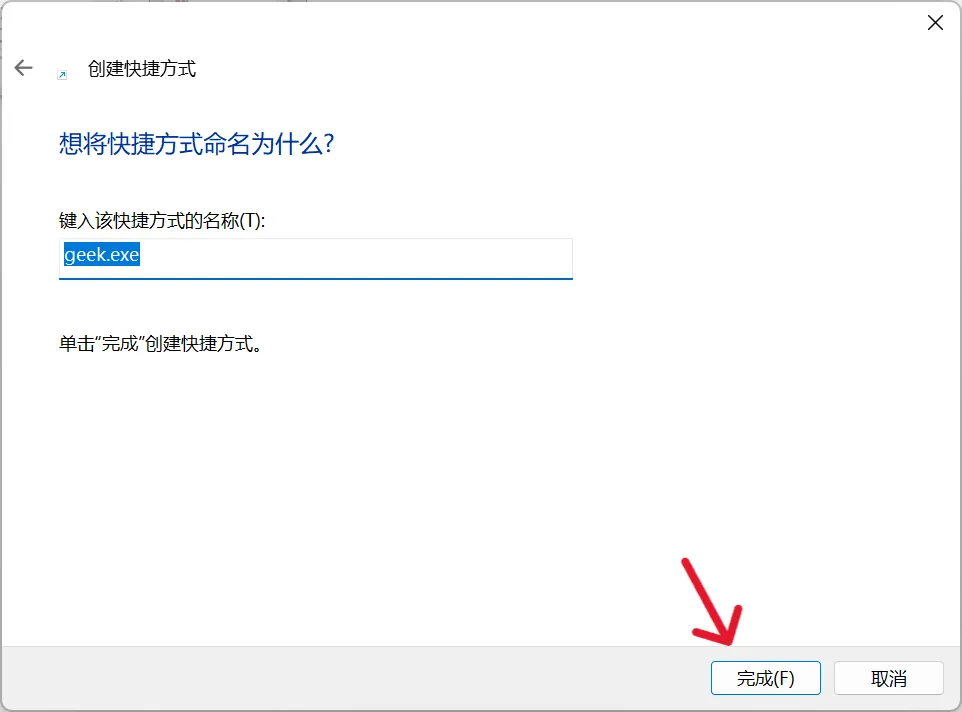
最后一步细节超重要,能让你的桌面看着干干净净、整整齐齐。
系统会自动生成默认名称,建议大家直接沿用软件本身的名字,方便识别。重点是一定要删掉后缀名,最常见的就是.exe。带后缀的名字看着杂乱,删掉之后完全不影响软件使用,桌面图标也更清爽。
修改好名字后,直接点击「完成」,回到桌面就能看到全新的软件快捷方式啦,双击就能直接打开使用!
其实电脑的很多小问题,看着难,实操起来全是基础操作。当初我因为不会建快捷方式,白白浪费好多时间重装软件,现在熟练之后,一分钟就能搞定。
如果你也经常遇到下载软件找不到、桌面没有图标的问题,别再焦虑重装了!按照上面这五步操作,轻松搞定桌面快捷方式创建。
电脑技巧都是慢慢积累的,没有人生来就会。新手小白不用害怕操作失误,这些步骤都是安全基础操作,大胆动手尝试,慢慢就能摆脱电脑小白身份,玩转电脑日常操作啦!
 夜雨聆风
夜雨聆风