夜雨聆风
夜雨聆风





本期QA | 怎么在极空间使用自己的WPS账号?离线登录和离线模式有啥区别?
周五快乐呀!我是你们的小极君 🥳
这周后台的问题,主打一个“分不清”——
PC端切换账号,为什么只显示一个?手机端的“离线登录”和“离线模式”,到底有啥区别?用挂载为磁盘上传数据,电脑上能看到,极空间客户端里却没有?极空间自带的下载端口号是多少?能自己改吗?怎么在极空间里使用自己的WPS账号?
别急,都不是啥大毛病,就是几个操作细节没搞清楚。
5个问题,5个答案,不绕弯子,直接上。👇
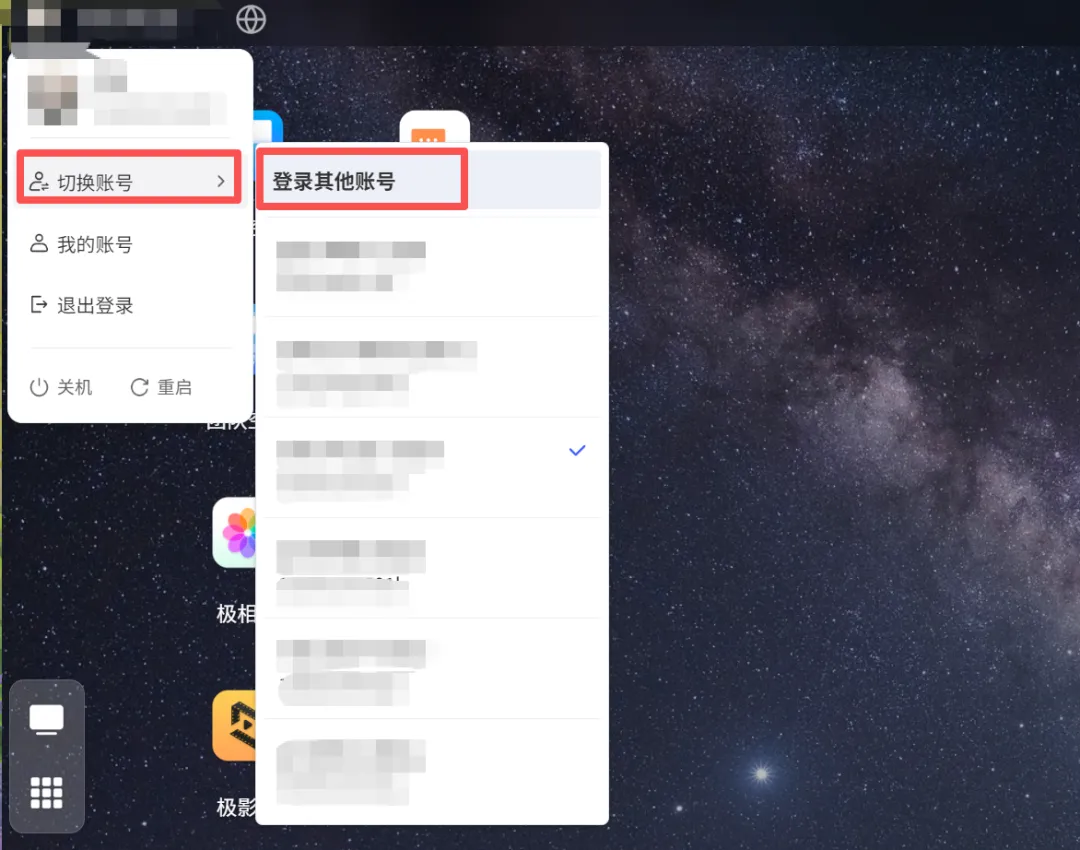
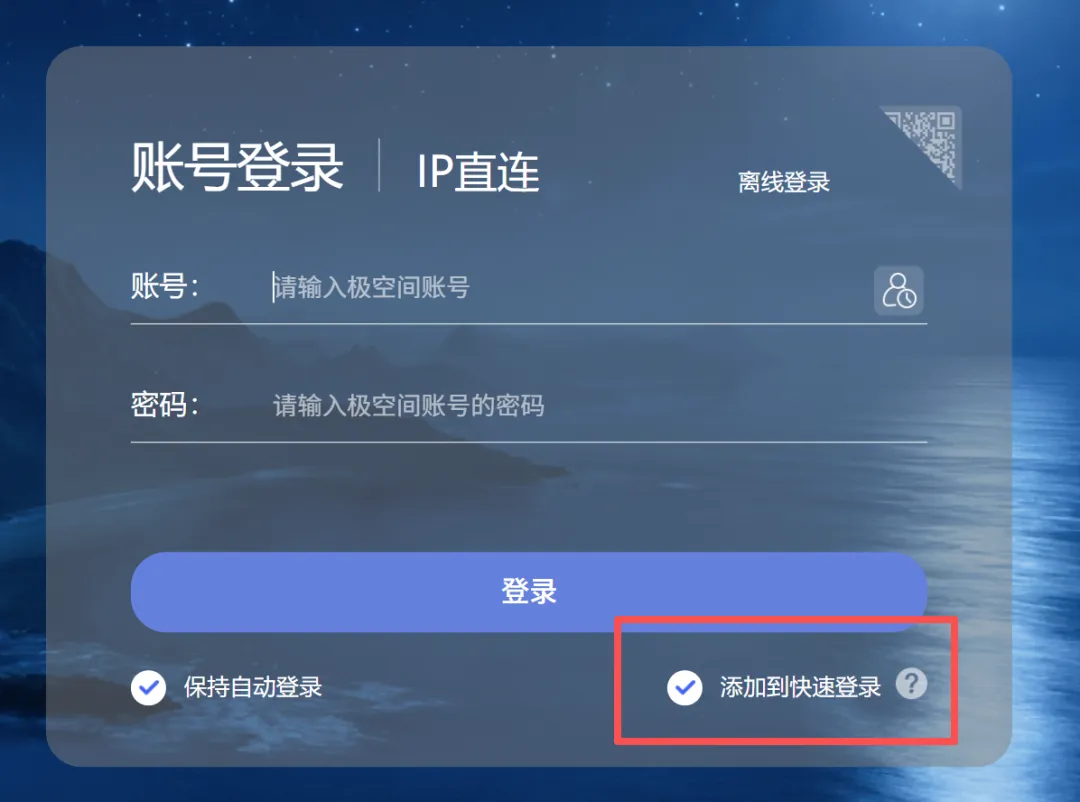
打开极空间PC客户端,点“登录其他账号”,会自动记住多个账号登录信息,如果点“退出登录”再登录其他账号,需手动勾选“添加到快速登录”才会被记录~
离线登录:是指在局域网下,通过IP地址+账号密码的方式来完成登录,登录之后可以进行浏览文件、播放、管理等操作,需要手机与 NAS 在同一局域网内。
离线模式:是直接访问此前通过手机端极空间应用下载到手机的本地数据,不需要网络,仅能操作提前下载的数据。
通过挂载方式向极空间上传内容时,会先把内容复制到缓存空间后再上传。复制过程一般会很快完成,但缓存内容上传可能需要一段时间,此时切勿关闭电脑。如果在上传完成前关闭电脑,可能导致挂载入口丢失,必须等所有数据上传完成或者手工清理缓存目录后才能恢复。
极空间自带的“下载”工具端口号默认是51413,可以自己修改,设置路径如下:下载–设置–连接设置,端口可用范围10000-65535。
打开个人空间-设置-金山文档(WPS),选择“使用自有账号提供的金山文档(WPS)在线编辑功能”。使用自有账号可以根据需要购买对应的服务,不用与其他极空间用户共享并发限制,如果没有账号需要先自行创建。
好啦,以上就是本期 Q&A 的全部内容!🎉
每期 QA 都是一次“查漏补缺”——有些功能不是没有,而是咱们还没找到正确的打开方式。比如挂载上传需要等缓存上传完才能显示,离线登录和离线模式虽然名字像,但用法完全不同。
周末愉快!