夜雨聆风
夜雨聆风





Codex最简单的保姆级安装教程!附下载地址+使用教程

编辑 | 故里.
版权所有 | 华军软件园(ID:onlinedownpc)
最近OpenAI彻底刷屏了。很多人对Codex的印象还停留在“写代码的辅助API”,但事实是:2026年的全新版Codex,已经进化成了能直接操控你电脑的“全自动数字打工人”!
特别是5月底刚刚推送的 v26.527 版本,重磅上线了Windows 11的“Computer Use(电脑操控)”功能。这就意味着,它不仅能写代码,还能自己移动鼠标、打开浏览器、操作软件。

今天这篇文章,我直接给大家整理一份目前全网最简单的Codex保姆级最全教程,从下载安装到基础使用,全部一步一步带你搞定!看完即可上手。
什么是codex
Codex是OpenAI推出的AI编程Agent。如今的Codex是一款独立的桌面客户端(Desktop App),与传统AI聊天机器人不同,它不仅能回答问题,还能直接读取项目文件、修改代码、执行命令以及完成开发任务。
此外,它支持多Agent(智能体)并行,你可以在前台做PPT,它在后台默默帮你跑测试、写文档,完全互不干扰。
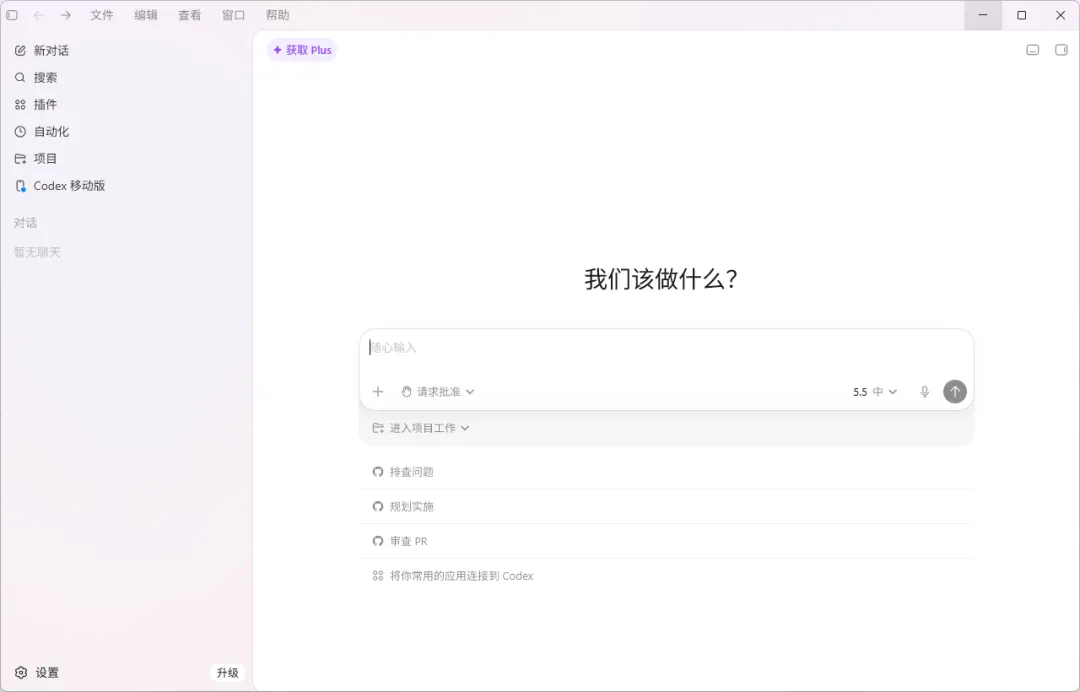
下载与安装教程
-
系统要求:macOS系统,或者Windows11系统(Win系统务必升级到最新版)。
-
一个 ChatGPT 账号(最好是 Plus 及以上)——桌面端的完整功能(多agent并行、Skills、Automations)需要Plus套餐才全开;免费账号能用但会受限
-
网络环境要能正常——这是最多人翻车的一步。如果连不上,下载页面都打不开、登录也会转圈
1、获取codex客户端
根据你的电脑系统,点击下载对应的macOS或Windows 安装包。
2、一键安装登录
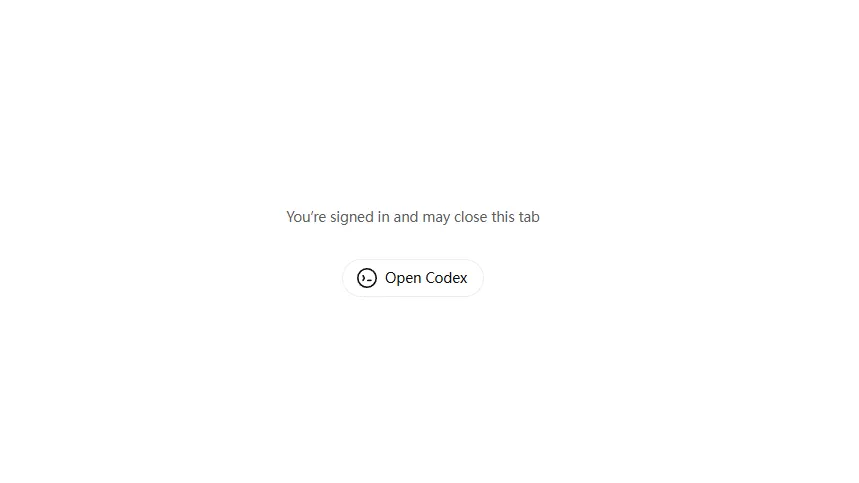
双击安装包,一路“下一步”。安装完成后打开Codex,点击“Sign in”,使用你的ChatGPT完成授权登录。
3、开启终极权限(关键步): 当你第一次给Codex下达诸如“打开我的浏览器”这类指令时,系统会弹窗请求屏幕截图(Screenshot)和辅助功能/无障碍(Accessibility)权限。
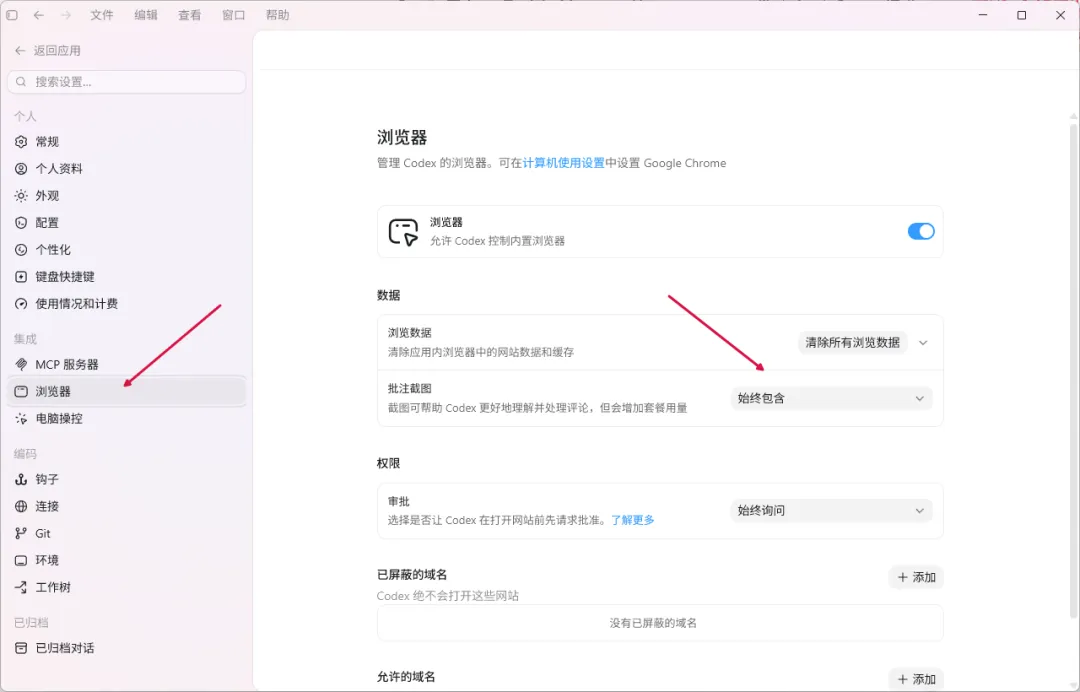
一定要全部允许! 这是Codex能够“看到”你屏幕并“接管”鼠标键盘的必要条件。
codex使用教程
1. 账户登录
启动 Codex 客户端,点击 “Login with ChatGPT”。此时会自动唤起浏览器进行身份验证,登录你已有的 ChatGPT 账户即可无缝同步。
2. 绑定本地工作区
登录后,Codex 会要求你指定一个工作目录。
点击 “Select Folder”,选择你当前正在开发的本地项目文件夹,或者直接关联你的Git代码仓库。
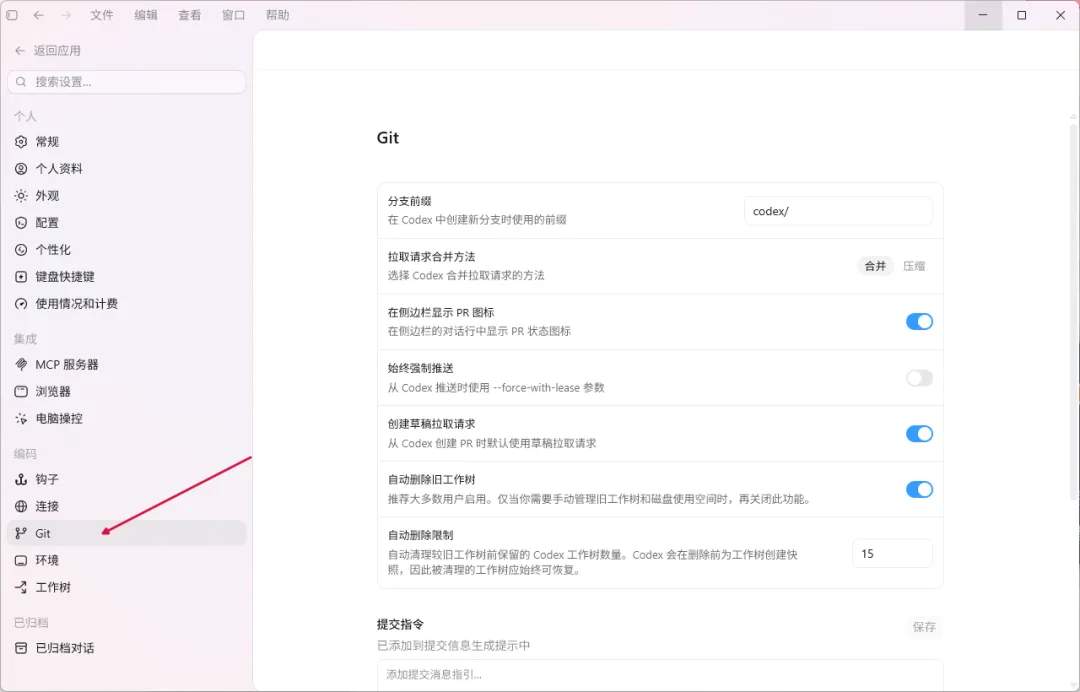
有理有据的安全机制: 放心,Codex默认受到开源系统级沙盒的严格限制,它只能在你指定的文件夹或分支内编辑文件。如果需要额外的网络访问或系统权限,它会弹出提示向你申请,安全系数极高。
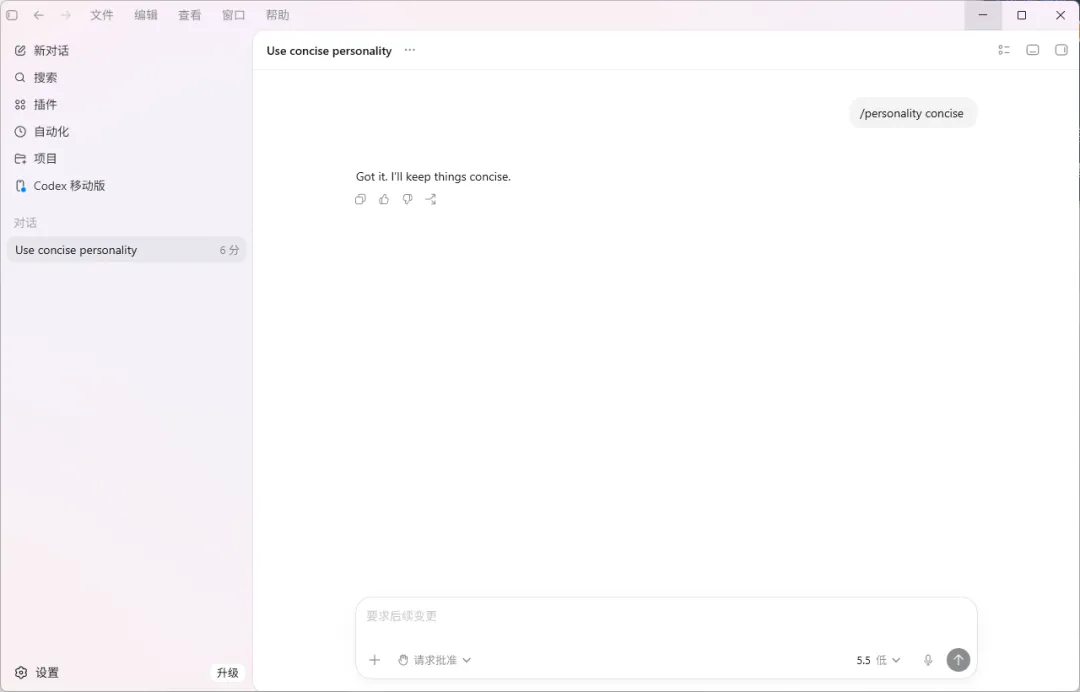
1. 调教 AI 的“性格”:/personality 命令
每个人喜欢的合作风格不同。Codex 破天荒地内置了“双重人格”,你可以在应用底部的输入框或 CLI 中输入:
-
/personality concise —— 让它变成一个简洁、务实、干脆利落的纯执行铁血伙伴。
-
/personality empathetic —— 让它变成一个极具对话感、富有同理心的耐心导师。
2. 开启“自动化(Automation)”后台流
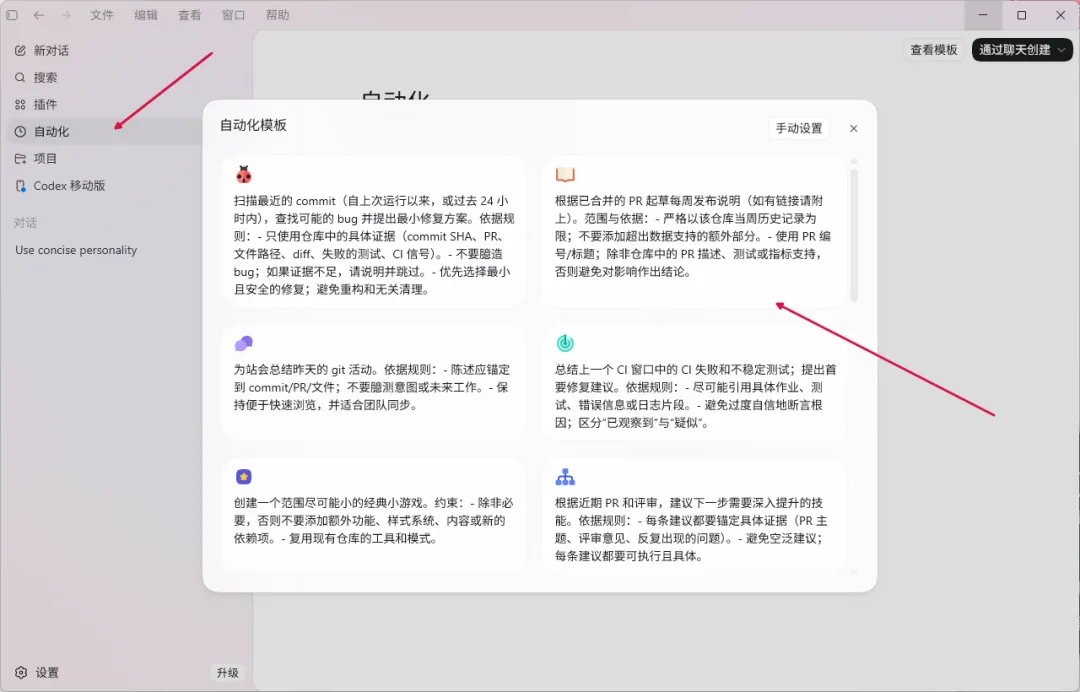
点击左侧面板的Automation,你可以创建一个自动化日程表:
-
把任务指令(比如:“每晚10点检查分支内有无代码冲突,并自动生成文档更新草稿”)与你的技能(Skills)结合。
-
让它在后台默默运行。完成后,结果会进入你的审核队列(Review Queue),你只需要在端茶倒水之余,回来看一眼、点个确认即可。
怎么获取codex
下载地址:
https://chatgpt.com/zh-Hans-CN/codex/
如有任何疑问或建议,欢迎通过公众号后台留言与我们交流。



@华军软件园
官方网站