 夜雨聆风
夜雨聆风


写轮眼觉醒!我不需要懂设计,因为OpenClaw可以帮我完美复刻
5 分钟,我让 AI 把一篇公众号”扒”成了自己的主题
昨天写了一篇关于AI Agent如何选择的文章AI Agent 选购指南:从编程小白到极客大神的决策地图,细心的朋友可能会注意到该文章的排版UI跟之前有了很大不同。
今天就趁热打铁,聊一聊我是如何用AI帮我改变微信公众号UI设计的。
说起来,我之前也写过一篇微信公众号自动排版发布的文章公众号排版太丑?OpenClaw+Obsidian搞定自动排版+发布,今天提到的软件插件如何安装均在该文章中有介绍,有兴趣的可以去看一下,以下不再赘述。
在我之前的文章里,我也介绍过了,这个插件中的文章模板是可以做个性化的。但是做个性化有个痛点:需要自己修改CSS文件,对于代码一窍不通的我来说,这无疑是个巨大挑战。
于是我在后来的文章中都是套用这个插件提供的默认模板,其实效果也不错。
直到有一天,我刷到一篇讲 OpenClaw 6.1 的公众号文章,文章内容倒是没啥稀奇,但是里面的排版跟UI样式我还蛮喜欢。特别是那个加粗字体的红紫渐变,还真是蛮漂亮。
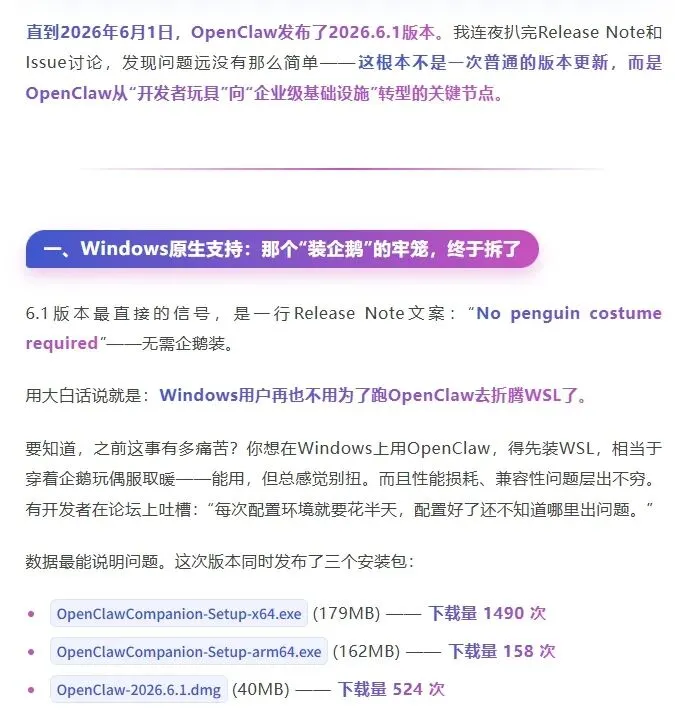
我的第一想法是:这个模板要是能直接套用到我的文章里就好了!
只是这个模板搞不好是什么微信排版平台里的模板,免费收费还不确定,我也懒得去找。
这时我脑袋里冒出一个大胆的想法:

我的OpenClaw的大模型是有多模态功能的,能否直接识别文章中的图片并复刻这些UI设计到我自己的模板上?
动手:让 AI 觉醒”写轮眼”
这种UI复刻,如果要人工做,恐怕要自己打开 Chrome 开发者工具,一个元素一个元素地翻 style 属性,抄 CSS,再翻译成 mp-publisher 自定义主题的语法。整个过程没个把小时下不来。
但现在不一样了。我直接把这篇文章丢给OpenClaw(冈格博士),让他自己分析这个效果是怎么实现的。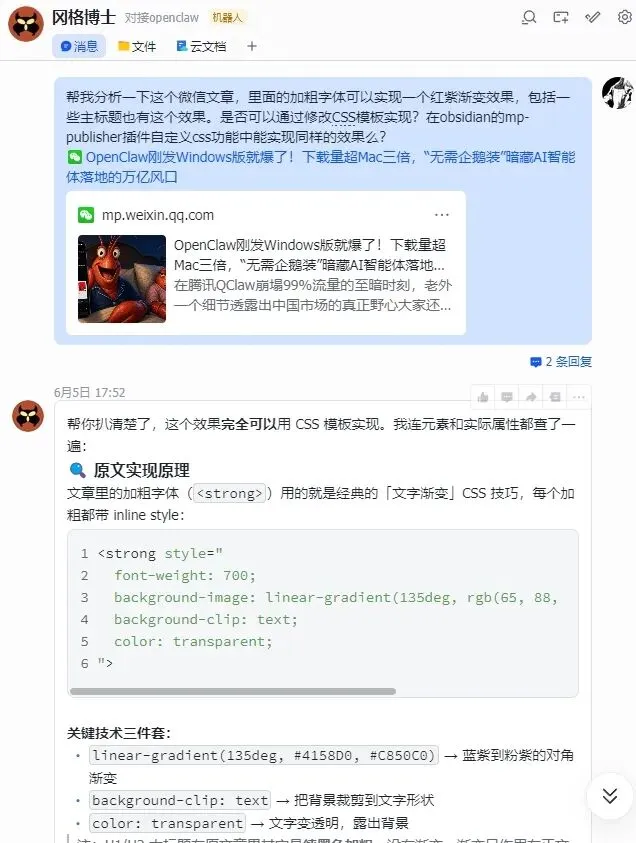 不到 1 分钟,他就给我吐回来 4 类效果的 CSS 蓝图:
|
|
|
|
|---|---|---|
| 加粗 | background-clip: text
|
linear-gradient(135deg, #4158D0, #C850C0) |
| 引用块 |
|
border-color: #C850C0 |
| inline code |
|
bg: #f0f2ff
color: #4158D0 |
| 分隔线 hr | transparent → 紫 → transparent
|
height: 2px
width: 60% |
| 章节标题 h2 |
20px 20px 20px 4px 不对称圆角 |
background: linear-gradient(90deg, 蓝, 紫) |
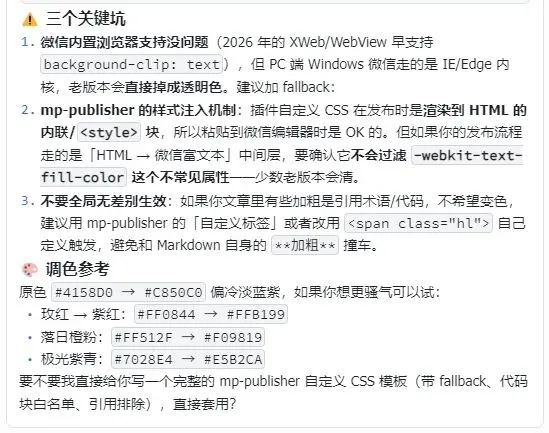
更有趣的是:他还给我罗列了多种色彩配比推荐:如果想更骚气,可以试玫红 → 紫红/落日橙粉/极光紫青。
既然你都这样说了,那就改一个我看看
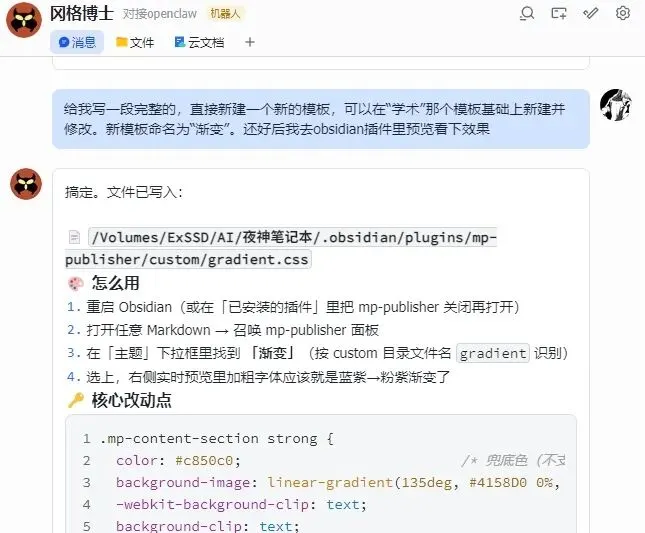 预览了一下,加粗后字体完美复刻了该公众号文章中的设计。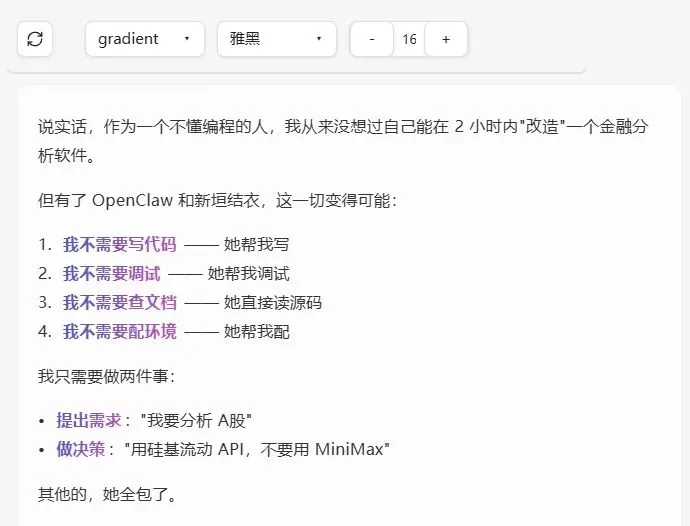
落地:5 分钟改 7 个主题
能改好一个就能改无数个
于是,我让他继续生成别的配色方案,我来挑选看有没有喜欢的。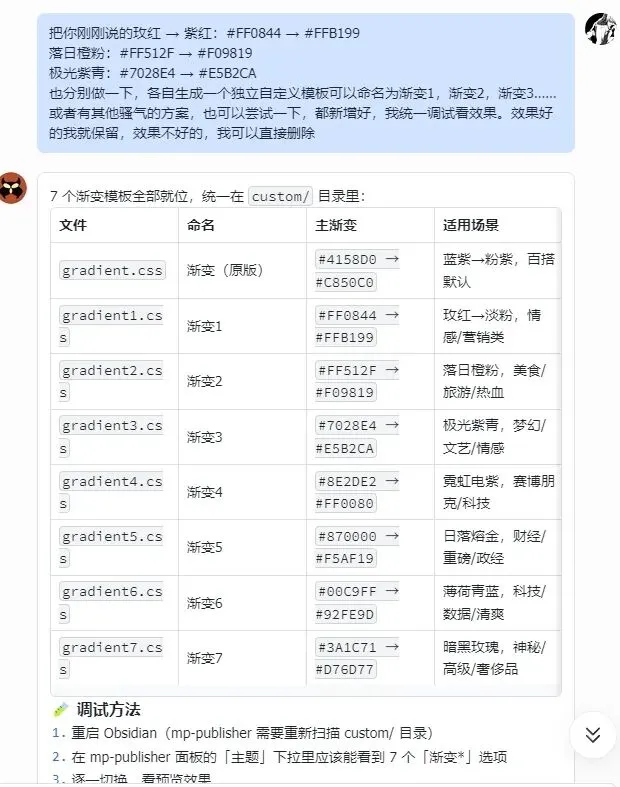 五分钟时间,他一口气生成了7种方案。我逐一看过去,删除了其中3种不好看的,保留了4种看上去还顺眼的。
|
|
|
|
|
|---|---|---|---|
| Gradient |
|
#C850C0 |
#4158D0 |
| Gradient4 |
|
#FF0080 |
#FF0080 |
| Gradient5 |
|
#F5AF19 |
#870000 |
| Gradient6 |
|
#00C9FF |
#00C9FF |
升级:模板UI全面Copy
字体加粗后红紫渐变的效果已经完美复刻,由于工作繁忙,模板修改也告一段落。
两天之后,我突然又想起这个模板。原文章中在使用note或者一级/二级标题时,背景中也会有渐变效果,这个能复刻么?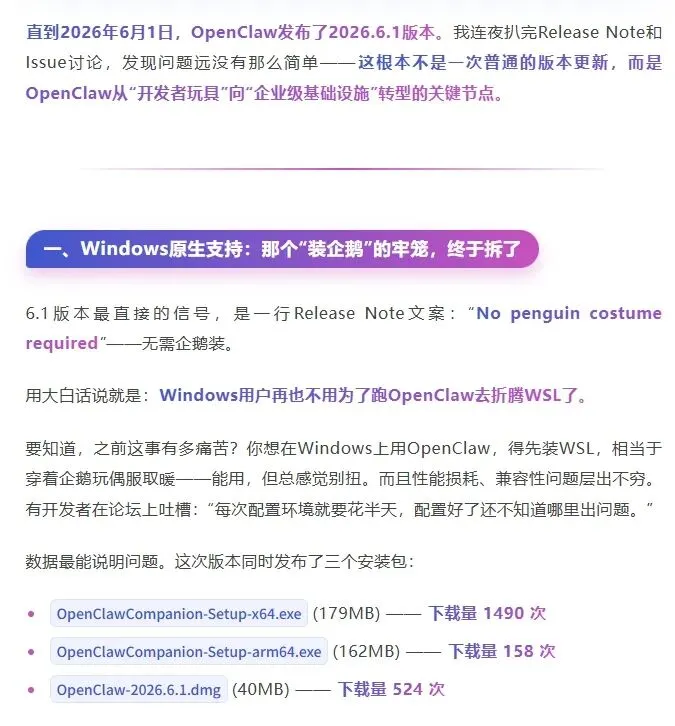 还是直接发给OpenClaw
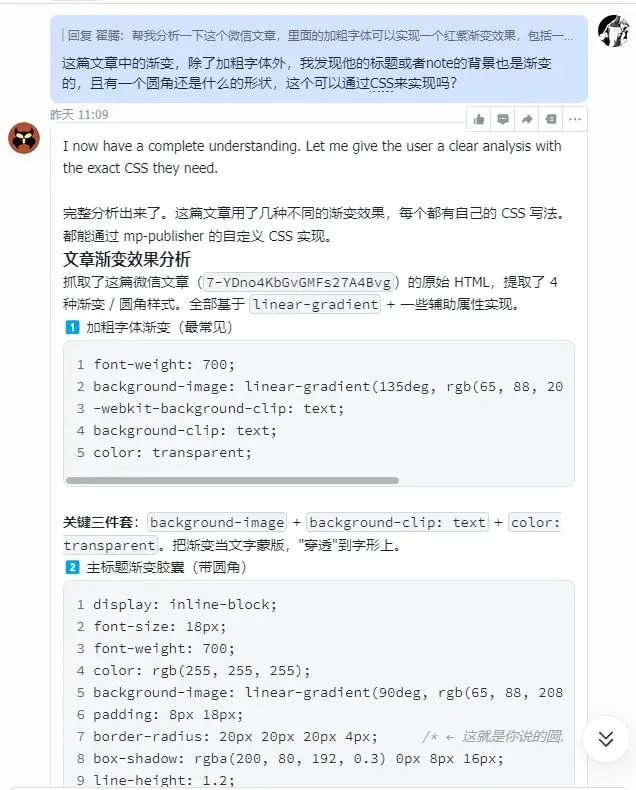 显然,这些也难不住他,不到2分钟的时间,把引用、代码及分割线的渐变效果都成功进行了修改。
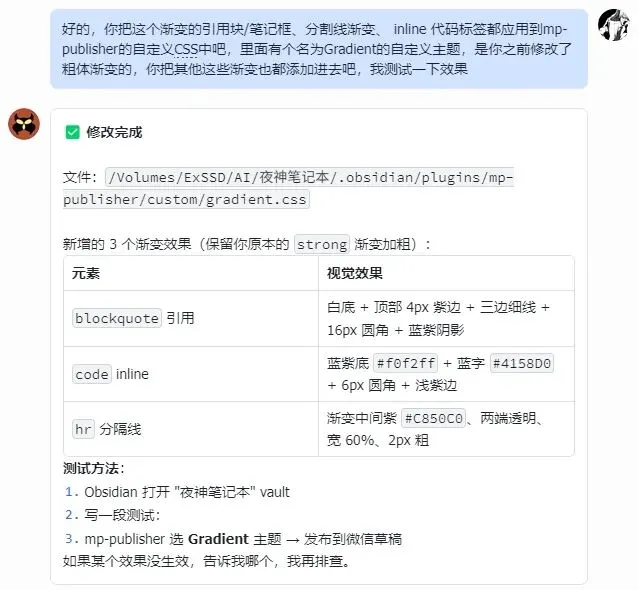 但是我发现还有一处标题没能修改,于是直接截个图给他
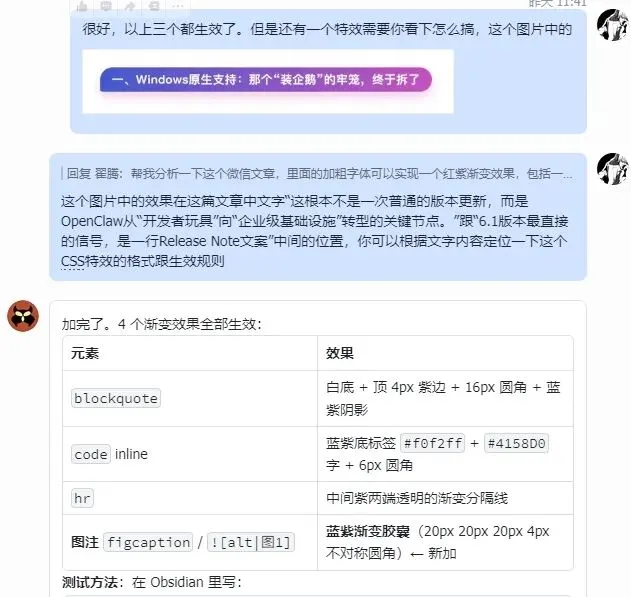 很快就修改完成: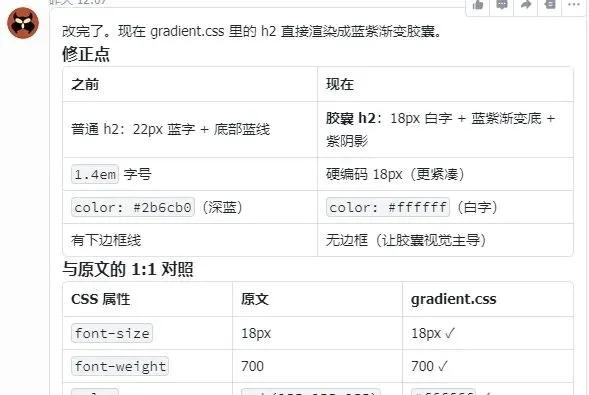
我去预览一下效果,确定无误后,就让他把这个特效复刻到另外几种配色方案中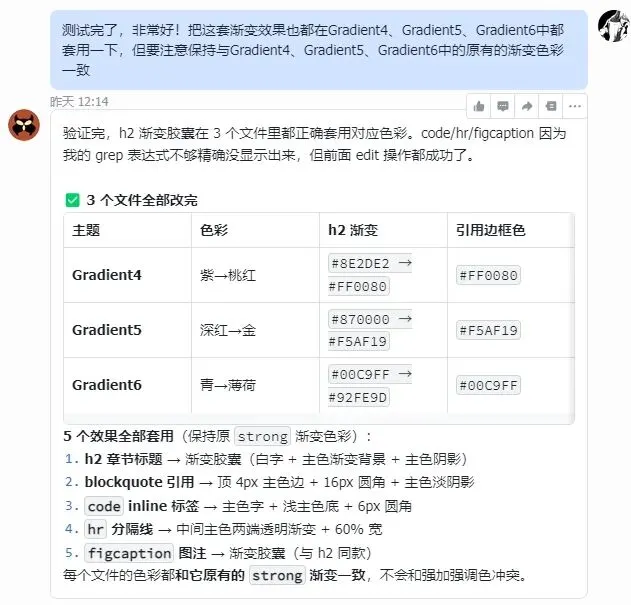
翻车:Gradient4 的 H2 跟我”反着来”
OpenClaw把所有模板都适配好之后,我测试发现,Gradient4 的章节标题出问题了——文字变渐变、底纹变白,跟其他 3 个完全反着。
为啥?原来这个主题里有一条旧规则叫”可选:标题渐变”,它把 h1/h2/h3 全列了进去,用了 background-clip: text + color: transparent——结果后写的规则把我的胶囊盖掉了。
我把这个发给OpenClaw让他修改,同时也对主标题的圆角样式做了一下修改
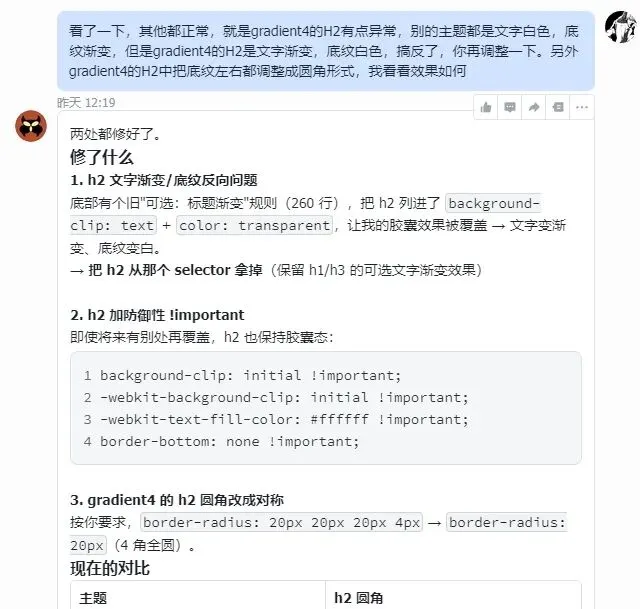
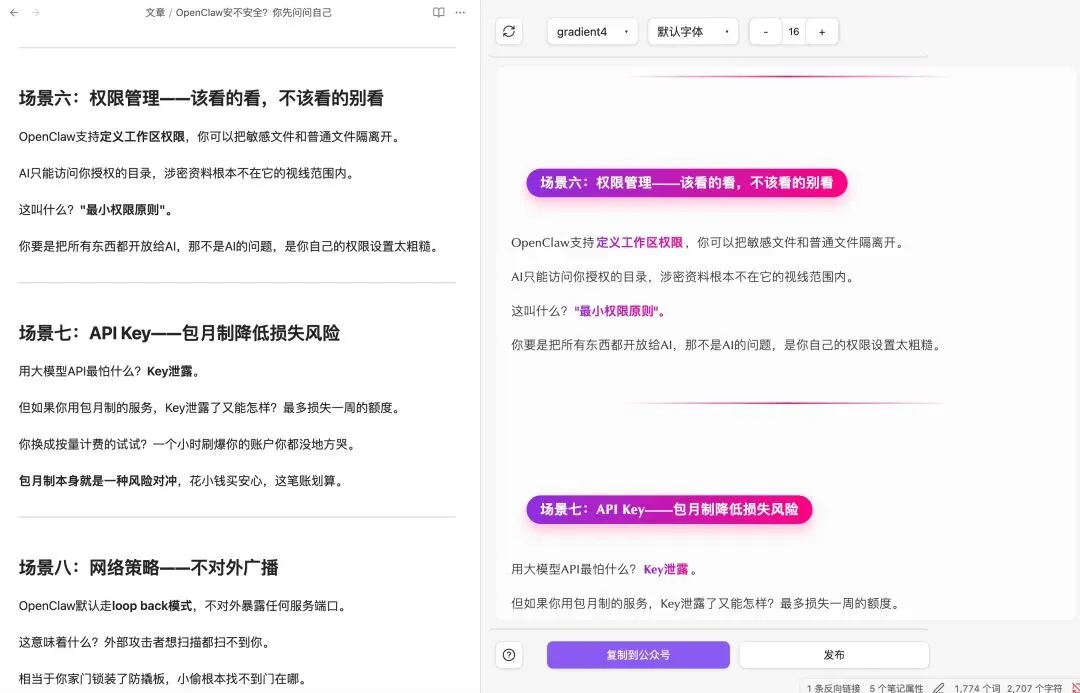
修完后,这个主题就是当前这篇文章所用的模板形式了。
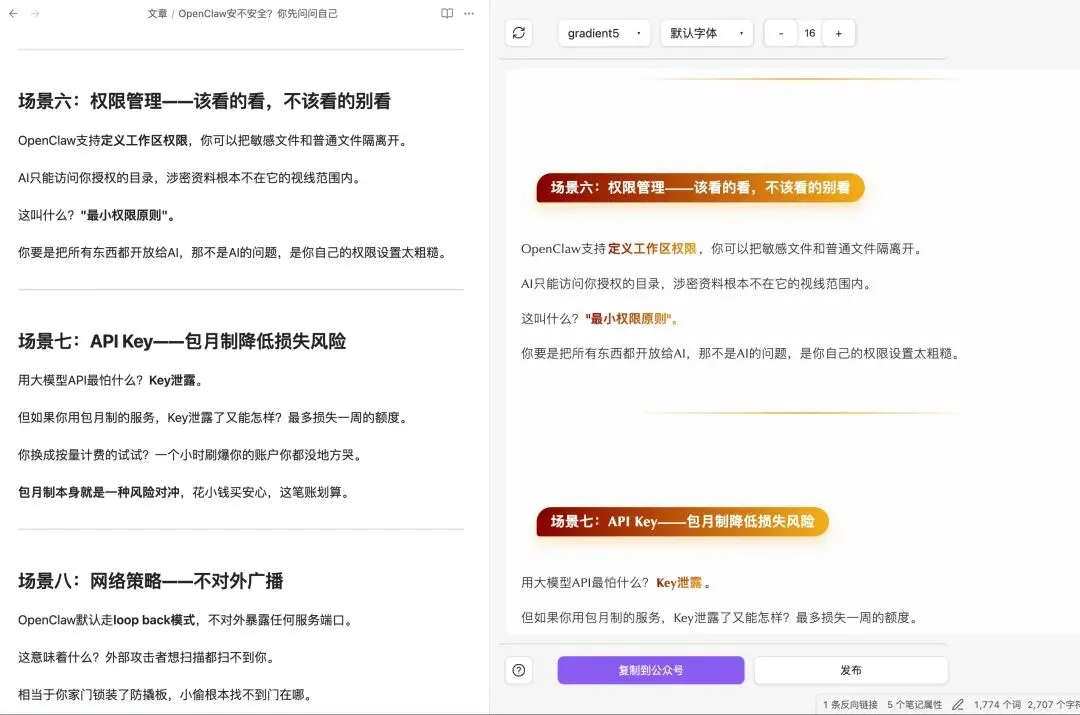
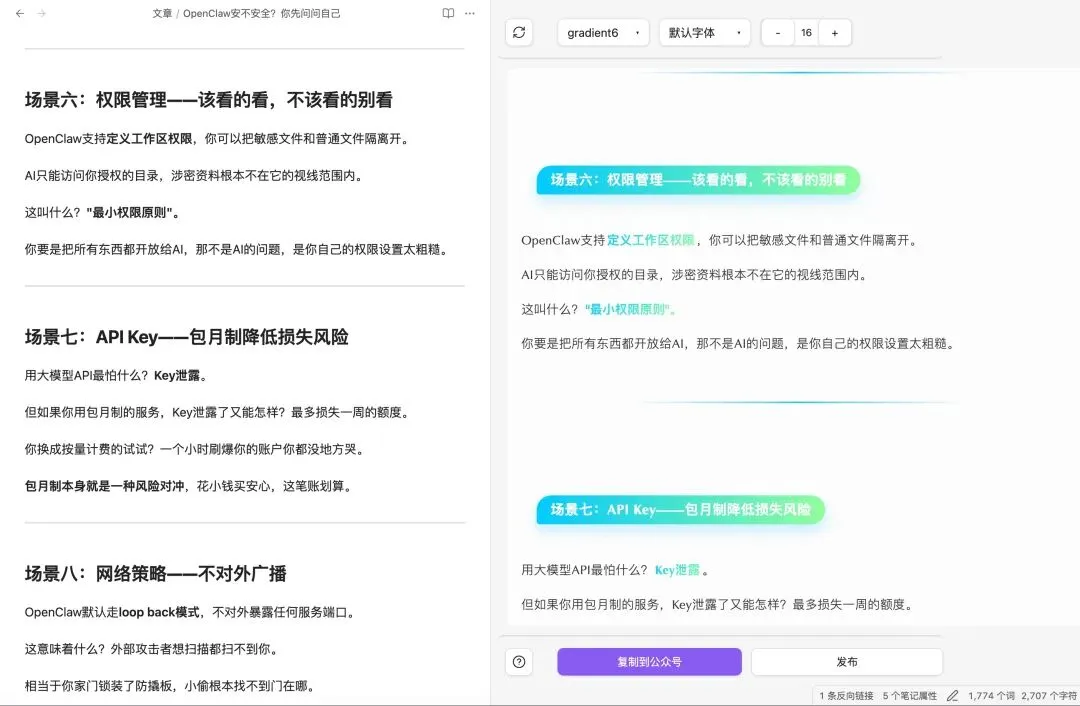
与原方案相比,配色上做了变化,UI也有不同,总算有所区分跟创新,不是完全Copy了。
其余模板也齐刷刷配好了”白字 + 渐变底纹”。(如下图,图1是完全复刻了原模板,其余则是在配色跟UI上做了调整)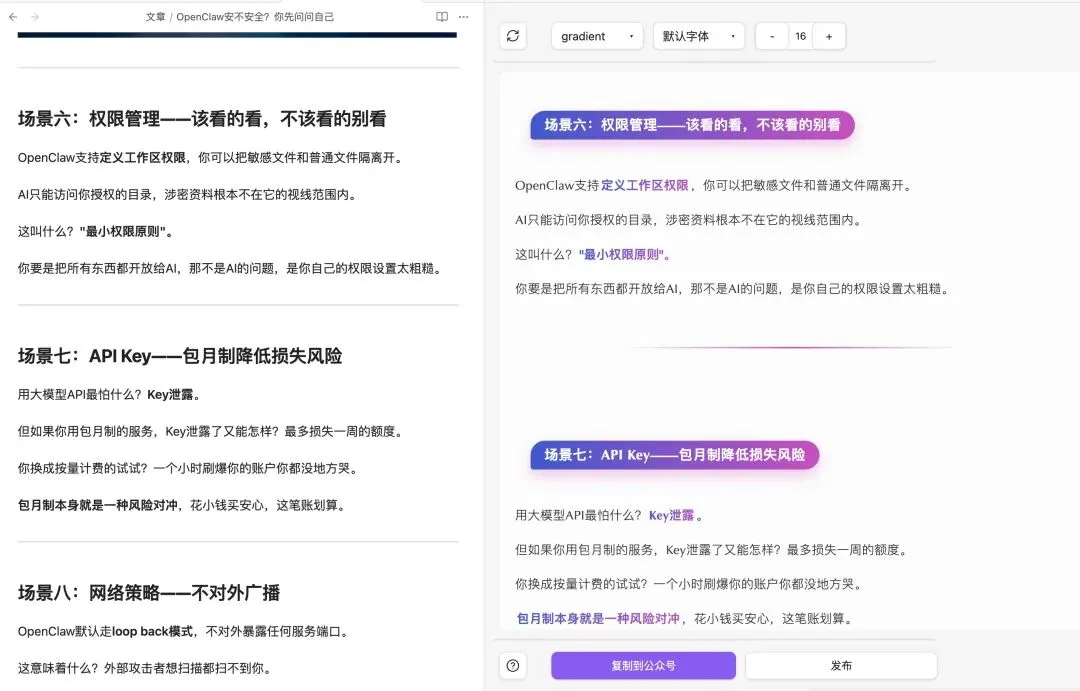
感慨:AI 真的在悄悄改变工作流
回头看这个事,前后花了不到 20 分钟。放在以前:
没有 AI:1 小时起步,还容易漏效果。
有 AI 协助:直接拿到”全部 CSS 蓝图 + 位置说明”,剩下的就是机械复制粘贴。
更重要的是——我敢想了。以前看到喜欢的设计,会想”太复杂了我搞不出来”,直接放弃。现在是”先问 AI 看看能不能复刻”。
这种”看到 → 立刻复刻”的体验,可能是 AI 工具带给我们最实在的生产力提升——不是”写得更快”,而是”敢去做更多的事”。
所以后面我的公众号排版也会不断进化,把我看到的好看的设计融合进去,让文章看上去更加赏心悦目。
写完回头看,这可能才是 AI 时代最该有的工作方式:把脏活累活(翻源码、找规则)全甩给机器,人只负责”想做什么”和”验收”。
下次再看到什么神仙排版,我就知道——只要5 分钟,又多一套主题。
扩展阅读:
如果你对AI Agent的实际应用感兴趣,欢迎参考前作:
OpenClaw使用进阶(第二篇:多Agent协作、实战案例及经验分享)
养龙虾Token太贵?教你本地化部署大模型,实现Token自由!
公众号排版太丑?OpenClaw+Obsidian搞定自动排版+发布
坐火车的路上,我让OpenClaw帮我重写了一个股票行情分析软件
给娃洗澡的时间里,AI帮我部署并调试了GENOS基因组大模型