 夜雨聆风
夜雨聆风


2026 Illustrator 【附:ai软件安装包】导出优化:SVG、印刷 PDF、电商图一键批量导出教程
很多设计师做完整套画板素材,还要反复切换导出窗口,挨个调整尺寸、格式,浪费大量时间。AI 2026 新版优化了批量导出内核,SVG 矢量、印刷标准 PDF、电商多规格主图,一套流程一键批量输出,参数设置一步到位,新手也能零失误。
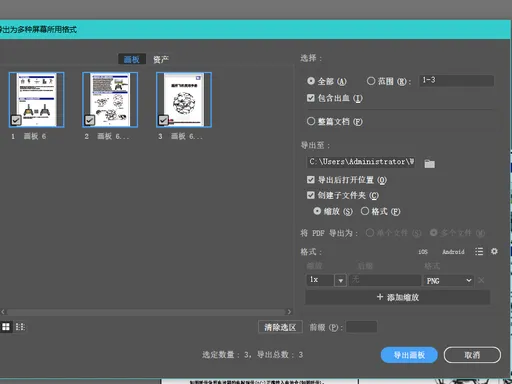
批量导出面板界面
一、通用批量导出入口(新版提速功能)
快捷键 Alt+Ctrl+E 打开「导出为多种屏幕所用格式」,是 2026 版核心升级功能,支持同时多选画板,分开导出 SVG、JPG、PNG,自动分文件夹归档,不用重复操作。操作步骤:
-
顶部切换「画板」,全选需要导出的页面; -
右侧添加多组导出规格,可同时保存 SVG、电商图两套参数; -
勾选「多个文件」,选择本地文件夹,一键导出全部素材。
二、矢量 SVG 导出(Logo / 图标专用优化)
新版 SVG 导出修复路径冗余代码,文件体积缩减 40%,网页、小程序加载更快:
-
在导出规格中格式选择 SVG,点击齿轮打开设置; -
样式选「内部 CSS」,勾选「最小化代码」,取消多余注释; -
图标素材可添加 @2x 高清倍率,兼顾网页与印刷复用。适合场景:品牌图标、公众号矢量配图、UI 线性图标,导出后无锯齿,可直接上传网盘在线预览。
三、印刷标准 PDF 批量导出(印刷不踩坑参数)
印刷文件不要用「导出」,选择【文件 – 另存为 – Adobe PDF】,适配 2026 硬件色彩管理:
-
PDF 预设选择「印刷质量」,兼容性设 Acrobat 5; -
压缩面板:彩色位图 300ppi,单色线条 1200ppi,画质拉满; -
标记与出血:勾选使用文档 3mm 出血,嵌入全部字体子集; -
多页画册勾选「全部画板」,直接生成单份多页印刷 PDF,无需拆分文件。避坑提醒:印刷文档提前转为 CMYK 模式,导出后无色差、文字不丢失。
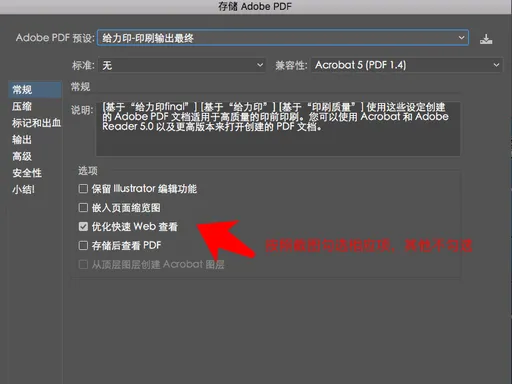
印刷PDF参数设置
四、电商商品图一键批量导出(多平台适配)
淘宝、拼多多、小红书尺寸无需单独建画板,一套画板批量输出多规格:
-
导出面板新增电商预设,一键添加 800×800 主图、1200 详情图、小红书封面; -
JPG 品质调至 90,RGB 色彩模式,透明图切换 PNG 格式; -
新版自动按画板命名文件,不会出现乱码、覆盖文件问题。批量导出后直接打包,上传七牛云网盘即可在线预览、分发使用。
五、新版导出额外优化亮点
-
导出速度提升一倍,百张画板不会软件卡顿闪退; -
自定义参数可保存预设,下次打开直接调用; -
支持同步导出多格式,一次操作同时拿到 SVG、印刷 PDF、电商实拍图。