WPS 自动更新目录制作教程,新手也能轻松上手,办公更高效
上期文章给大家分享了《AI 辅助设计教案、课件和动画视频的技巧》,帮助大家提升课堂效率,这期文章我给大家分享平时用WPS做文档目录的小技巧。
为什么要给文档做目录呢?一是增加可读性,看清整篇文档的有哪些主要内容,二是可以快速跳转到目录的页码。平时整理资料,免不了要写长篇文档,内容一多,翻来翻去找起来有点费劲。
方法一、设置标题样式,自动生成目录
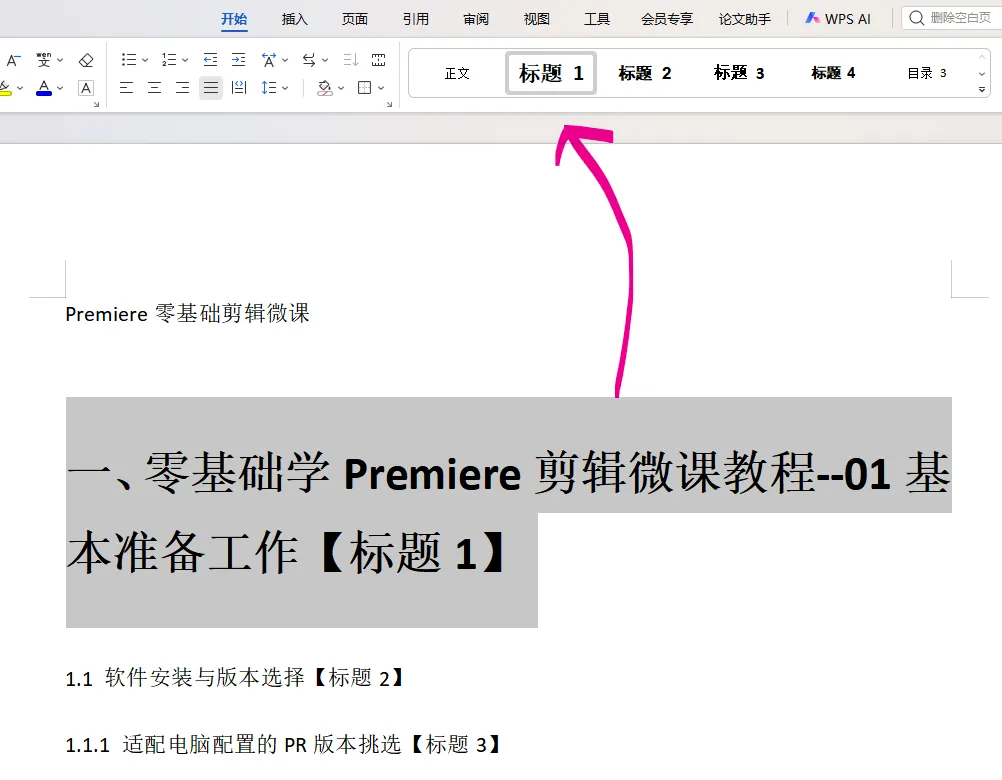
将文档里大的章节标题选中,点击WPS标题1样式,将需要显示在目录中的大的章节标题设置为标题1。每个大板块下面细分的内容标题,设置成标题2。再有细分的内容标题,设置成标题3。
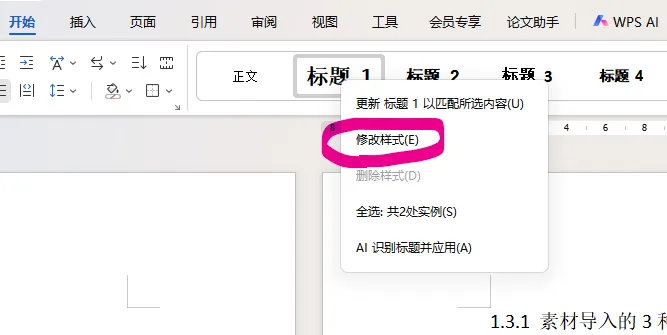
设置标题样式之后,文字的大小、字体这些可能不符合我们的需要,这个时候可以手工去修改样式。方法很简单,在标题1上点击右键,选择修改样式,就能设置为自己想要的样式了。
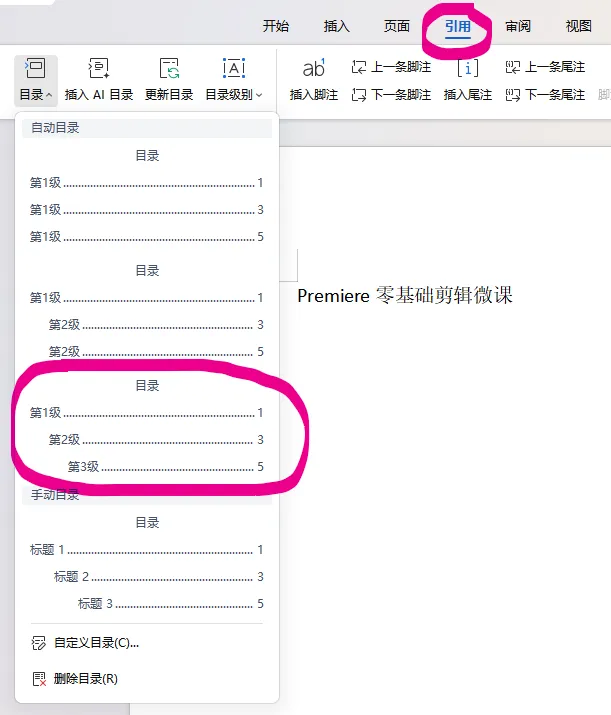
标题样式设置完成后,把光标定位放到准备存放目录的区域。点开上方菜单栏里的引用,再单击目录,选择第三种样式(可以显示三级标题)。选择后自动生成目录,带着引导虚线和对应页码,按住CTRL键再点击目录,就能直接跳转到对应的页码,这样查看起文档来好方便啊。
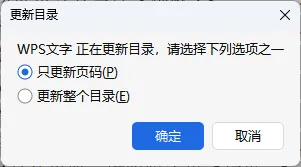
写长文档,后期修改内容、调整篇幅都是常事,页码跟着变动也在所难免。遇到这种情况,光标定位到目录区域,这时会出现目录设置和更新目录两个选项,点击更新目录。
在弹出的对话框中,选择更新整个目录,这样就将文档里的章节名称、对应的页码都更新了,不用我们手工动改动任何数字。选中目录中的文字,同样能设置字体、大小等。
方法二、使用WPS插入 AI目录功能
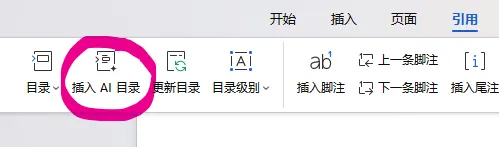
WPS新增了AI生成目录这个功能,这个就真的太简单好用咯。一键生成目录,完成是懒人的标配啊。单击顶部菜单栏的引用,再点击插入AI目录,自动生成文档目录。它的优势在于不用去一个个地设置标题样式,省时省力。
我感觉,两种方法适应不同的需求。比较重要的文档,我会选择用标题样式搭配自动目录的方式,在设置的过程中,可以顺带将文档审阅一下,慢慢来,避免出错。如果只是自己记录内容、整理学习素材,想加快排版速度,我就会直接用AI插入目录。
以上就是我日常在用的 WPS 目录小技巧,如果觉得有用,欢迎点赞、转发、关注,分享给身边有需要的同事和朋友~
 夜雨聆风
夜雨聆风