 夜雨聆风
夜雨聆风


从下载安装到真正用起来codex教程
很多人第一次听到 Codex,第一反应是:“这是不是又一个 ChatGPT?”
其实不是。ChatGPT 更像一个会聊天、会写文案、会回答问题的助手;Codex 更像一个可以直接帮你操作项目、改文件、写代码、整理资料、执行任务的 AI 工作台。
它不是只给你答案,而是可以一步步帮你完成事情。
|
本文会讲清楚 Codex 是什么、普通人能不能用、怎么安装、第一次打开怎么配置、最适合做什么,以及新手最容易踩哪些坑。 |
一、Codex 到底是什么?
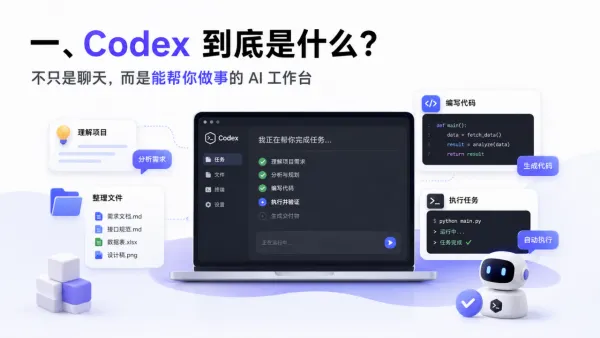
图 1:Codex 不只是聊天,而是能帮你做事的 AI 工作台
简单说,Codex 是 OpenAI 推出的 AI 编程和任务执行工具。但你不要一看到“编程”两个字就觉得和自己没关系。
现在的 Codex 已经不只是程序员工具,它更像一个电脑里的 AI 员工。它可以帮你看懂项目文件夹、修改网页代码、写脚本、整理资料、检查配置文件、排查报错,甚至辅助你连接 GitHub 项目。
你可以把它理解成:ChatGPT 是帮你“想”,Codex 是帮你“做”。
|
一句话理解 如果你只想问问题,用 ChatGPT;如果你想让 AI 直接参与改文件、修问题、搭项目,就用 Codex。 |
二、什么人适合用Codex?
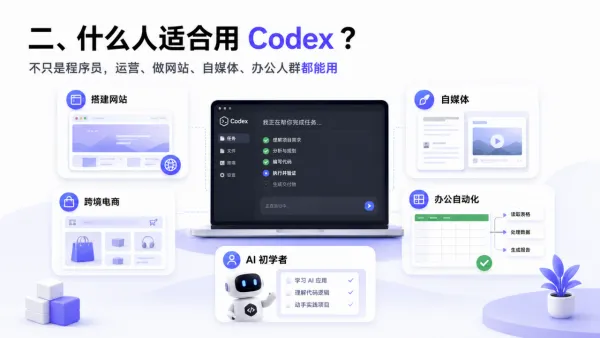
图 2:不只是程序员,运营、建站、自媒体、办公人群都能用
很多人以为 Codex 只适合程序员,其实不是。只要你的工作里有文件、表格、网站、资料、代码、流程,Codex 都有用武之地。
比如做网站的人,可以用它改 Shopify、WordPress 或独立站页面;做跨境电商的人,可以让它整理产品资料、生成落地页、优化网站文案;做自媒体的人,可以让它生成公众号文章、抖音脚本、小红书笔记;做办公自动化的人,可以让它批量处理文件、表格和资料。
• 想搭建网站的人
• 做跨境电商或独立站运营的人
• 做自媒体内容的人
• 需要处理大量文档和表格的人
• 想学习 AI 工具的小白
|
重点 Codex 的门槛不在于你会不会写代码,而在于你能不能把需求说清楚。 |
三、Codex 和 ChatGPT 有什么区别?
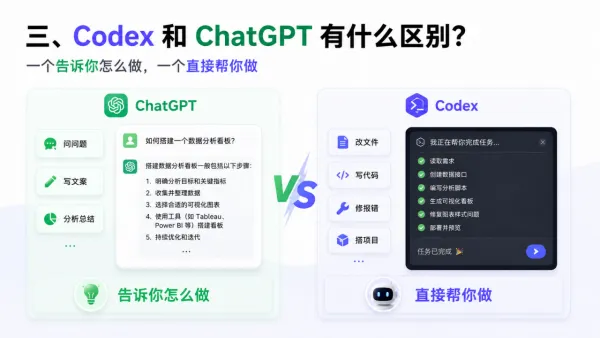
图 3:ChatGPT 偏回答,Codex 偏执行
ChatGPT 更适合问问题、写文案、翻译、分析、总结、头脑风暴。Codex 更适合改文件、写代码、修报错、搭项目、处理本地文件和操作项目目录。
举个例子:你问 ChatGPT“帮我写一个网站首页代码”,它通常会把代码发给你;但你用 Codex,可以让它直接在你的项目文件夹里创建文件、修改页面、检查错误,然后告诉你怎么运行。
这就是区别:一个是告诉你怎么做,一个是直接帮你做一部分。
|
新手判断方法 凡是“想听解释”,用 ChatGPT;凡是“想改文件、跑项目、排错”,优先用 Codex。 |
四、新手安装Codex 前,要先确认几件事
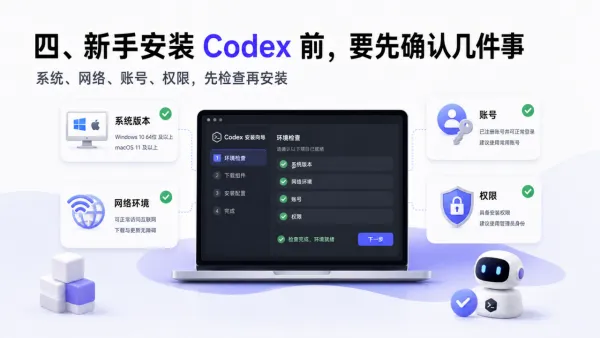
图 4:系统、网络、账号、权限,先检查再安装
很多人安装失败,不是 Codex 本身问题,而是电脑环境没准备好。新手安装前,先把系统、网络、账号、权限这四件事检查清楚。
Windows 建议使用 Win11。Win10 有些版本也能用,但更容易遇到商店打不开、组件缺失、权限报错等问题。Mac 建议系统尽量更新到较新的版本。
如果网页一直卡在登录、授权、正在连接,很多时候是网络或代理问题。Windows 上建议用管理员权限打开 PowerShell 或安装程序。
• 系统版本是否支持
• 网络是否能正常访问登录页面
• 账号是否能正常登录
• 是否有安装和写入文件的权限
|
安装前原则 先做基础检查,再做复杂修复。不要一上来就重装系统或乱删文件。 |
五、Codex 新手第一次打开应该怎么做?
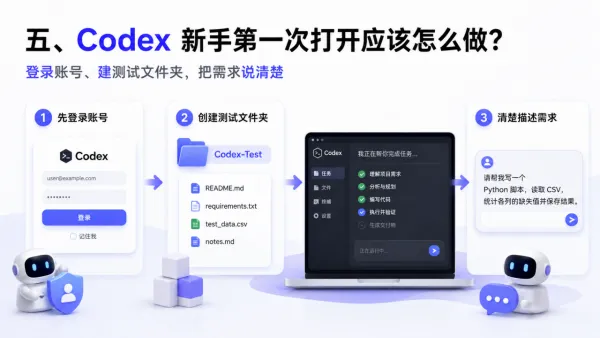
图 5:第一次使用,先登录、建测试文件夹、把需求说清楚
第一次打开 Codex,不要急着乱点,也不要一上来就让它改重要项目。建议按照三个步骤走:先登录账号,再创建测试文件夹,最后用简单任务测试能不能正常读取和写入文件。
你可以在桌面创建一个文件夹,比如 Codex-Test。里面放一个简单的 README 文档,或者让 Codex 帮你创建一个简单 HTML 页面。
这样做的好处是:即使出错,也不会影响你的正式项目。
|
测试指令 请帮我在这个文件夹里创建一个简单的 HTML 页面,内容是 Codex 入门教程。修改前请先告诉我你准备创建哪些文件。 |
六、Codex 最好用的几个场景
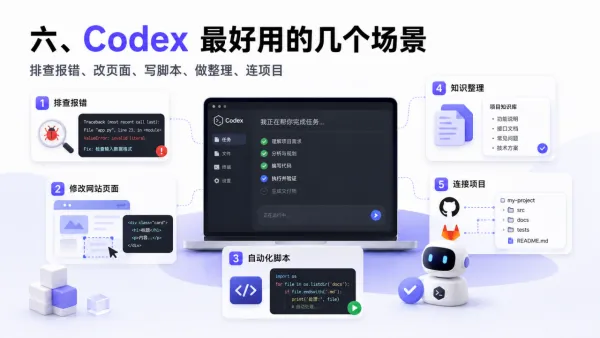
图 6:排查报错、改页面、写脚本、整理知识、连接项目
Codex 最适合处理那些“需要动手执行”的任务。比如你遇到报错,可以把报错文字发给它,让它按照“可能原因、检查方法、解决步骤”分析。
如果你有网站项目,可以让它改按钮颜色、调整页面布局、添加 FAQ、修改 SEO 标题、优化移动端、修复样式错位。
它也很适合写自动化脚本,比如批量重命名图片、整理文件、生成产品描述、压缩图片、读取 Excel 并生成文案。
• 帮你排查报错
• 帮你修改网站页面
• 帮你写自动化脚本
• 帮你整理知识资料
• 帮你连接 GitHub 等项目
|
重要提醒 改网站或正式项目之前,一定要备份。不要让 Codex 直接在唯一项目上做大改。 |
七、Codex 新手最容易踩的坑
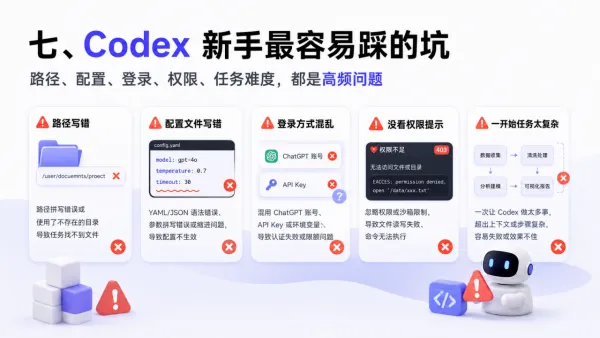
图 7:路径、配置、登录、权限、任务复杂度,是新手高频问题
新手最常见的问题不是“AI 不会”,而是路径写错、配置文件格式写错、登录方式混乱、权限没看清、任务一开始就太复杂。
Windows 和 Mac 的路径不一样。很多教程直接复制别人的路径,结果自己电脑根本找不到。配置文件也一样,多一个符号、少一个引号、地址写错,都可能导致无法连接。
还有一种常见情况:一边想用官方账号,一边又想接第三方 API。如果配置没分清楚,就会出现官方账号登录不了、API 也连不上、切换账号后记录不见等问题。
|
避坑原则 修改配置前先备份;执行命令前先看清楚;涉及删除、清理、格式化的操作必须停下来确认。 |
八、怎么让Codex 做得更准?
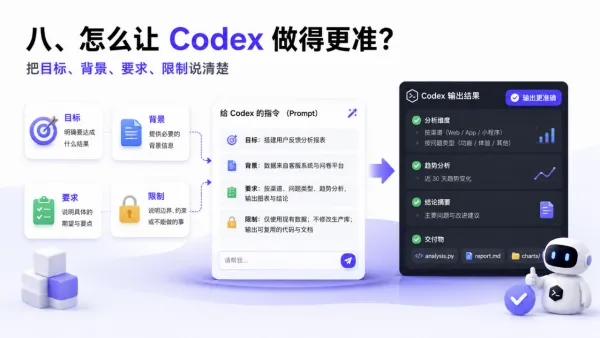
图 8:把目标、背景、要求、限制说清楚,输出会更稳定
Codex 做得准不准,关键不是只看 AI 聪不聪明,而是你会不会下指令。你给的信息越清楚,它越不容易乱改。
建议每次都按这个结构写:先说目标,再说背景,再说要求,最后说限制。
比如不要只写“帮我改一下”。更好的写法是:“请帮我检查这个项目,目标是把首页改成适合小白阅读的 Codex 入门教程页面。要求标题清晰、按钮明显、移动端适配,不要删除原来的重要文件。修改前先告诉我你准备改哪些文件。”
|
万能公式 目标 + 背景 + 要求 + 限制。这个结构比一句“帮我优化一下”稳定很多。 |
九、适合新手的Codex 指令模板
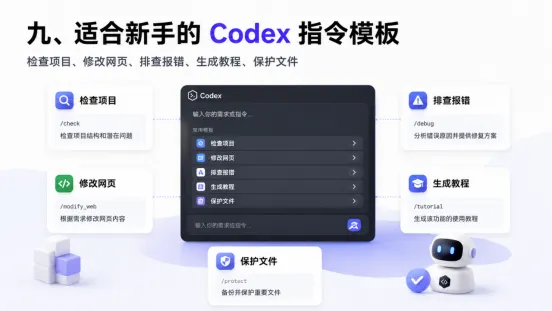
图 9:把常用指令保存下来,新手操作会稳很多
下面这些模板可以直接复制到 Codex 里用。新手建议先从“检查项目”和“排查报错”开始,不要一上来就让它大改项目。
|
模板一:检查项目 请帮我检查这个项目文件夹,先不要修改任何文件。请告诉我这个项目大概是做什么的,主要文件在哪里,运行方式是什么,新手应该先看哪些文件。 |
|
模板二:修改网页 请帮我修改首页页面。目标是让页面更适合小白阅读,标题更清楚,按钮更明显,手机端不要变形。修改前请先告诉我你准备改哪些文件,确认后再执行。 |
|
模板三:排查报错 我遇到了这个报错,请你帮我分析原因。请按照“可能原因、检查方法、解决步骤”的格式回答。我是小白,请每一步都写清楚,不要跳步骤。 |
|
模板四:生成教程 请根据这个项目,帮我写一篇适合微信公众号发布的小白教程。要求通俗易懂,有标题、小标题、步骤、常见问题和结尾引导。 |
|
模板五:保护文件 在执行任何修改前,请先列出你准备修改的文件。不要删除文件,不要清空文件夹,不要执行高风险命令。如果需要执行危险操作,必须先提醒我。 |
|
建议 把这些指令存到 WPS 或微信收藏里,遇到不同任务直接改关键词就能用。 |
十、普通人为什么应该学Codex?

图 10:AI 正在从聊天进入执行任务时代
因为 AI 工具正在从“聊天”进入“执行任务”的阶段。以前你用 AI,是让它告诉你怎么做;现在你用 Codex,是让它直接参与到你的工作流程里。
它不能完全替代人,但可以明显提高效率。你可以把它当成一个会写代码、会看文件、会整理资料、会排查问题的助手。
真正厉害的不是会不会写代码,而是你能不能把自己的需求讲清楚,让 AI 帮你一步步完成。
|
结尾金句 从今天开始,你可以不用只把 AI 当聊天工具了,你可以开始把它当成一个真正能干活的 AI 助手。 |
结尾:新手先跑通这三步
如果你是第一次接触 Codex,不要一开始就追求高级玩法。先做到三件事:能正常安装和登录;能让它读取一个测试文件夹;能让它完成一个简单任务。
只要这三步跑通,你就已经入门了。后面再慢慢学习 API 配置、AGENTS.md、Skills、MCP、GitHub、自动化这些进阶玩法。
如果安装或者其他遇到问题可以加客服微信:vipgpt01