 夜雨聆风
夜雨聆风


Word技巧|用下拉菜单,一键搞定选项

人生草稿

终写成诗
Jovy
老师的话
你是不是也遇到过这种情况:做个调查问卷或者信息登记表,为了让大家在“性别”、“部门”那里做选择,只能傻傻地打一堆括号,然后写上“(男/女)”、“(财务部/人事部)”?
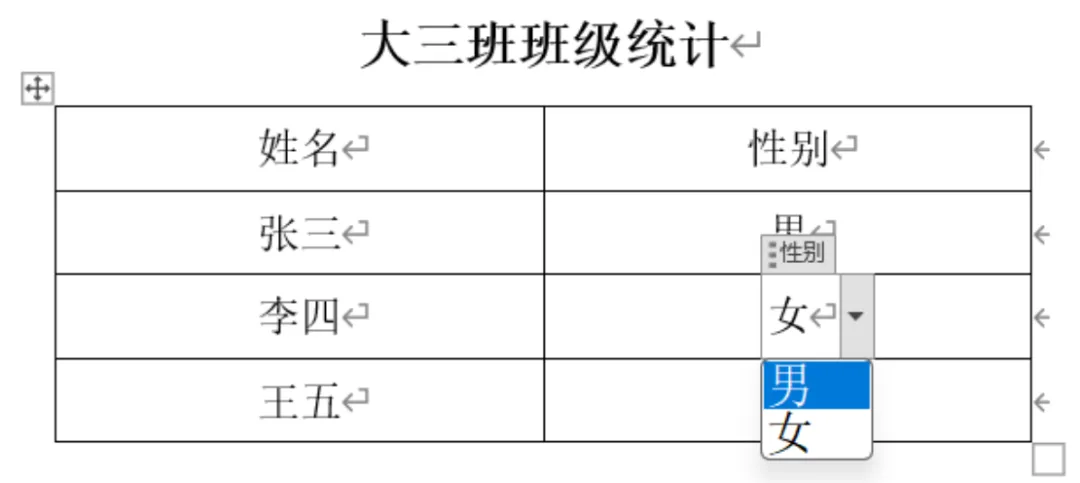
别急!其实Word里藏着一个超好用的“下拉菜单”功能,不用写代码,不用装插件,只要简单设置一下,就能让表格瞬间变成专业的“选择题”!
#本篇文章导图,方便快速了解文章结构
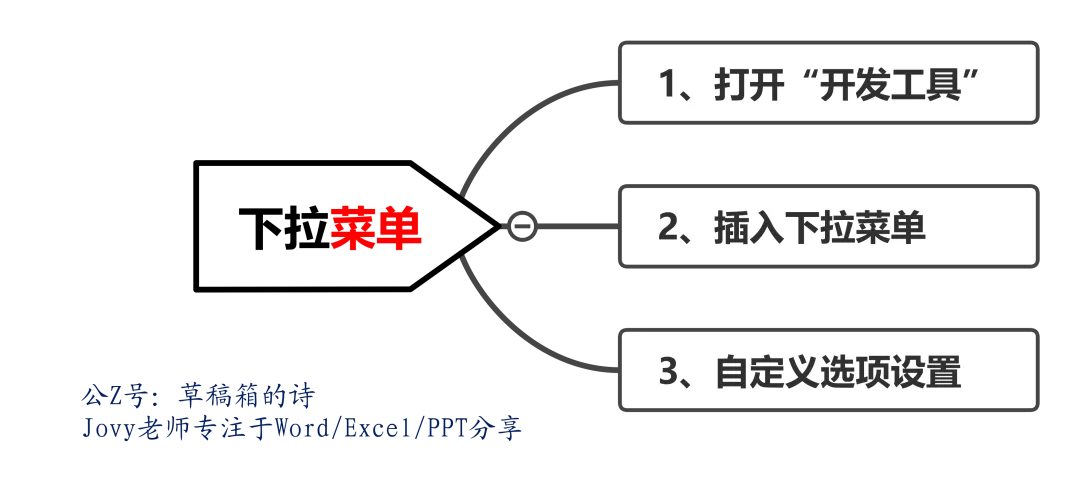
下拉菜单设置
1、把“开发工具”设置出来
很多小伙伴说找不到功能,是因为它被藏起来啦!
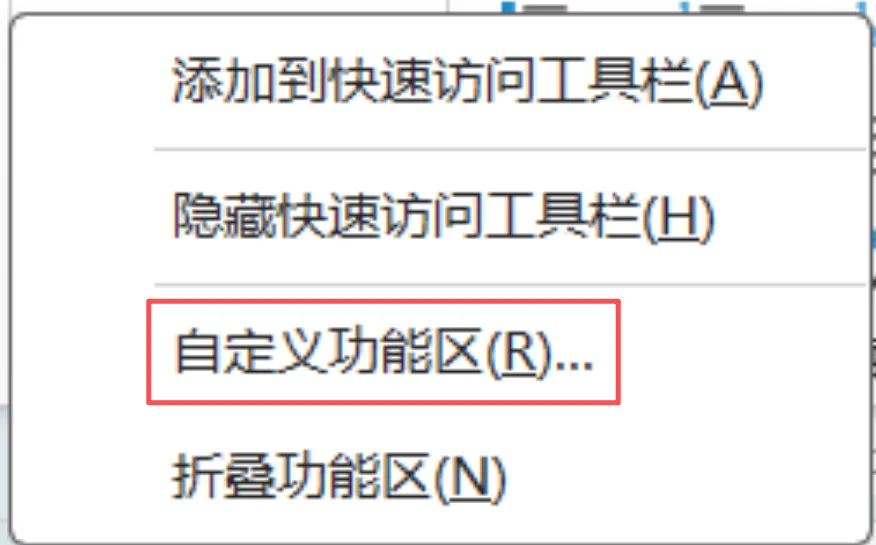
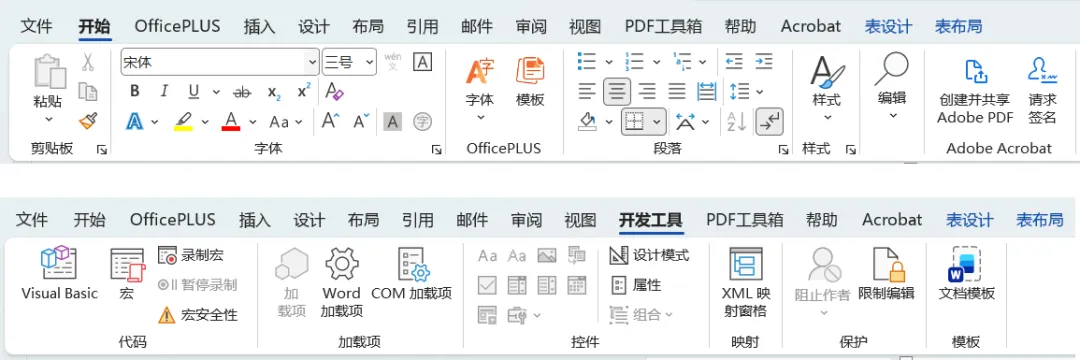
(1)在Word顶部菜单栏,红色框内空白处【右键】→选择【自定义功能区】

(2)在右侧列表里,把【开发工具】前面的勾打上→点【确定】
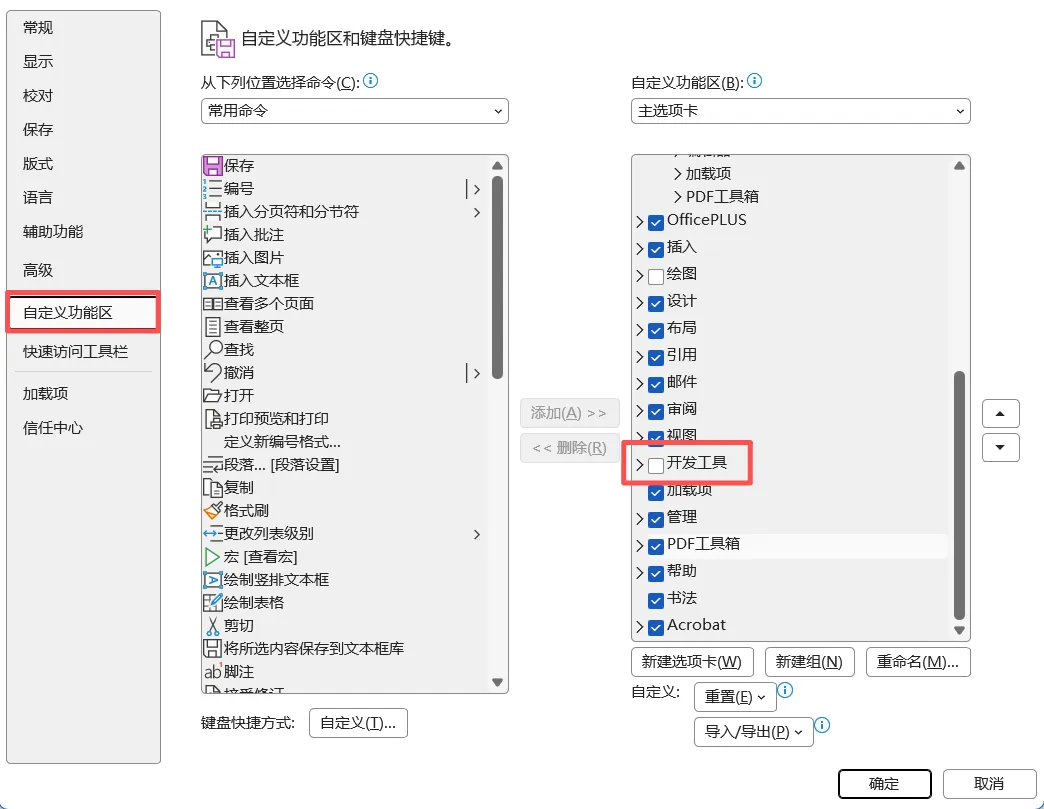
(3)设置前后对比
2、插入下拉菜单
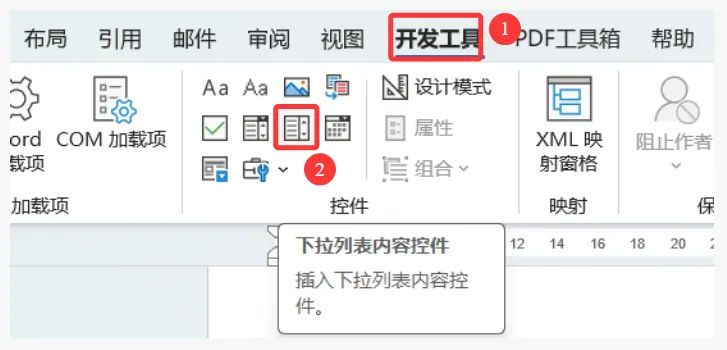
(1)把光标放在你需要填选项的地方,比如性别列中的单元格内,点击【开发工具】→找到【控件】区域,点击【下拉内容控件】
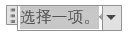
点击确定后出现“<选择一项>”的小方块
3、自定义选项
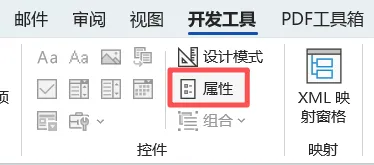
(1)选中小方块,点击【开发工具】中的【属性】
(2)弹出窗口中,可以进行多个内容的自定义设置
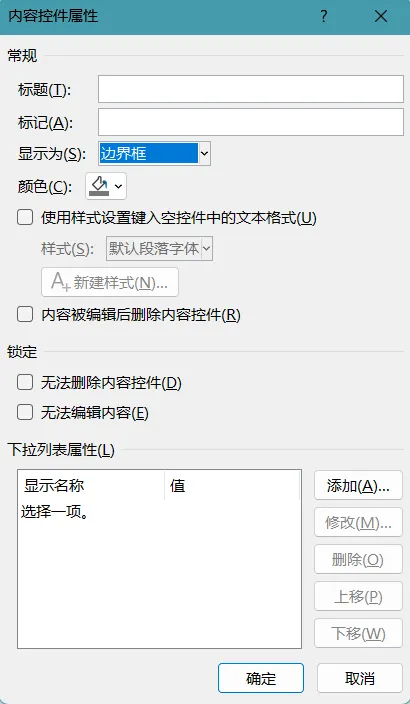
标题:该下拉列表的名称(例如:男/女的话可以设置为性别)
显示为:边界框/无
颜色:自定义设置
锁定:无法删除内容控件/无法编辑内容
下拉列表属性:首先选中“选择一项。”,进行删除,然后自定义添加下拉属性,比如添加“男”
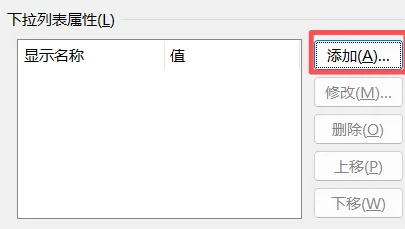
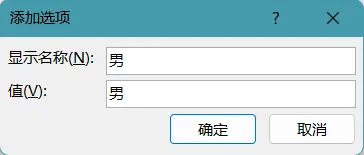
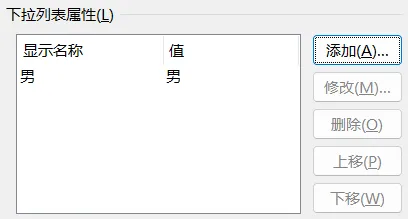
(3)点击确定
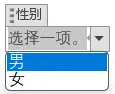
4、实操
已关注
关注
重播 分享 赞
温馨提示:
本软件资源源自网络,仅供个人学习、交流研究使用。版权归属原版权方,请支持正版。用户下载后,请遵守法律法规,不得用于商业等用途,否则后果自负。

很高兴能在这里遇见你。
余生漫长,愿我们都能在彼此的草稿箱里,读到未曾言说的诗。

草稿箱的诗
人生草稿,终写成诗
学习技巧,提升自己