 夜雨聆风
夜雨聆风


2-零基础学-OpenClaw-接入机器人飞书
上一篇完成了 OpenClaw 对接企业微信的全流程配置,今天继续挖掘这个 AI 工具的更多可能性 —— 接入飞书。
选择飞书的原因很直接:它的文档协作、多维表格、知识库能力非常突出,打通之后,AI 就能直接读写飞书文档、处理多维表格数据,相当于给日常办公装上了智能引擎。话不多说,直接进入实操。
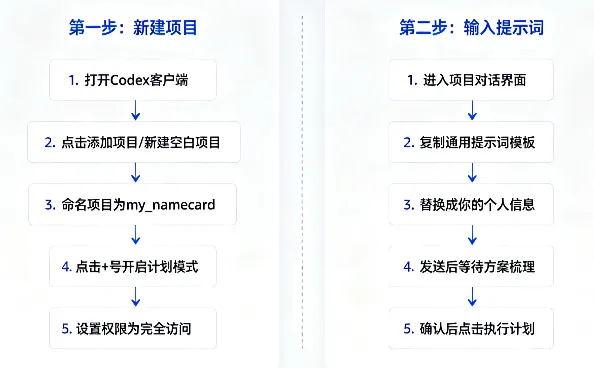
如果还没有部署OpenClaw云服务器,可以先看上一篇企业微信接入的文章,里面有从0到1的服务器部署完整指南。
第一步:创建飞书自建应用
首先进入飞书开放平台的应用管理后台:
https://open.feishu.cn/app
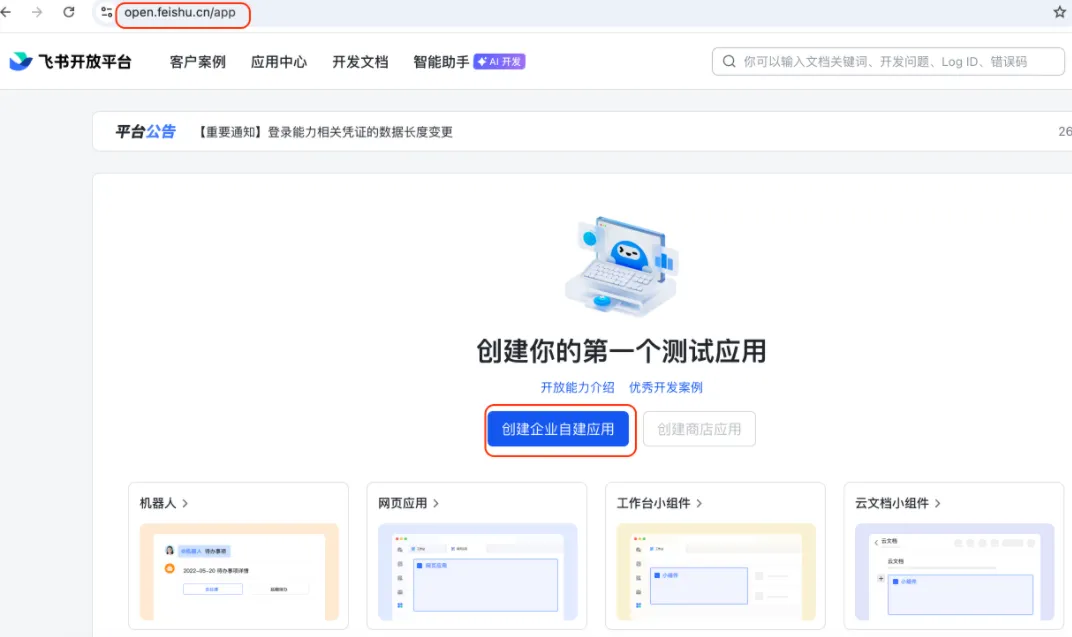
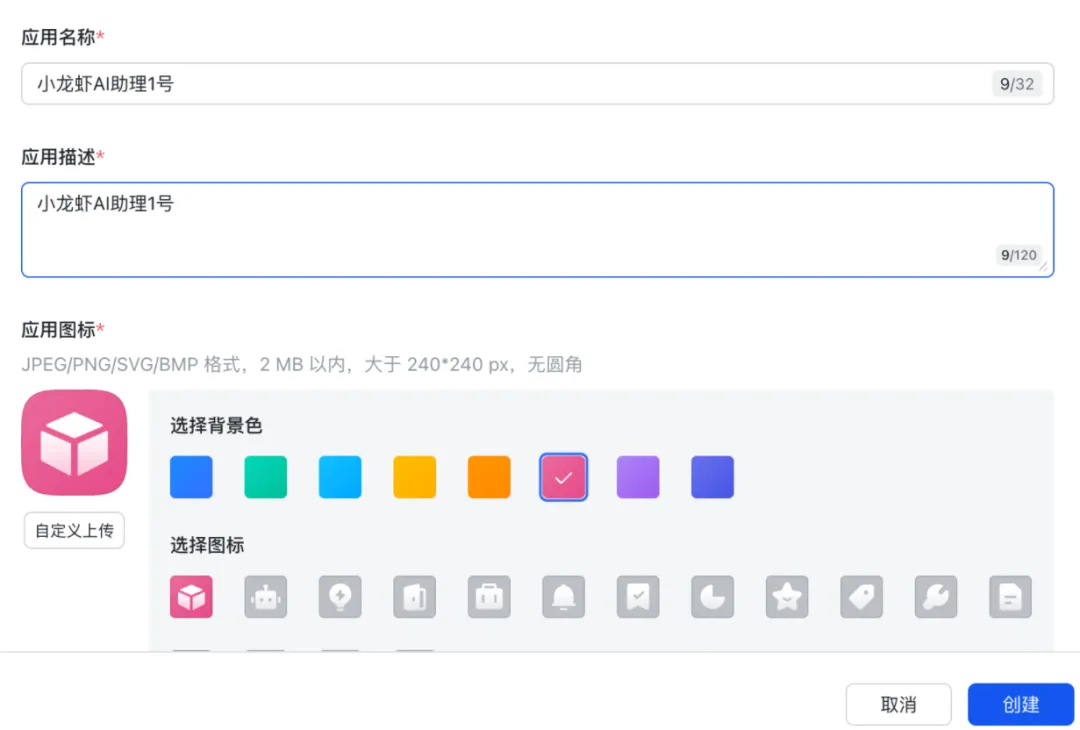
在页面中选择创建企业自建应用,填写应用名称和应用描述。名称可以根据自己的喜好设置,比如「AI 助理」「OpenClaw 助手」都可以,描述简单说明用途即可。
第二步:添加机器人能力,获取凭证
进入刚创建的应用管理页面,在左侧导航栏找到「添加应用能力」,在弹出的能力列表中选择「机器人」,点击添加。
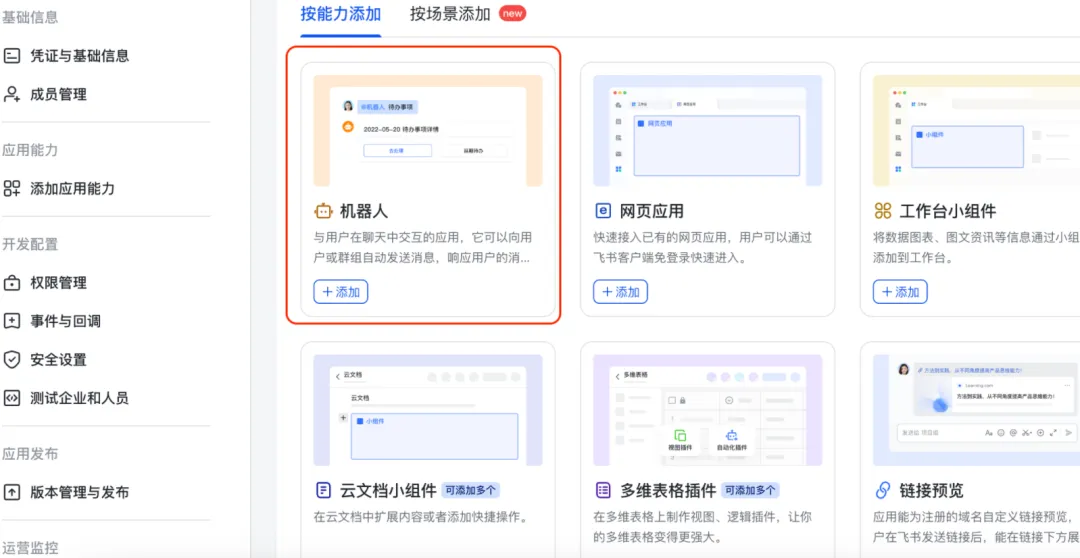
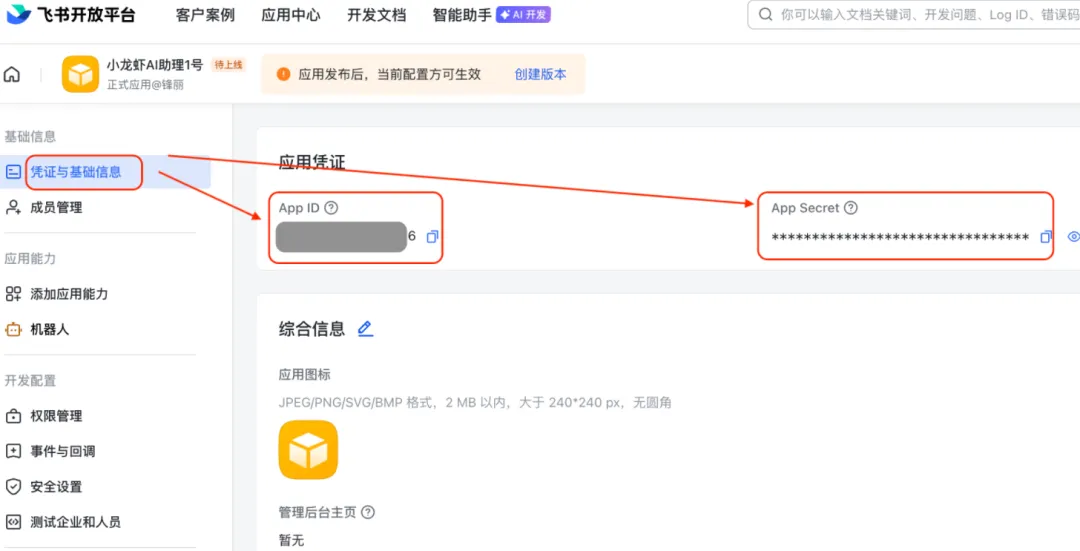
添加成功后,在应用的凭证与基础信息页面,就能拿到两个关键参数:
App ID:应用的唯一标识
App Secret:应用的密钥
这两个值后面配置通道会用到,先复制保存好。
注意:App Secret 属于敏感信息,注意妥善保管,不要泄露到公开环境。
第三步:OpenClaw 后台配置飞书通道
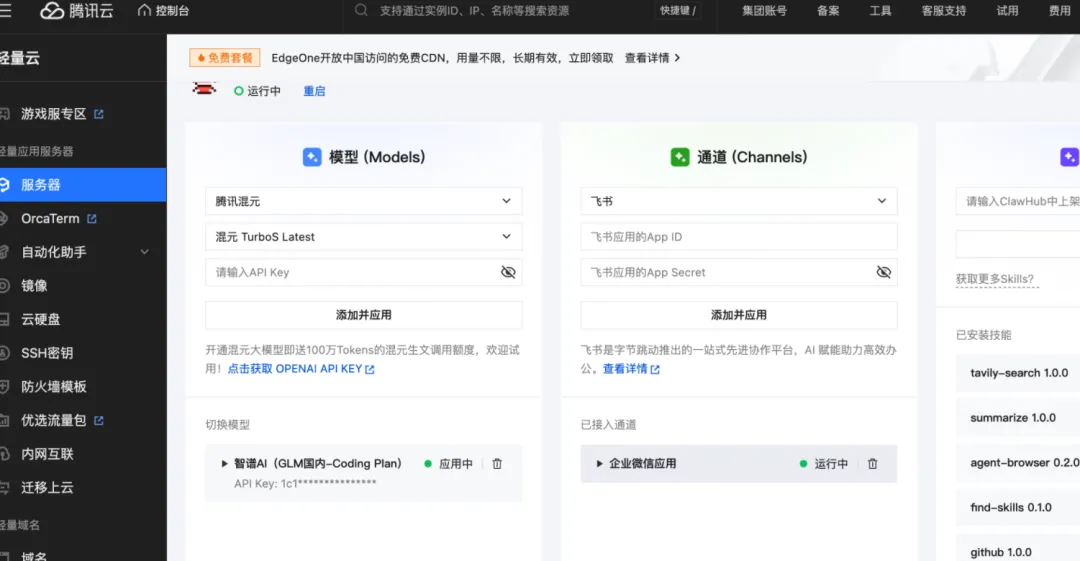
打开腾讯云轻量服务器的 OpenClaw 管理后台,进入通道配置页面,选择飞书通道。
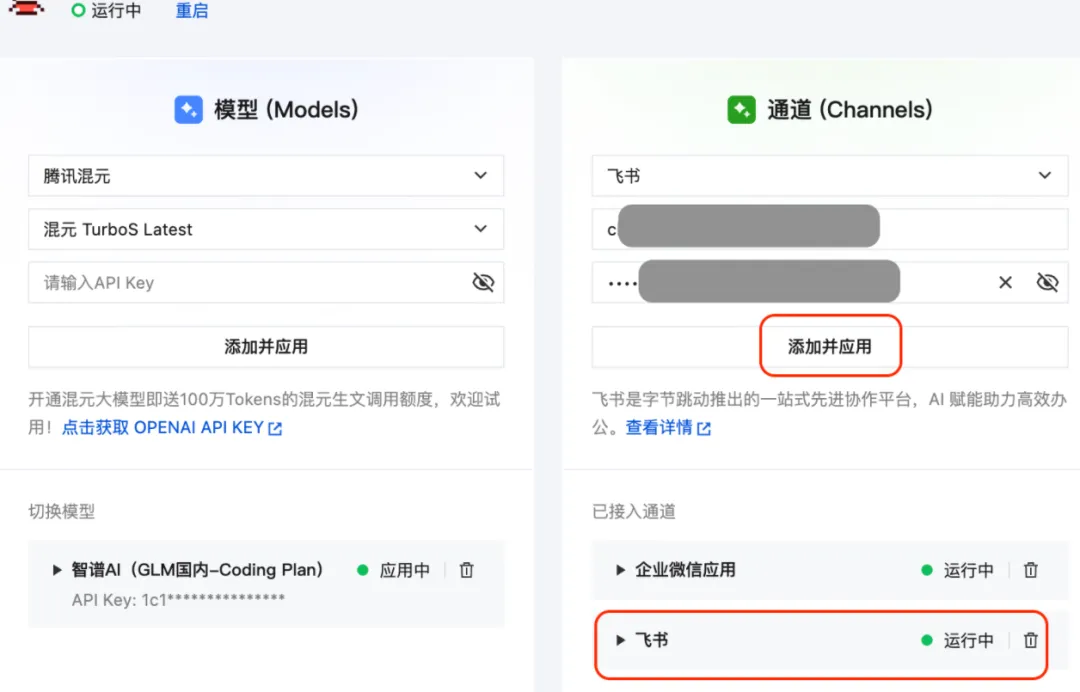
把上一步拿到的 App ID 和 App Secret 对应填入输入框,然后点击添加应用。
提交之后,OpenClaw 会自动重启服务加载新配置。稍等片刻,就能在通道列表中看到飞书应用的状态变为「运行中」。
到这里,服务端的基础连通就完成了。接下来还需要在飞书开放平台完成事件、权限和发布的配置。
第四步:飞书端完整配置
这一步是整个流程的核心,分为四个小环节:事件配置、回调配置、权限导入、版本发布。
1、事件配置
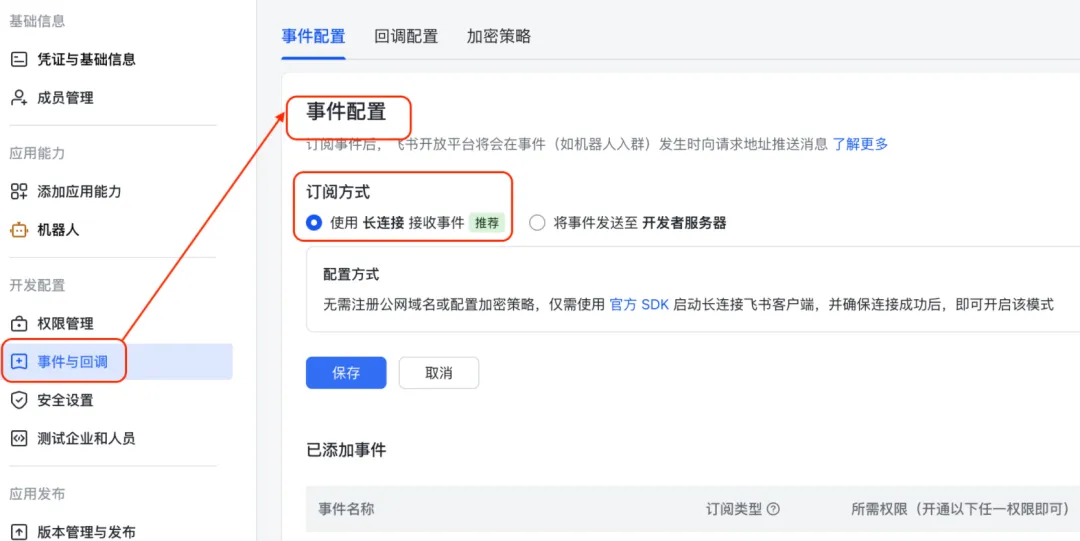
在飞书应用管理页的左侧导航栏找到「事件与回调」,点击进入。
在「事件配置」标签页中,订阅方式选择 「使用长连接接收事件」,点击保存。
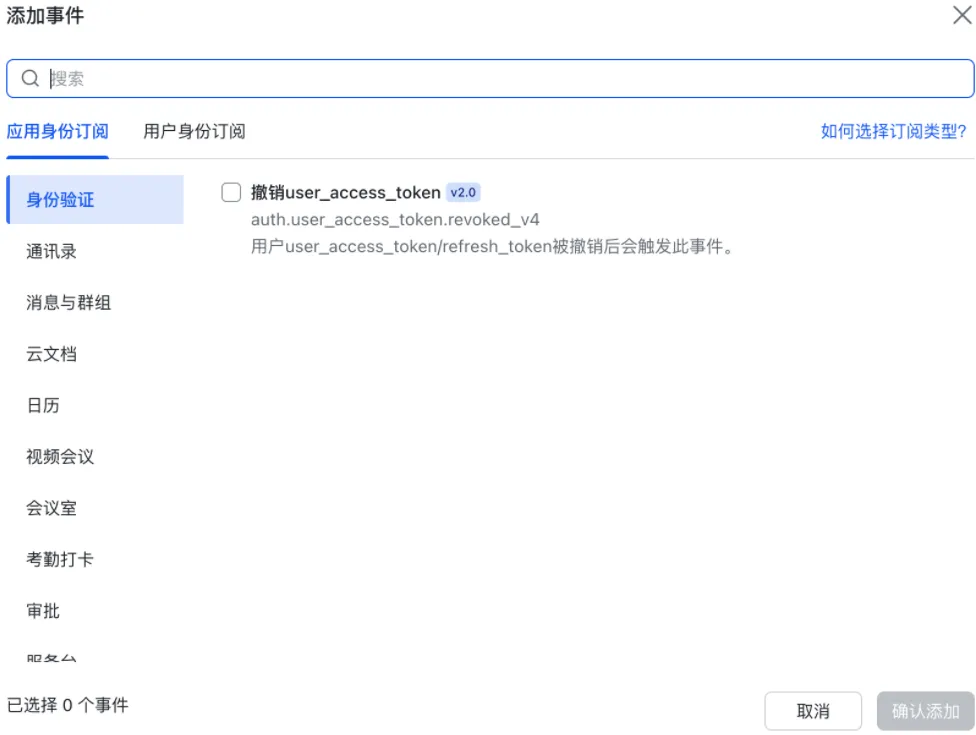
然后点击「添加事件」,在搜索框中输入「接收消息」
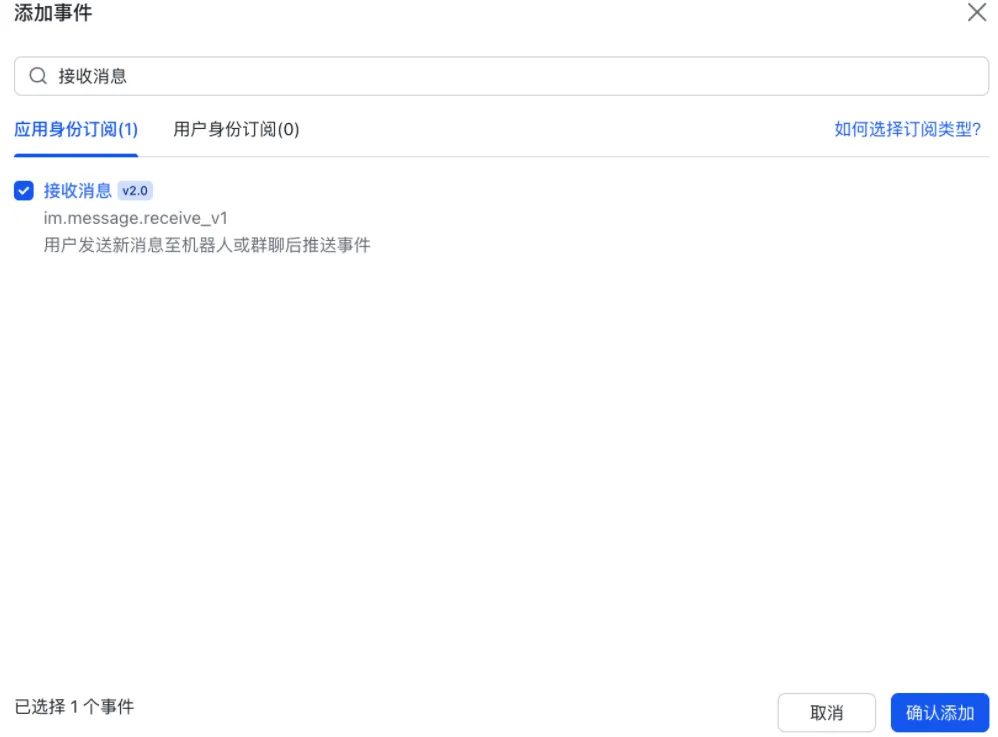
选中对应事件,点击确认添加,按照页面指引完成权限开通。
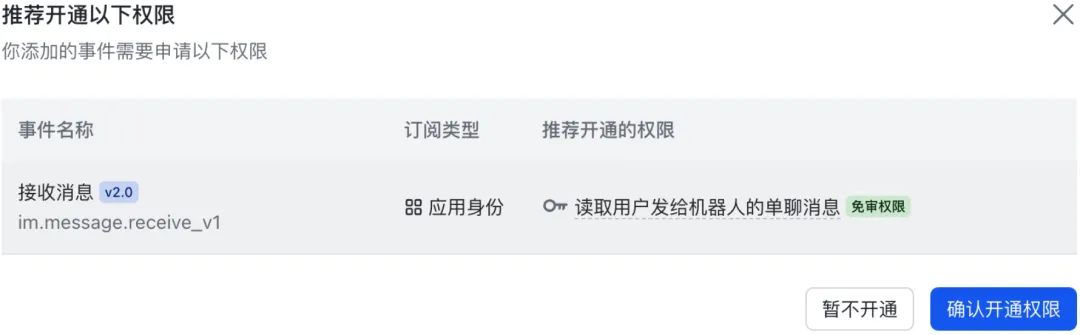
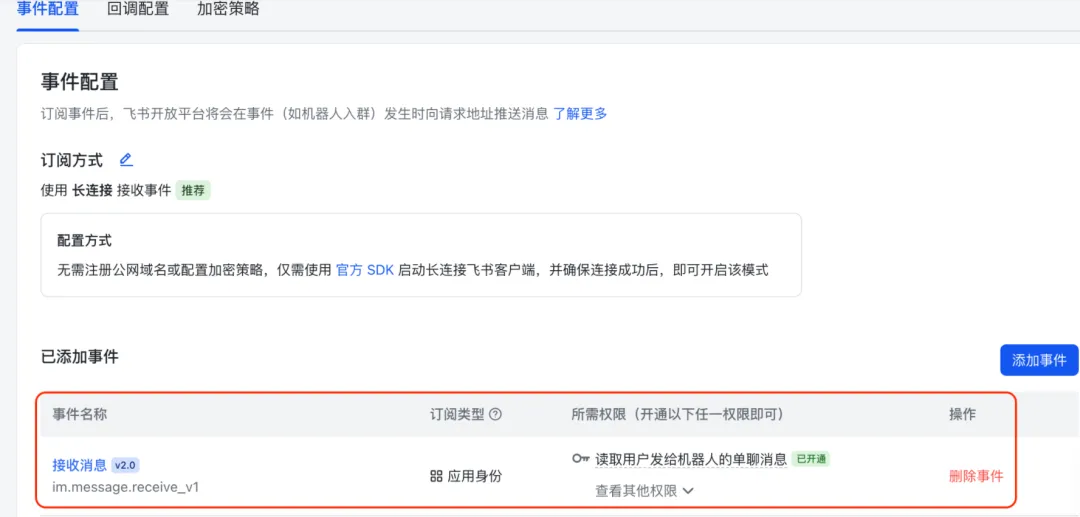
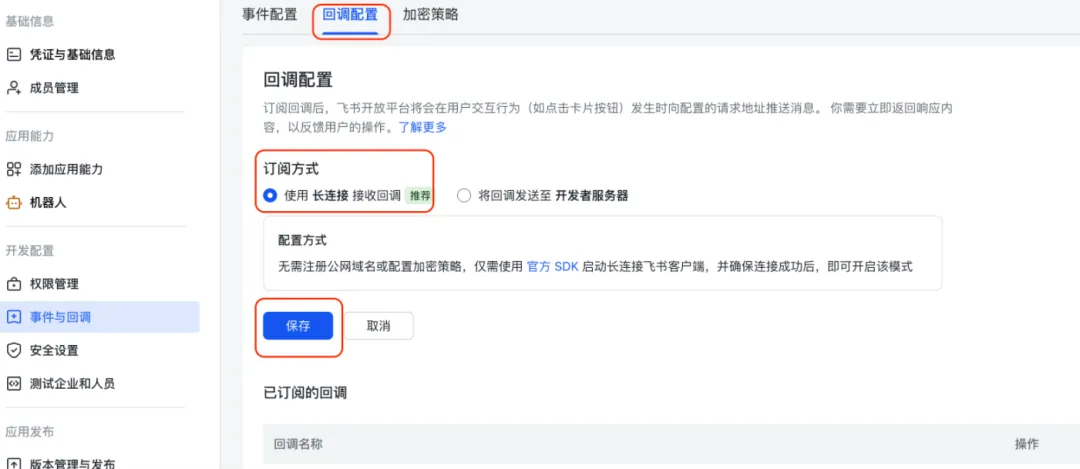
2、回调配置
切换到「回调配置」标签页,订阅方式同样选择 「使用长连接接收回调」,点击保存。
飞书的长连接模式不需要额外填写公网回调地址,配置会自动生效,这一点比企业微信的 Webhook 方式更省心。
3、权限批量导入
这是最关键的一步。权限开得不全,后面很多功能会用不了。
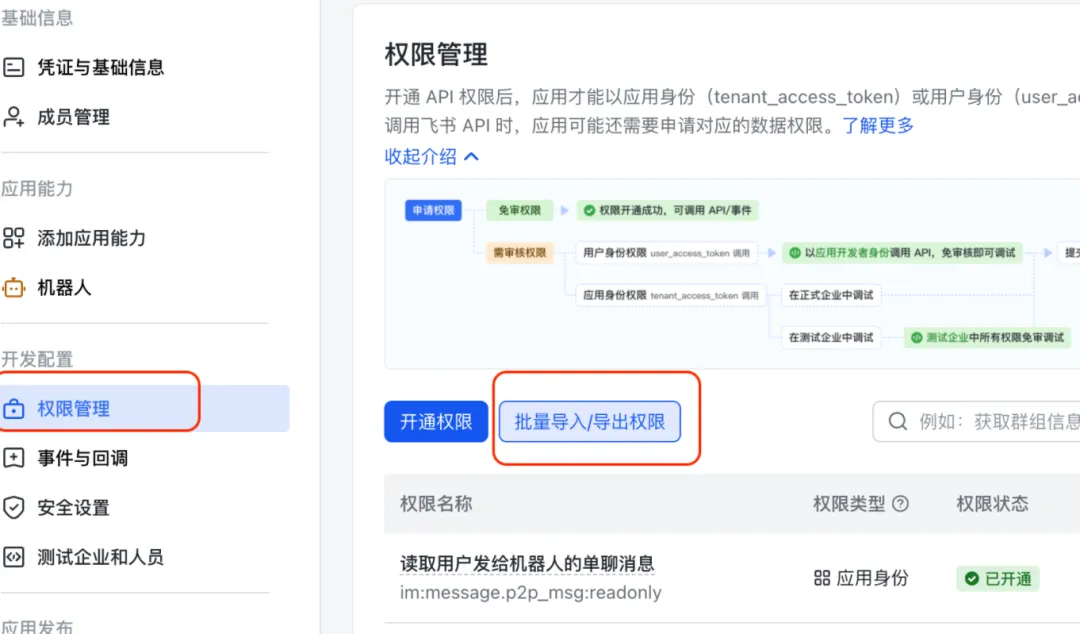
在左侧导航栏找到「权限管理」,进入后点击「批量导入权限」按钮,会弹出一个 JSON 编辑窗口。
{"scopes": {"tenant": ["im:message","im:message.p2p_msg:readonly","im:message.group_at_msg:readonly","im:message:send_as_bot","im:resource","contact:user.base:readonly","im:message.group_msg","im:message:readonly","im:message:update","im:message:recall","im:message.reactions:read","docx:document:readonly","drive:drive:readonly","wiki:wiki:readonly","bitable:app:readonly","task:task:read","contact:contact.base:readonly","docx:document","docx:document.block:convert","drive:drive","wiki:wiki","bitable:app","task:task:write"],"user": []}}
把下面这段完整的权限配置复制进去,替换掉弹窗中原有的内容:
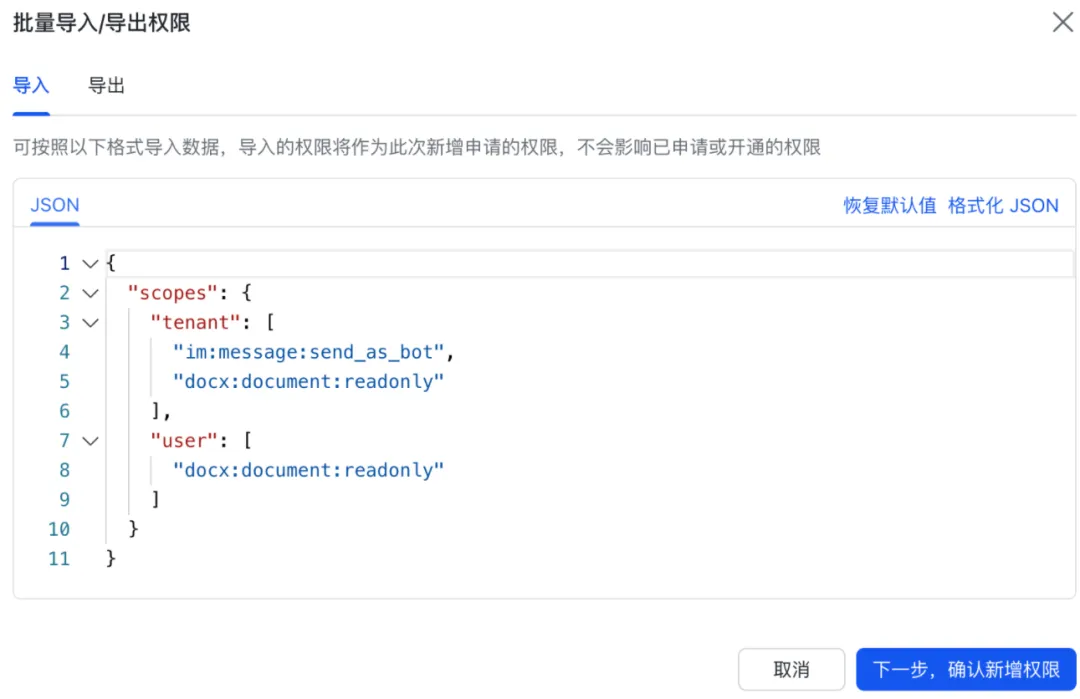
点击下一步,确认新增的权限项,然后点击申请开通。
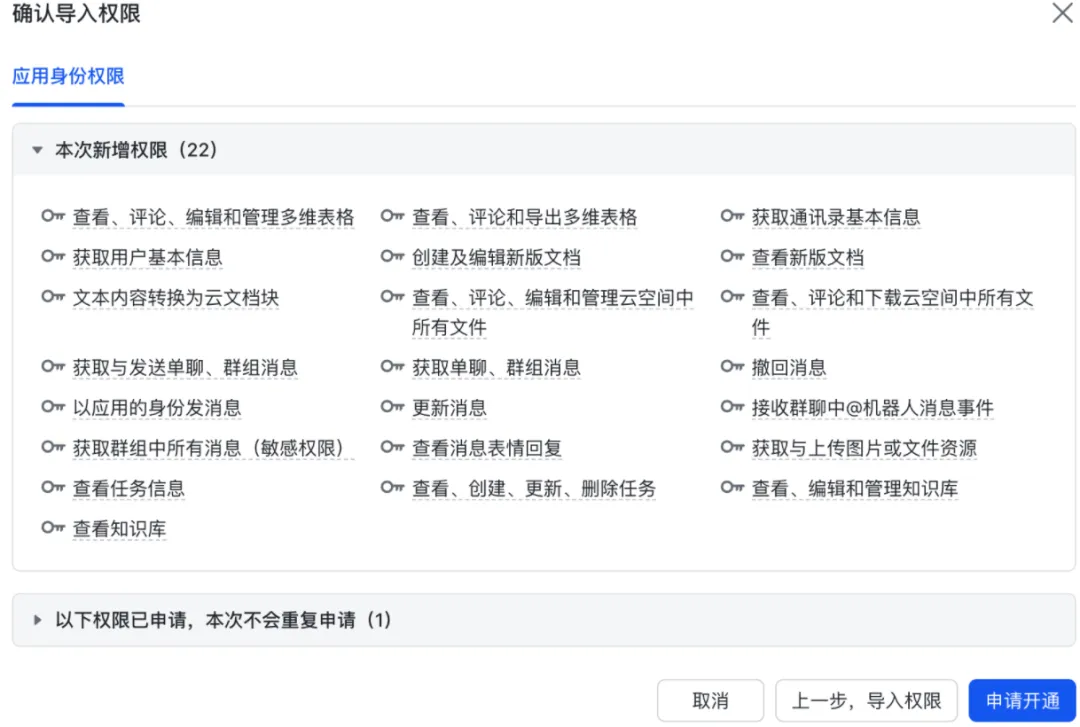
等待权限导入完成后,就能在权限列表中看到所有已开通的权限项。
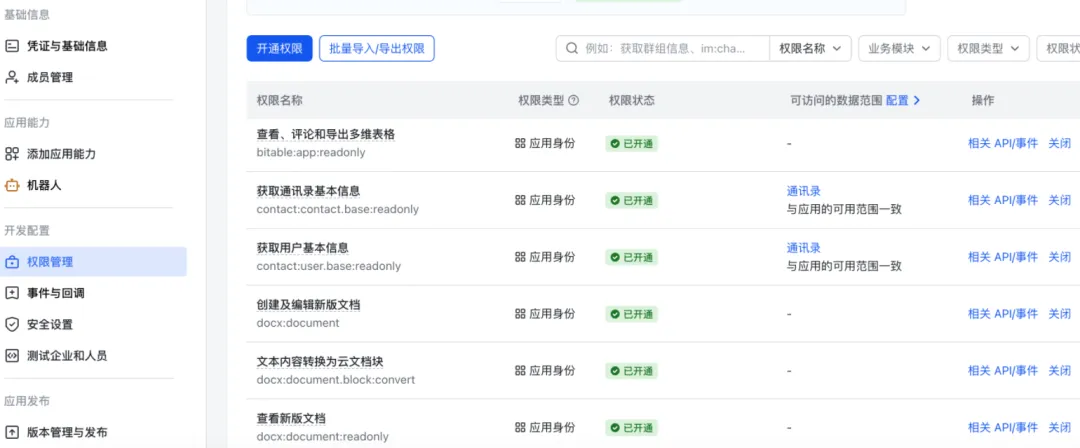
这套权限覆盖了消息收发、文档读写、多维表格、任务、通讯录等核心能力,足够支撑日常大多数使用场景。
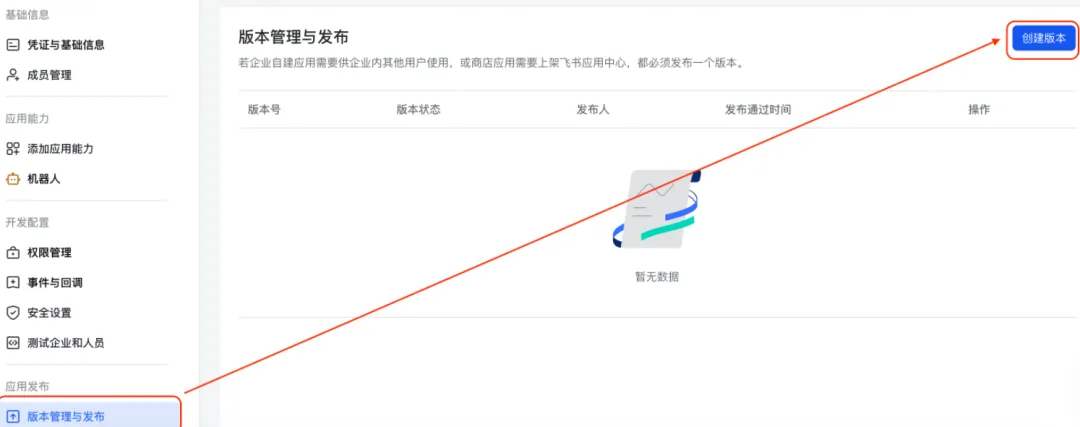
4、创建版本并发布
权限开通后,最后一步是发布应用版本。
在左侧导航栏找到「版本管理与发布」,点击右上角的「创建版本」。
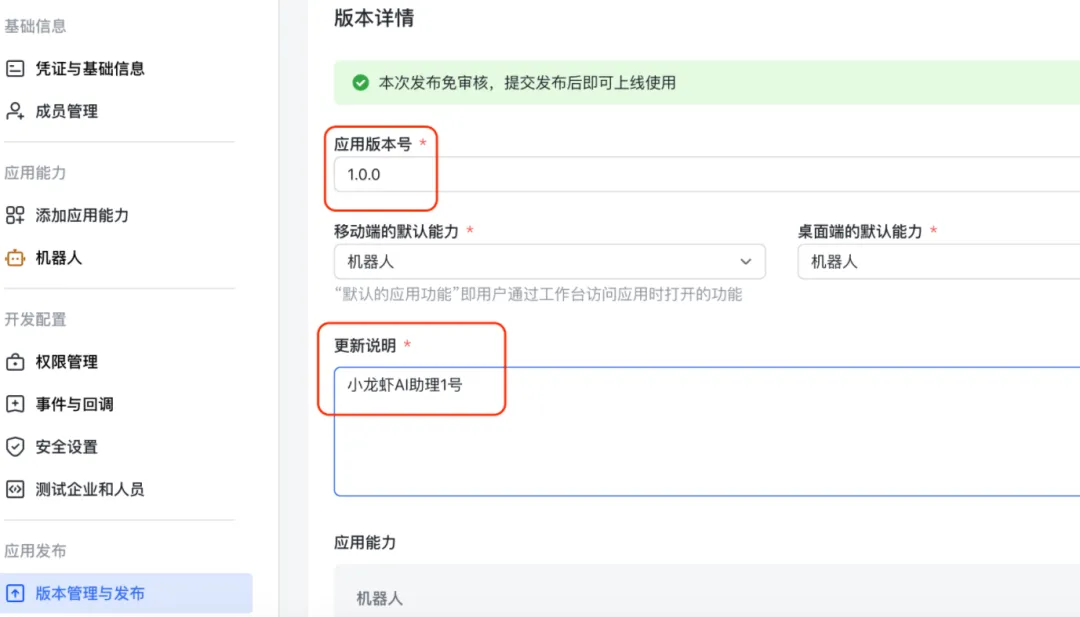
填写版本号和更新说明,内容可以简单写,比如「v1.0.0 初始版本」。
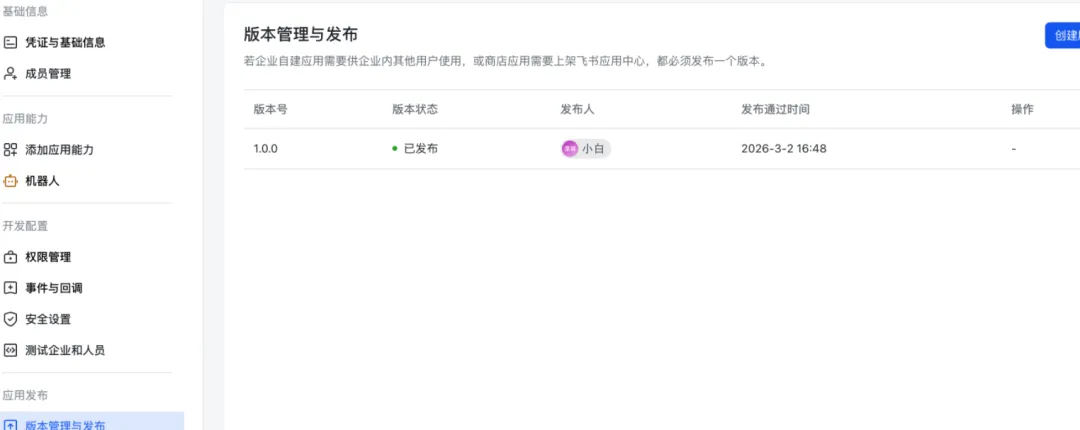
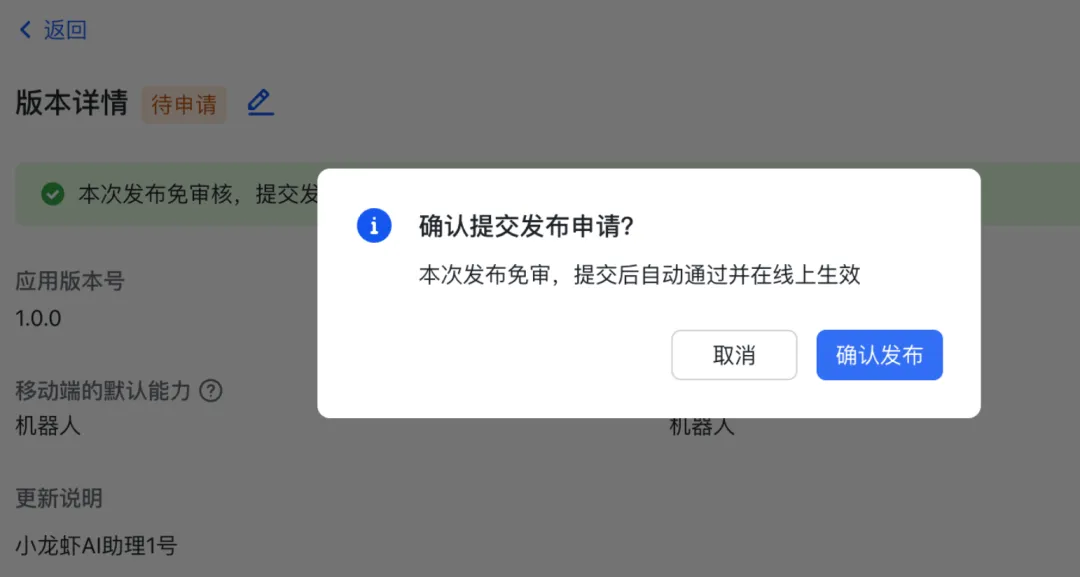
保存后回到版本列表,点击发布,等待版本生效即可。
第五步:配对验证
应用发布后,打开飞书客户端,在搜索框里输入刚才创建的应用名称,找到对应的机器人,发起对话。
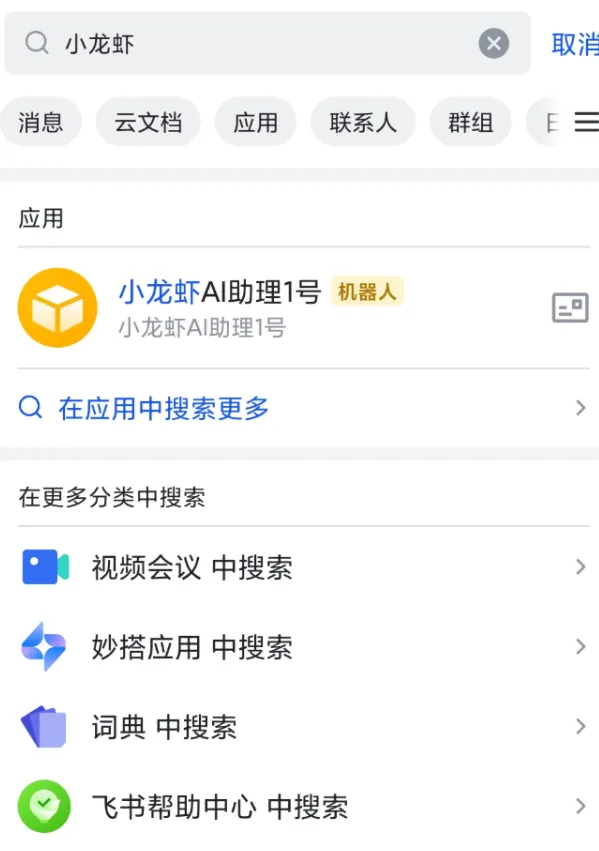
首次对话时,机器人会回复一条配对请求,里面包含一条终端命令,格式类似:
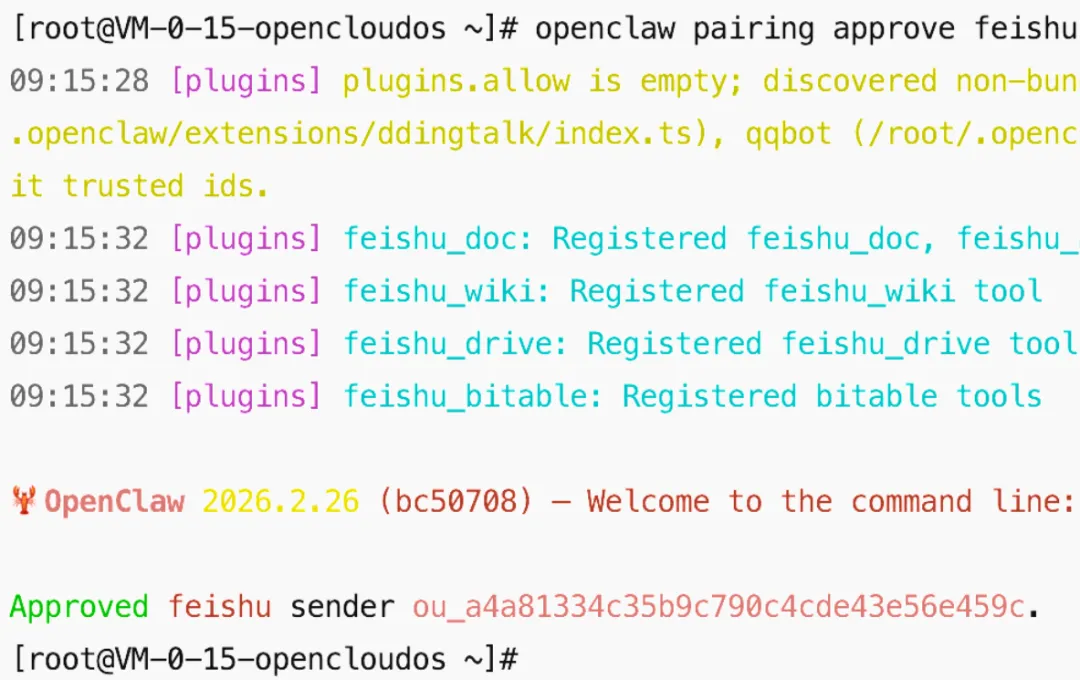
openclaw pairing approve feishu xxxxx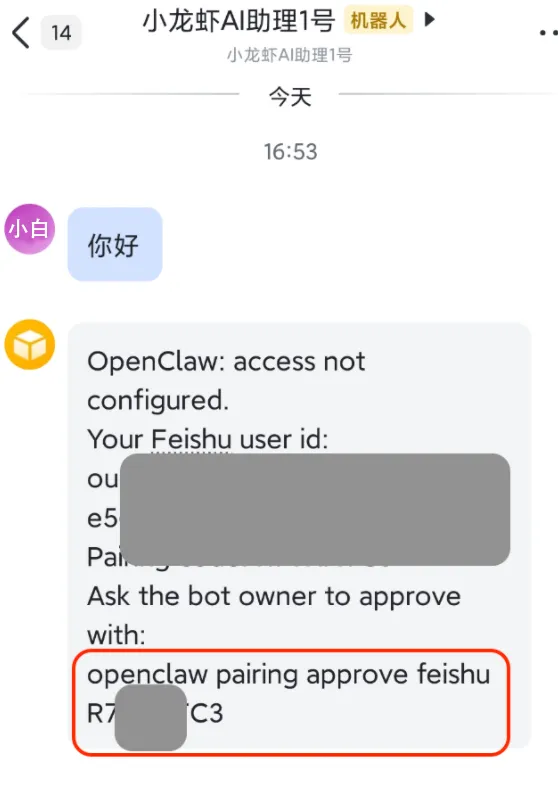
复制这条完整的命令。
openclaw pairing approve feishu xxxxx
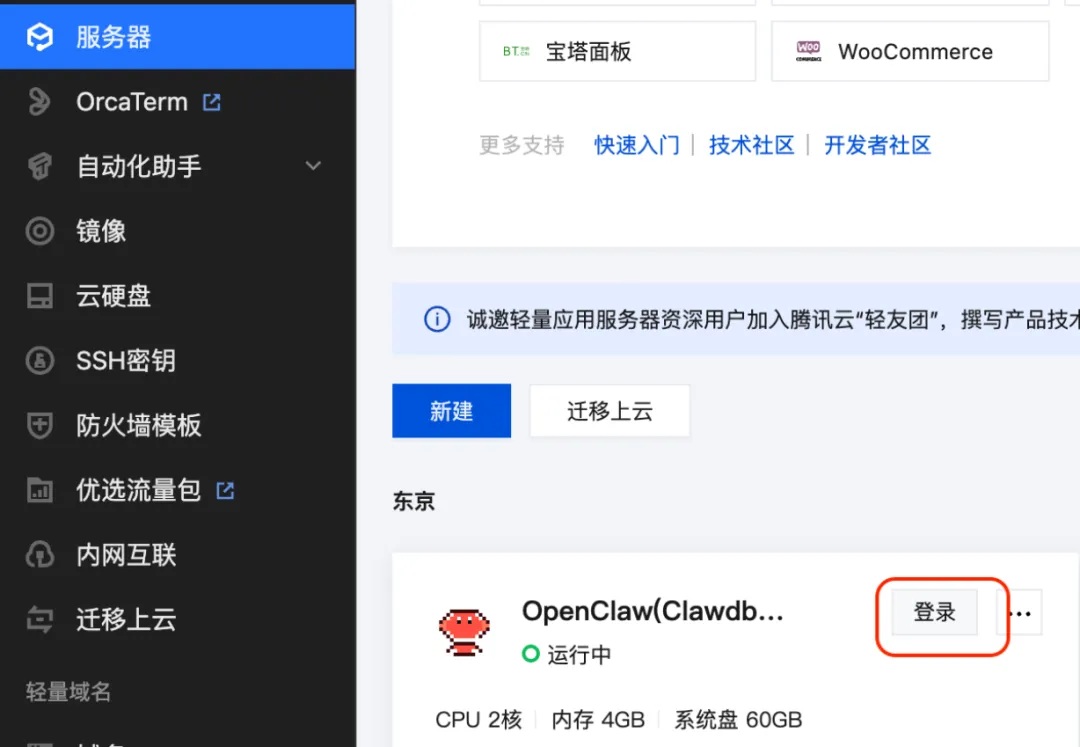
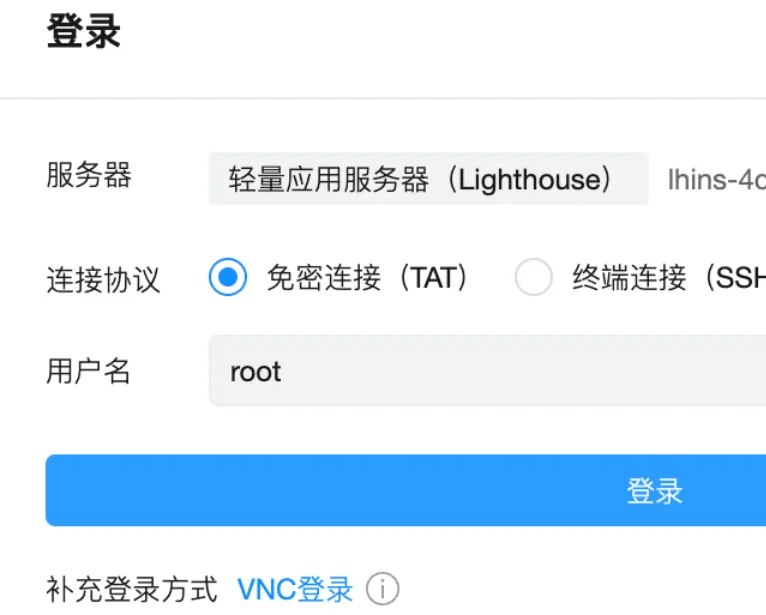
然后回到腾讯云轻量服务器控制台,找到部署 OpenClaw 的实例,点击登录,使用 OrcaTerm 终端免密登录服务器。
在终端中粘贴刚才复制的命令,回车执行。命令执行完成后,终端会提示配对成功。
第六步:测试效果
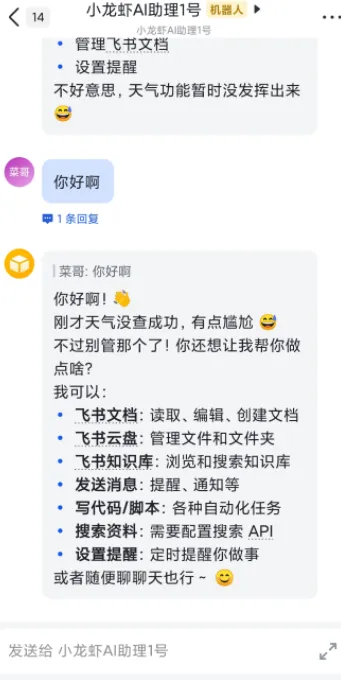
配对完成后,回到飞书的聊天窗口,就可以正常和 AI 对话了。
基础的问答、信息查询都可以正常响应。
目前只是打通了基础的消息通道,OpenClaw 真正强大的工具调用、文档处理、任务自动化能力,还需要后续逐步解锁。
整个配置流程走下来,飞书的长连接模式比企业微信的 Webhook 方式要简洁一些,不需要额外配置回调地址和可信 IP,对新手更友好。
这只是 OpenClaw 对接飞书的第一步。后续还可以基于飞书的文档、多维表格、知识库能力,开发出很多实用的自动化场景 —— 比如让 AI 自动整理会议纪要、读写多维表格数据、管理任务清单等等。
下一篇会继续深入,挖掘更多 OpenClaw + 飞书的高阶玩法。感兴趣的话可以持续关注。