 夜雨聆风
夜雨聆风


活码编辑器全新升级,新版开放内测
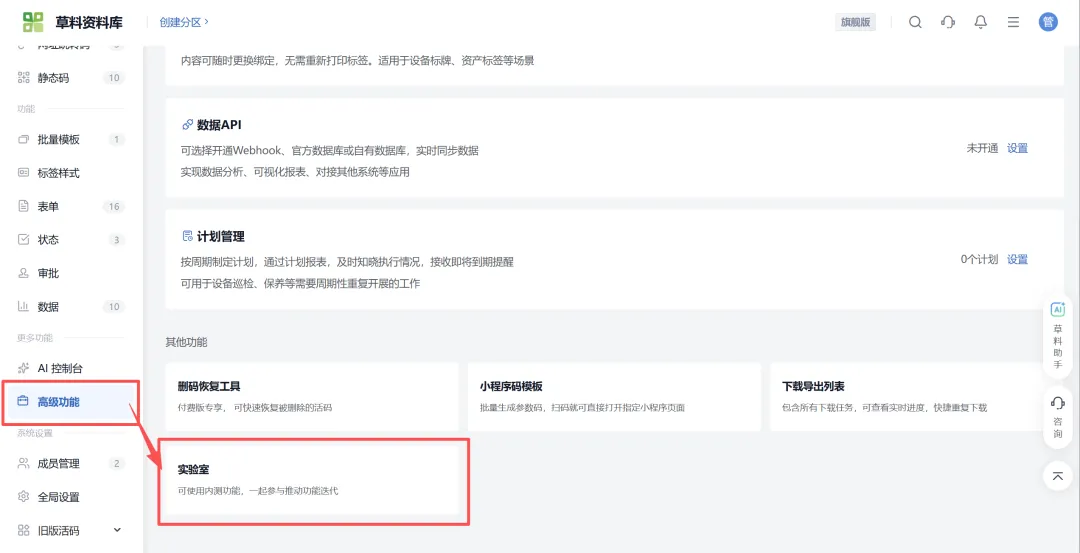
为了让二维码内容编辑更直观、更高效,草料二维码活码编辑器进行了全新升级。新版编辑器目前已开放内测,用户可在「高级功能 – 实验室」中选择开启体验。
本次升级重点优化了编辑器的整体结构和组件使用方式,让常用功能更容易找到,页面编辑流程更接近「搭建内容页」的操作习惯。无论是添加图文、文件、音视频,还是配置状态面板、操作面板、动态数据面板,都能更清晰地完成。
一、编辑器结构更清晰
旧版高级编辑器功能完整,但随着二维码应用场景不断扩展,图文、文件、音视频、表单、状态、跳转、联系方式等能力逐渐增多,原有顶部工具栏和右侧配置区承载的信息越来越密集。
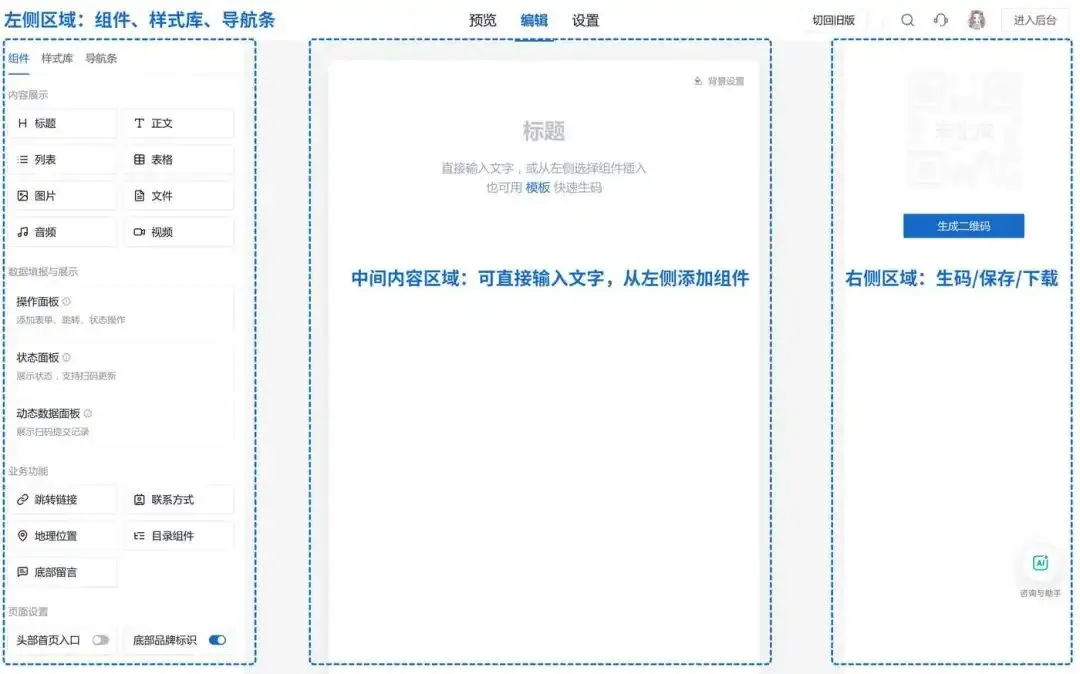
新版编辑器将主要功能调整为左侧组件面板,中间保留页面编辑画布,右侧聚焦二维码预览与生成操作。整体布局更清晰,编辑路径也更符合「选择组件 – 搭建页面 – 生成二维码」的使用习惯。
二、常用组件统一放到左侧,按场景分类
新版编辑器将标题、正文、图片、文件等内容组件,以及操作面板、状态面板、跳转链接等功能,统一收纳到左侧面板,并按使用场景分成四类:
-
内容展示:标题、正文、列表、表格、图片、文件、音频、视频 -
数据填报与展示:操作面板、状态面板、动态数据面板 -
业务功能:跳转链接、联系方式、地理位置、目录组件、底部留言 -
页面设置:头部首页入口、底部品牌标识
制作二维码内容时,可以直接从左侧选择组件插入,不需要在顶部工具栏中逐个查找。分类展示也能帮助你更快判断每类功能的用途。
无论是制作展示型二维码,还是配置表单、状态流转、扫码记录展示等业务场景,都能更快找到对应入口。对于内容较多、结构较复杂的页面,新版操作更直观,也更便于持续编辑和补充内容。
三、编辑区更聚焦,操作起点更明确
新版编辑器中间区域保留页面画布,可以直接编辑标题、正文等内容,也可以从左侧选择组件插入。
新建二维码时,页面会提示「直接输入文字,或从左侧选择组件插入」,同时支持使用模板快速生码。相比旧版,新版减少了编辑区周围的功能干扰,让你更容易聚焦在当前内容本身。
四、右侧区域更简洁,生成操作更突出
新版编辑器右侧保留二维码预览和「生成二维码」主按钮,弱化与当前编辑动作无关的信息。
编辑过程中,你可以主要关注左侧组件和中间画布;完成内容编辑后,再通过右侧生成二维码。页面层次更明确,也能减少新用户第一次使用时的理解成本。
五、开启方式
新版编辑器已开放体验。感兴趣的用户可前往:
高级功能 → 实验室 → 开启新版编辑器
开启后,即可在活码编辑时体验新版编辑器。体验期间,如暂时不适应新版操作,也可以切换回旧版继续使用。
六、体验说明
新版编辑器仍在持续优化中。我们会根据用户实际使用反馈,继续完善组件插入、页面编辑、样式配置和复杂业务场景下的使用体验。
欢迎前往「高级功能 – 实验室」开启新版编辑器体验,并将使用中的问题和建议反馈给我们。你的反馈会帮助我们把新版编辑器打磨得更贴近真实使用场景。