 夜雨聆风
夜雨聆风


谁还在手抄扫描文档?这个宝藏工具效率拉满,扫描件转pdf可编辑一键搞定!
明明页面布满文字,却完全没法选中复制粘贴,想修改、摘抄数据只能逐字手动录入,几十页文档录入半天,还容易出现错漏。这是扫描版pdf的通病,只能浏览却不能编辑,导致大量工作效率低下~今天,我们就来分享一下如何让扫描件pdf也能直接编辑使用吧!
快看过来!试试这个!→「图片转pdf转word 宇开OCR」,扫描件图片pdf转pdf可编辑,上传文件一键完成转换,保留原有排版、图文布局,转换后可直接编辑文本层,复制、批注、修改随心操作,大幅省去手动录入的繁琐工作,工作效率直接翻倍!
🔹核心功能一览:
-
图片转word可编辑文档
-
图片转pdf可编辑文档
-
图片转pdf(图片型)
-
扫描件pdf转word可编辑文档
如何使用该工具?
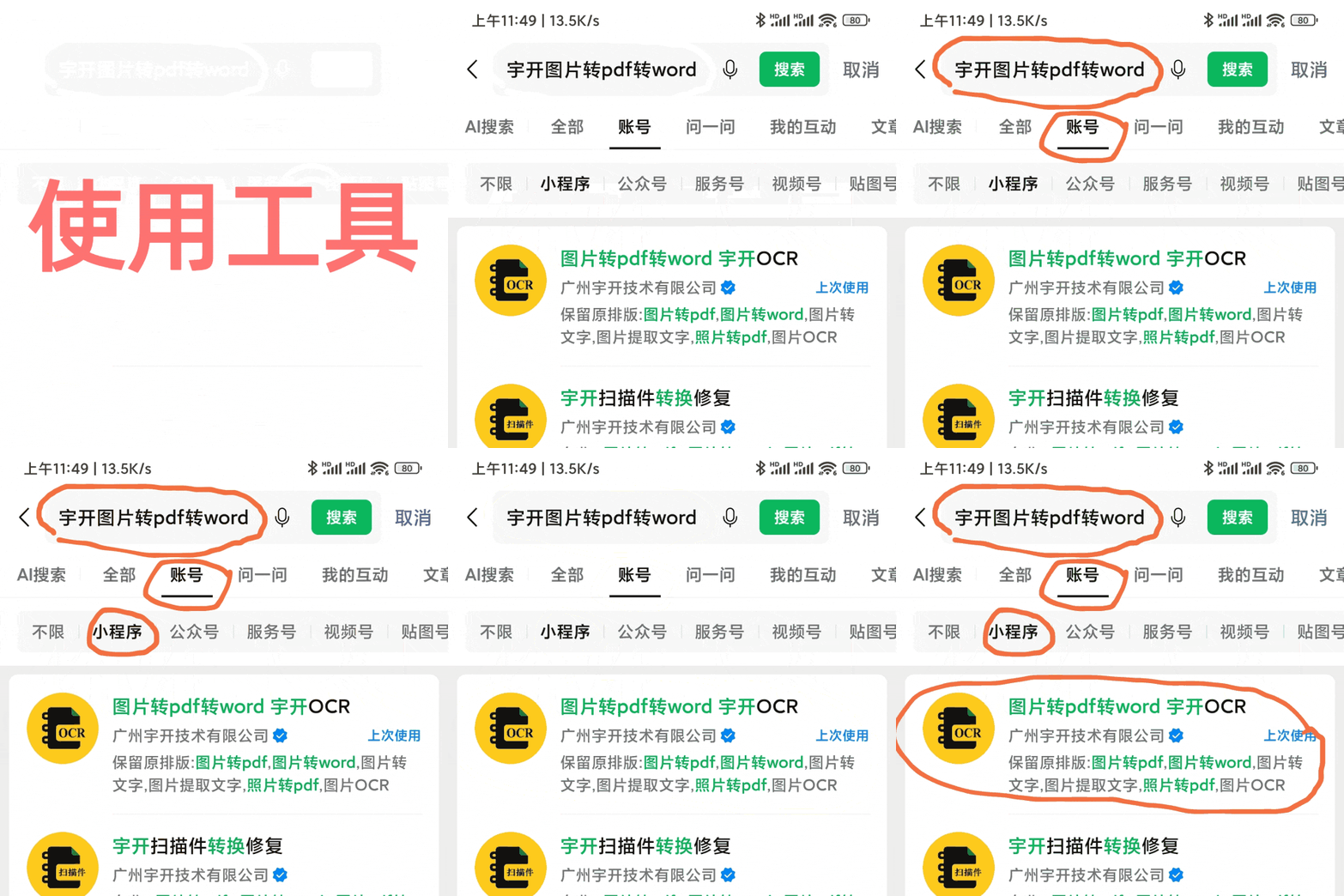
如何将扫描件转pdf可编辑?
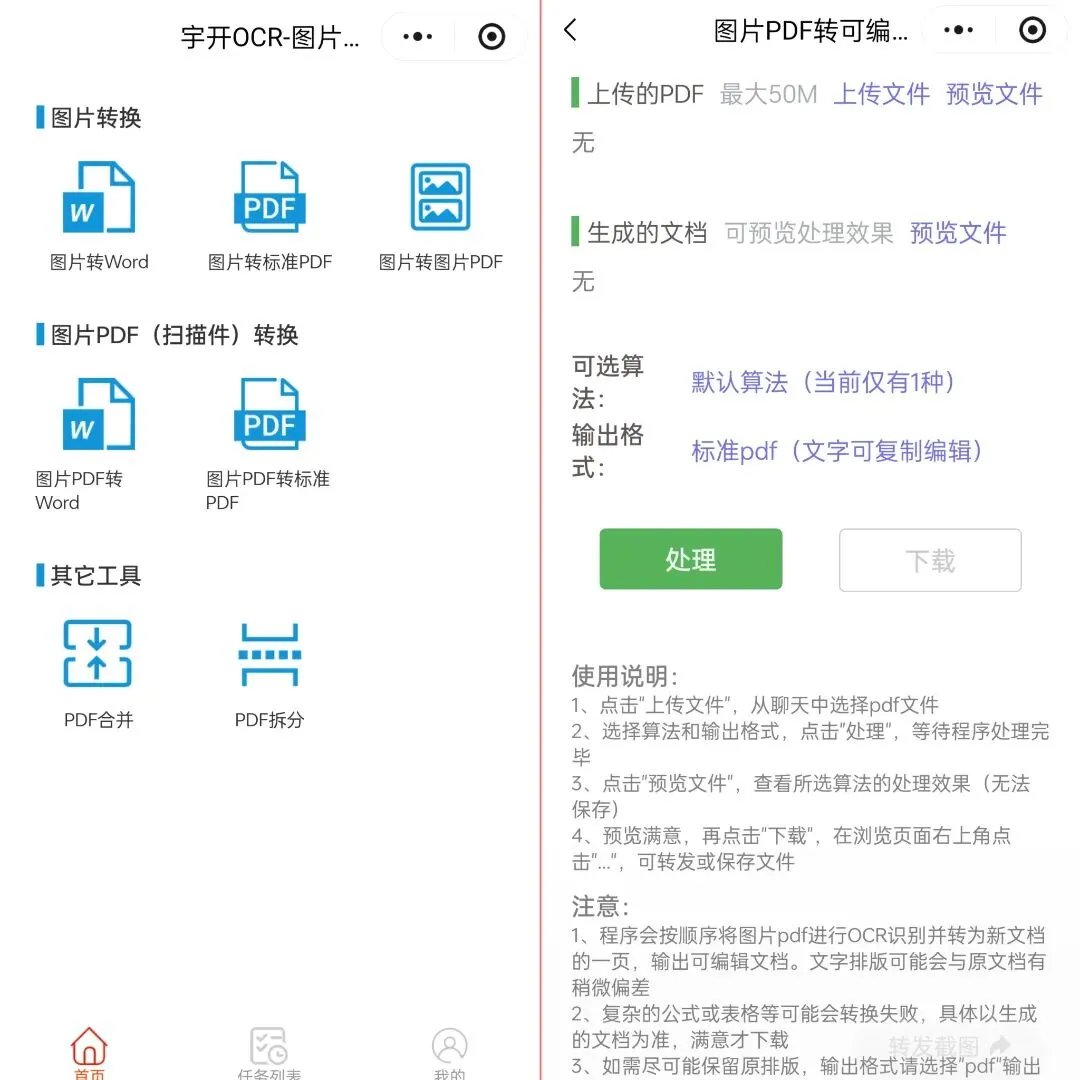
🔹 操作指南:
-
选择”图片PDF转标准PDF”,点击”上传文件”,从聊天中选择pdf文件
-
点击选择算法和输出格式,点击”处理”,等待程序处理完毕
-
点击”预览文件”,查看所选算法的处理效果(无法保存)
-
预览满意,再点击”下载”,在浏览页面右上角点击”…”,可转发或保存文件
Tips:
*程序会按顺序将图片进行OCR识别并转为文档的每一页,输出可编辑文档。文字排版可能会与原图有稍微偏差*复杂的公式或表格等可能会转换失败,具体以生成的文档为准,满意才下载
🔹 优势特点:
-
操作简单,手机就可以处理;
-
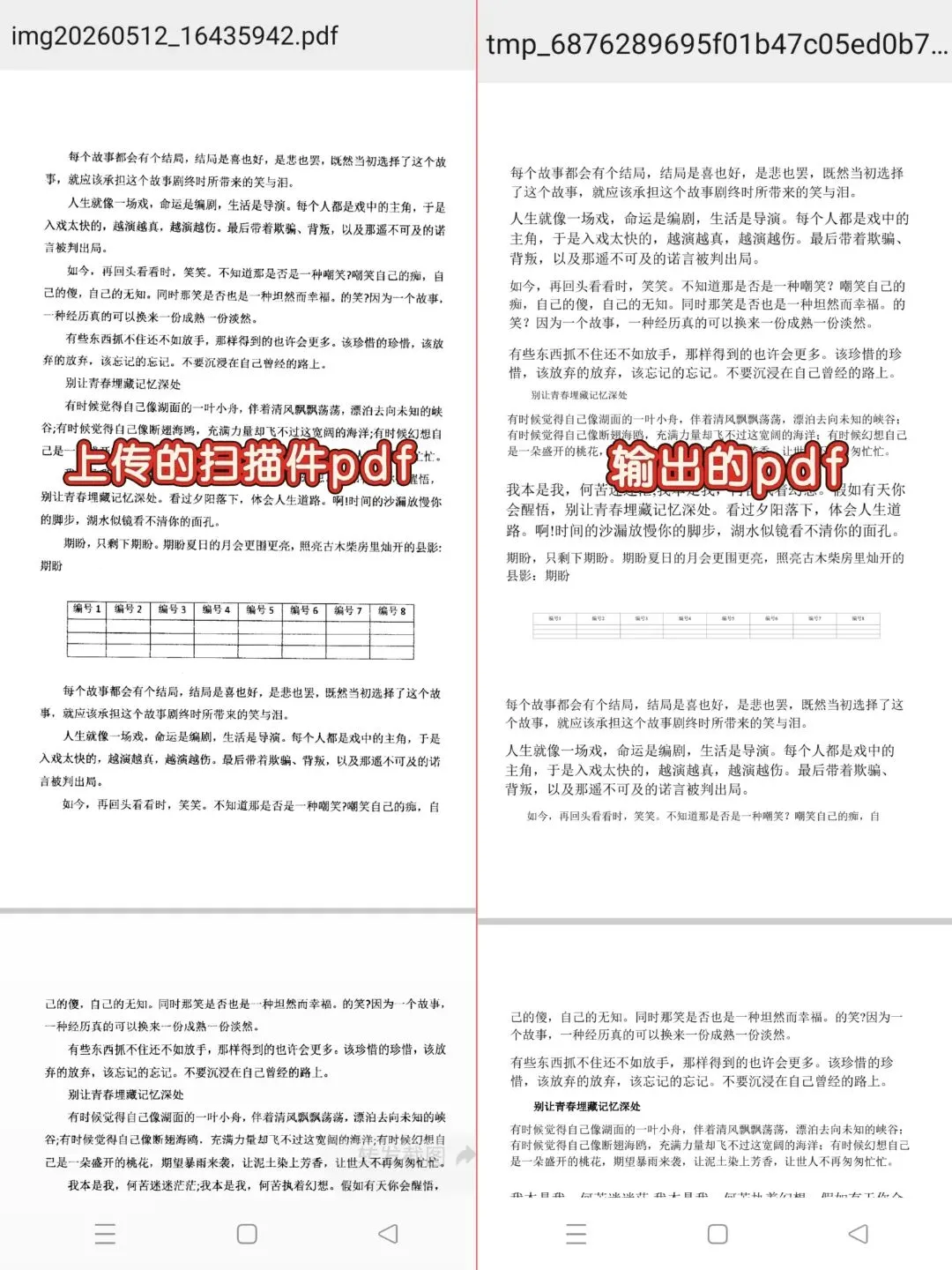
一键快速转换,完整保留原排版、布局;
-
转换后输出pdf可直接编辑、修改、复制、批注等;
最后
“专注于各种实用小工具,让您省时又省力”
历史实用工具合集:
(1)pdf处理:pdf压缩、pdf删除/添加页眉页脚、pdf涂抹、pdf合并、pdf拆分、pdf加水印、pdf去水印、pdf移除密码、pdf删除页面、ppt转pdf、pdf加密码
(2)图片处理:抠取印章图标、图片尺寸修改、抠图(人像、物品)、图片修复/变清晰、修改图片文字、删除图片指定元素、图片背景色变透明、图片高清放大、删除图片文字
(4)扫描件转换修复:图片转可编辑word/pdf文档、扫描件(图片型)pdf转可编辑(5)图片转pdf转word:图片转word可编辑、图片转pdf可编辑、扫描件转pdf可编辑、扫描件转word可编辑、图片转pdf(图片型)