夜雨聆风
夜雨聆风


微软代码编辑器 Visual Studio Code v1.102.2安装包下载与安装使用教程
软件介绍
Visual Studio Code v1.102.2是微软开发的一款轻量级开源代码编辑器,针对中文用户优化了本地化显示与基础编辑体验,能够支持Windows、macOS、Linux全平台运行,既可以满足普通开发者日常的代码编写需求,也能通过丰富的扩展商店适配不同开发场景的个性化需求。该版本延续了Visual Studio Code一贯的高效响应特性,优化了多文件打开时的内存占用表现,修复了中文输入法在部分编辑场景下的候选框错位问题,提升了中文长文本编辑时的流畅度,同时保留了源代码控制、内置终端、智能代码补全、实时语法检查这些核心功能,支持JavaScript、Python、Java、C++、Go等上百种编程语言的语法高亮与错误提示,开发者可以根据自身开发需求安装对应的主题、代码片段、框架支持类扩展,从简单的静态网页编写到复杂的大型项目开发都能胜任,对于中文开发者来说,清晰的本地化界面与适配后的输入体验,降低了新手的使用门槛,也让日常开发调试流程更加顺畅。
下载地址
迅雷网盘
https://pan.xunlei.com/s/VOvmORn3h_lRosgLcVXme8kOA1?pwd=968p#
夸克网盘
https://pan.quark.cn/s/2631c999b3cb
百度网盘
通过网盘分享的文件:Visual Studio Code
链接: https://pan.baidu.com/s/1NTAgvYb6ciw-epZ89J1fGg?pwd=j7tp 提取码: j7tp
–来自百度网盘超级会员v2的分享
安装教程
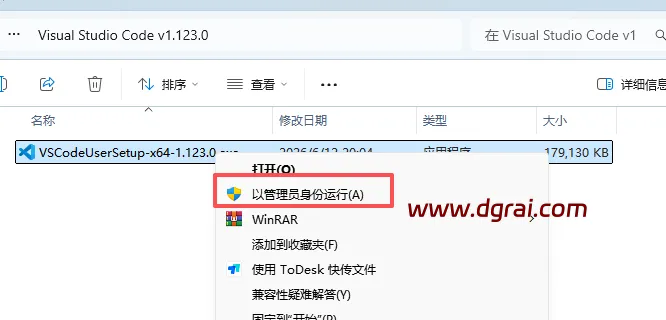
1、下载压缩包进行解压,得到如下文件,双击或者以管理员身份运行setup.exe应用程序
2、选择我同意此协议,点击下一步

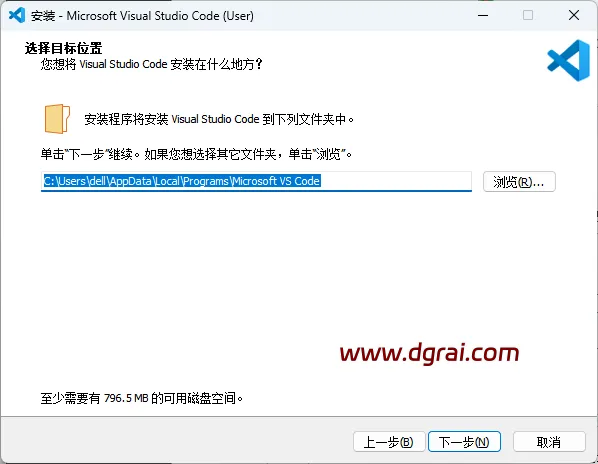
3、这里可以修改安装路径,点击下一步
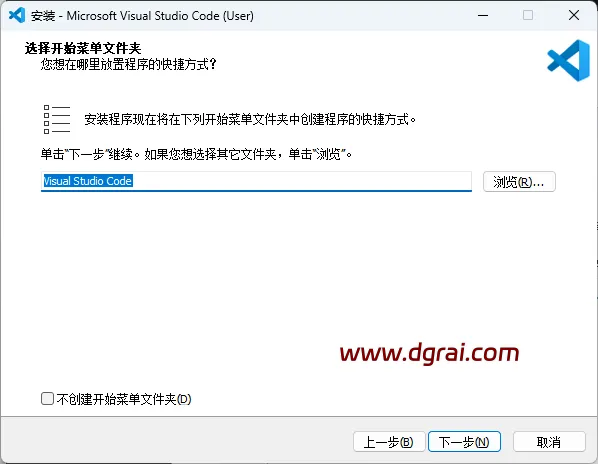
4、默认直接下一步
5、点击下一步
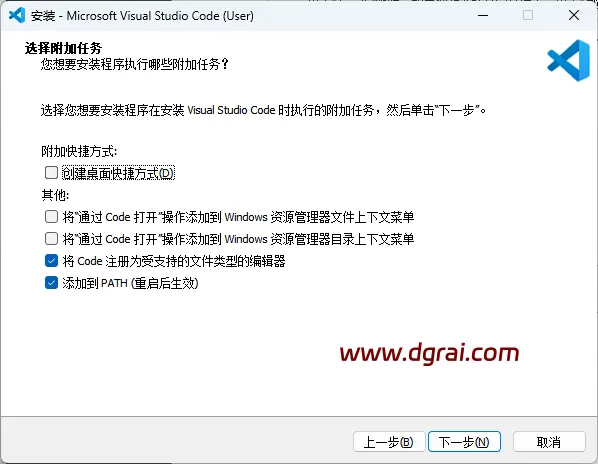
6、点击安装
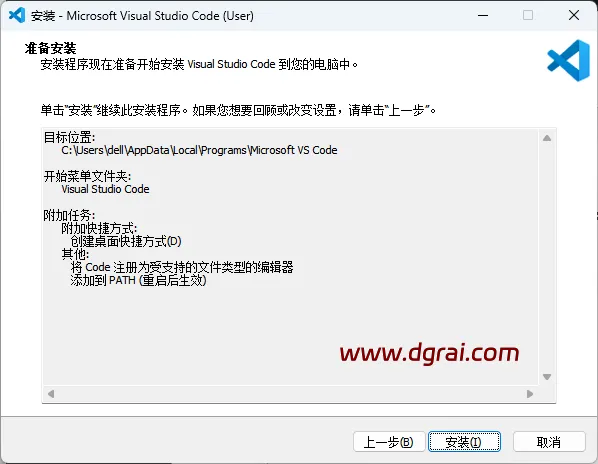
7、软件正在安装中

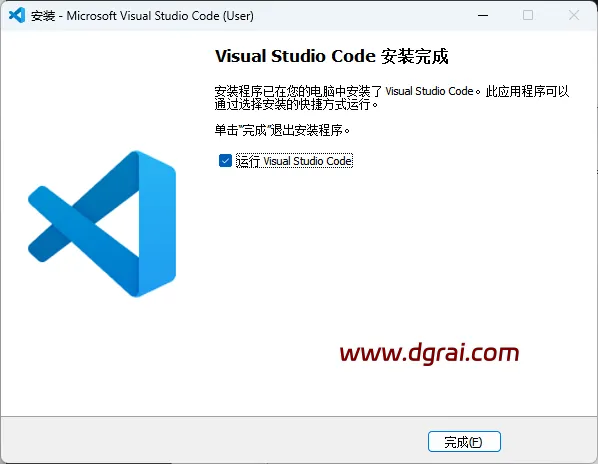
8、安装完成,点击完成
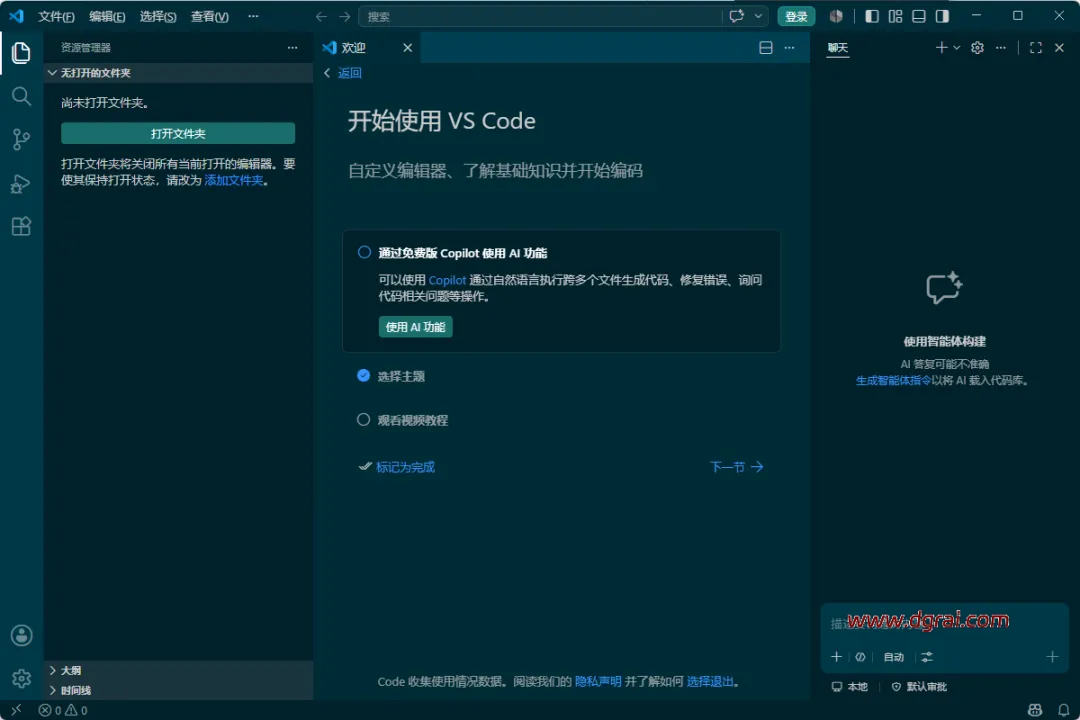
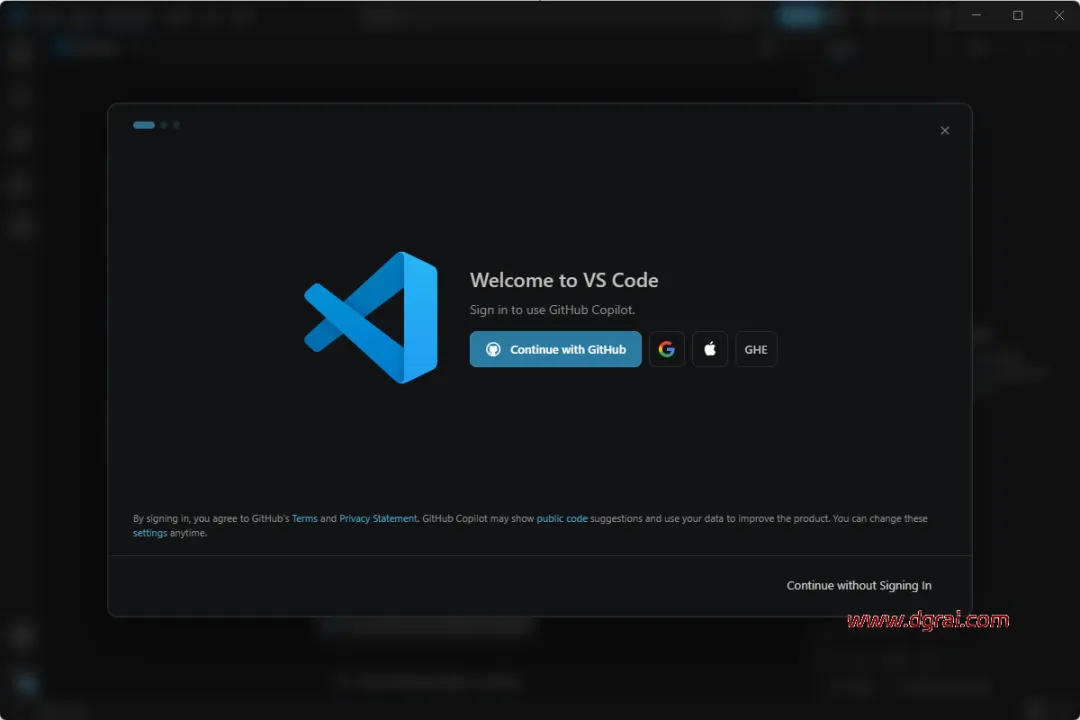
9、打开软件,可以选择登录账号
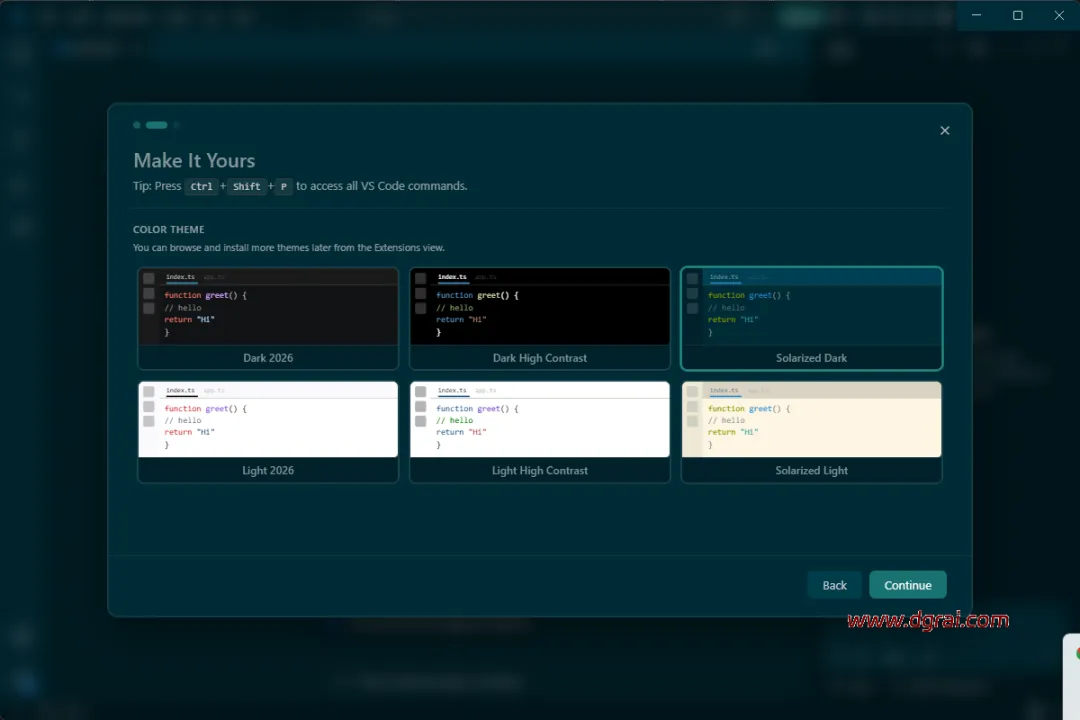
10、样式选择,然后点击continue
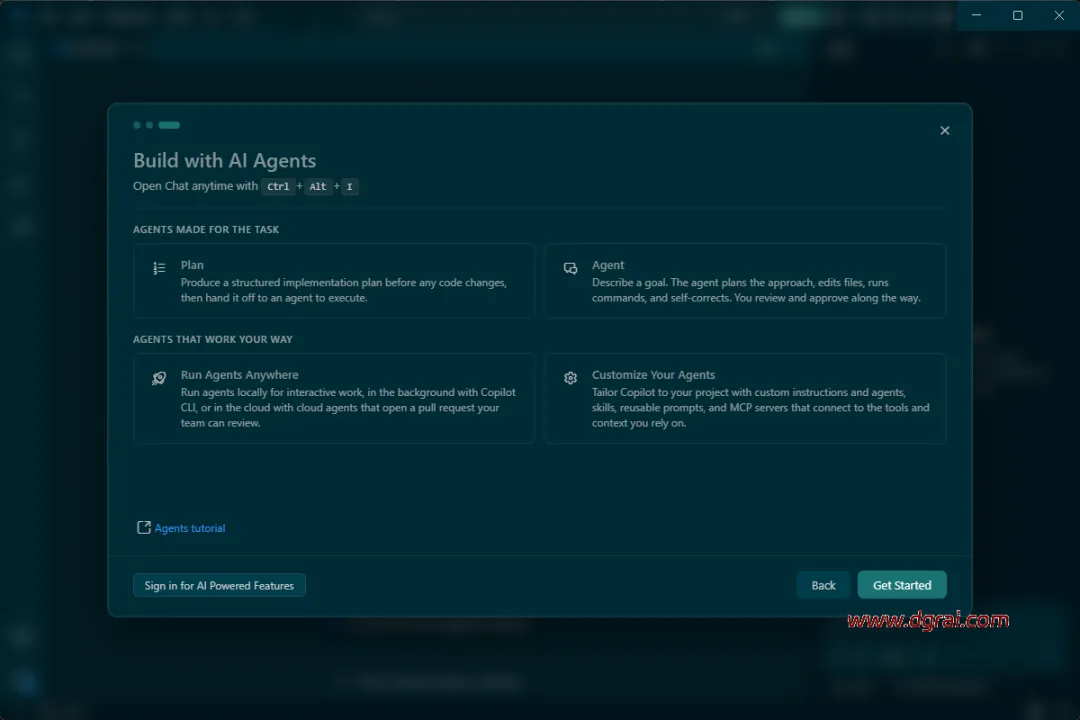
11、点击get started进入主界面
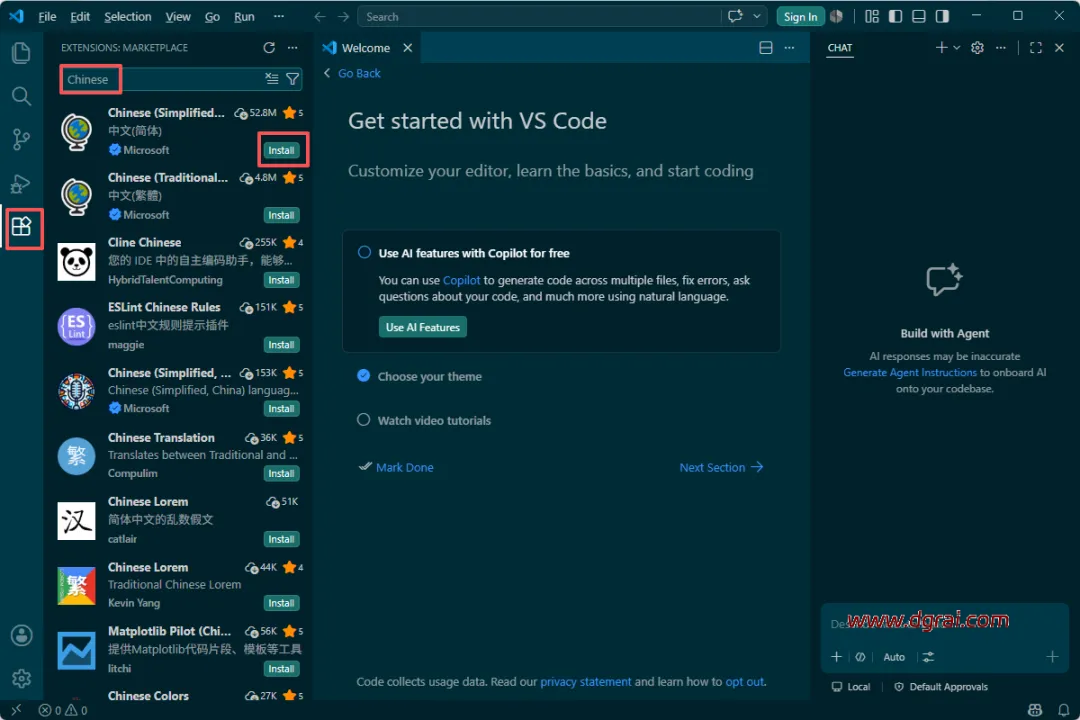
设置 VSCode 为中文,具体步骤如下
12、打开左侧的插件市场(Extensions),在搜索框中输入“Chinese”,选择评分高的插件(如 Chinese (Simplified)),点击右下角的安装按钮。
13、点击右下角的“Change Languageand Restart”,重启软件
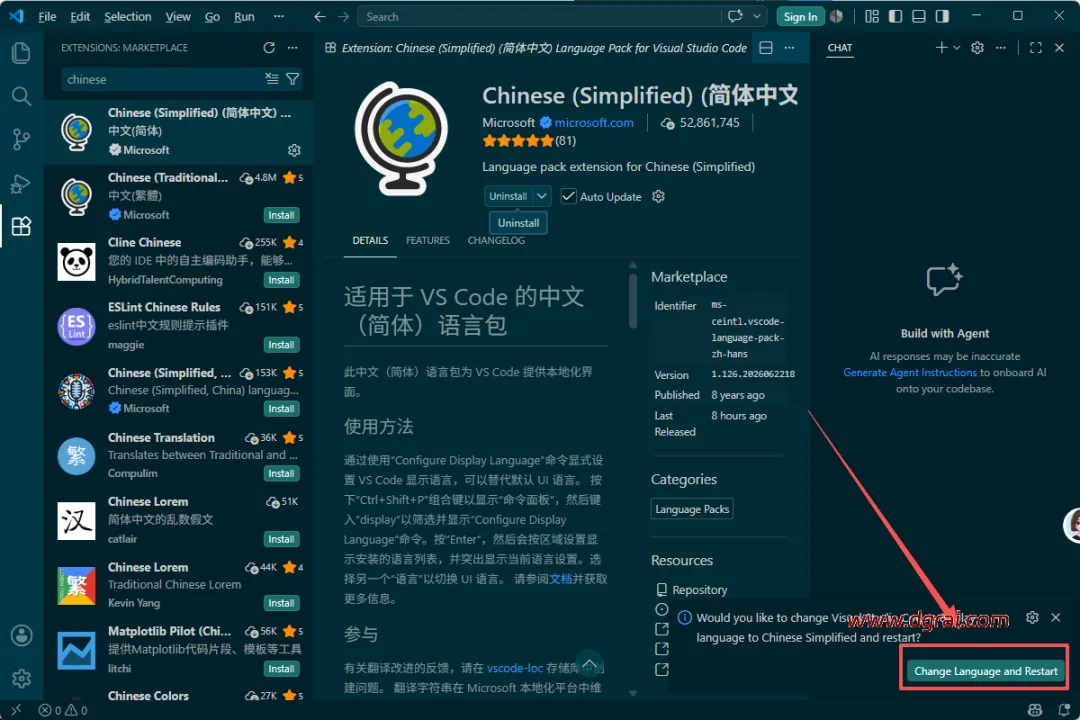
14、软件再次打开就变成中文界面了