夜雨聆风
夜雨聆风


和 WPS 的"自启动"斗智斗勇了一晚上,最后一招才管用
从计划任务、注册表、文件重命名一路封到 NTFS 权限——一个国产办公软件的自愈能力,比我想象中顽强得多。
事情是这样的:前段时间我重装系统,把 WPS Office 装回去之后,每次开机先安静二十分钟左右,wpscloudsvr.exe、wps.exe、promecefpluginhost.exe 就一个接一个冒出来。任务管理器里杀一遍,过会儿又自己复活。我那台机器本来就只剩 16G 内存,WPS 这一通”云同步”下来,开个浏览器都卡。
于是我决定和它正面硬刚——从最常规的计划任务开始,一路试到了 NTFS 文件权限,才发现这个看着挺大众的办公软件,自愈能力堪比一只打不死的小强。
症状先说清楚
我的机器是 Windows 11,WPS Office 个人版最新安装包。表现非常稳定,几乎可以复现:
-
开机登录后,桌面和任务管理器干干净净; -
大约 25 分钟后, wpscloudsvr.exe突然出现,紧接着wps.exe、promecefpluginhost.exe跟着起来; -
强行结束进程后,短时间内会被另一个父进程再次拉起; -
WPS 设置里”开机自启动”明明是关着的,结论是设置项被无视。
为了不被”是不是我电脑有问题”误导,我一边自己排查,一边把整条排查线丢给 AI 帮我交叉验证,AI 给出的总结和我现场看到的现象基本一致。下面这 10 条是 AI 总结出来的已尝试路径,以及每条实际跑下来的结果。
AI 帮我汇总的 10 条失败路径
1. schtasks /Delete 删除计划任务 失效 WPS 自身会重新注册同名的 WpsUpdateLogonTask_用户名 任务。2. Disable-ScheduledTask 禁用计划任务 失效 同上一条:禁用后又被自动启用。3. 删除 C:\Windows\System32\Tasks\WpsUpdateLogonTask_用户名 任务文件 失效 WPS 会立刻把这个任务文件重新写出来。4. 在任务文件位置放占位空文件 + 拒绝写入权限 部分有效 任务文件被锁成 3 字节,WPS 恢复不出完整的任务逻辑;但 WPS 仍然能从别处启动。5. 把 wpscloudsvr 服务设为 Disabled 部分有效 服务确实禁用了,但 wpscloudsvr.exe 仍会作为独立进程被拉起。6. 清空 / 锁定 wtoolex 文件夹(拒绝写入) 部分有效 WPS 无法恢复更新文件,但主程序仍能从其他路径启动。7. 改注册表 HKCU\Software\Kingsoft\Office\6.0\office:isDeskTopAutoStart=0 / EnableCloudSvr=0 / bAutoStart=0 / AutoUpdate=0 失效 WPS 直接忽略这些键值,下次启动又把值改回去。8. 把核心 exe 改名:wpscloudsvr.exe、wps.exe → .bak 失效 WPS 通过 wpsoffice.exe 等进程自动恢复被改名的文件。9. 用 Process Monitor / 任务管理器追踪进程启动链 线索 发现 wpscloudsvr.exe(PID 2244)由 PID 6500 拉起,6500 已退出无法追踪;ksomisc.exe 也参与了进程恢复;WPS 注册了多个 COM Shell 扩展(kwpsshellext、WpsDrive BHO 等)。10. 用防火墙阻止 WPS 更新程序联网 失效 执行时提示权限不足,没能落地。
从这 10 条里读出来的两个事实
第一,WPS 的自启动是 多通路冗余 的:计划任务、服务、Shell 扩展、主程序自我修复——任何一条被掐断,它都会从另外几条补回来。这意味着你不能用”单点封堵”思维,得找到一条 所有通路都必须经过的咽喉点。
第二,AI 帮我捋清了一条完整的进程关系链,用纯文本画出来是这样(用箭头表示启动关系):
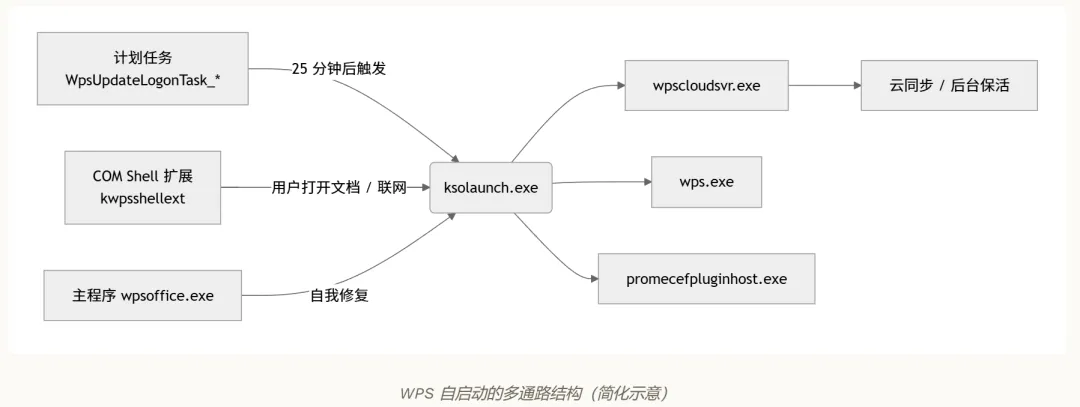
看图就明白了:ksolaunch.exe 几乎是所有自启动通路的 必经咽喉。只要让这个文件 永远无法被加载,上面这棵子树自然就断电了。
【重要前置】接下来要做的不是”删”也不是”改名”,而是 利用 NTFS 权限让它在原地、却再也跑不起来。这样既不会被”自我修复”覆盖,也不会破坏你正常点开 WPS 文档时主动启动的主进程链。
最终解法:给 ksolaunch.exe 上 NTFS 权限锁
思路很朴素——既然文件删了会被恢复、改名也会被恢复,那就 让它在原位、但任何进程都没有权限”写入和执行”它。Windows 的 NTFS ACL 优先级高于”自恢复”逻辑:哪怕 WPS 想把文件写回来,写不进去就写不进去;想把它加载成进程,没有执行权限就跑不起来。
风险提示(动手前先看)
-
此操作需要 管理员权限; -
会影响 WPS 的”开机自启 / 静默云同步”等行为,注意也会影响你双击 .doc / .xlsx 等无法使用 WPS打开,相当于wps软件以及不能启动使用,但不会卸载 WPS; -
如果你以后想恢复自启动,反向操作 即可:把那个 Everyone 拒绝条目删掉,重新启用继承; -
若系统重装或 WPS 大版本升级, ksolaunch.exe路径可能变化,需要重新定位。
第一步:定位 ksolaunch.exe
默认在 WPS 安装目录下,例如:
C:\Users\<你的用户名>\AppData\Local\Kingsoft\WPS Office\<版本号>\office6\ksolaunch.exe如果找不到,可以打开任务管理器,杀掉正在跑的 WPS 进程,右键 → 打开文件所在的位置,直接定位到那个目录。
第二步:打开高级安全设置
-
在 ksolaunch.exe上 右键 → 属性; -
切换到 「安全」 选项卡; -
点击右下角的 「高级」 按钮。
第三步:禁用继承 + 复制现有权限
进入”高级安全设置”窗口后,先做权限继承的清理:
-
在窗口底部或顶部找到 「更改权限」 / 「编辑」(不同 Windows 版本措辞略有差异); -
点击 「禁用继承」(Disable inheritance),在弹出的对话框中选择 「将继承的权限转换为此对象的显式权限」(”Convert inherited permissions into explicit permissions on this object”); -
这一步之后,继承自父目录的权限条目会全部变成显式条目,我们接下来就可以安全地往里面加拒绝规则,而不会被父目录的允许规则”反向覆盖”。
【原理】NTFS 权限里,「拒绝(Deny)」优先级高于「允许(Allow)」。只要我们在 Everyone 上加一条”拒绝 写入和执行”,哪怕 WPS 进程本身是 Administrators 组成员、哪怕它拥有这个文件,也仍然加载不了它——这是和”加黑名单”完全相反的 白名单兜底 思路。
第四步:给 Everyone 加拒绝规则
-
仍在”高级安全设置”窗口中,点击 「添加」(Add); -
主体选择 「Everyone」(部分系统显示为 Everyone 或 全部); -
类型保持 「拒绝」(Deny); -
在「应用到」里选择 「仅此对象」(This object only),避免误伤到同目录其他文件; -
在「基本权限」里勾选 「读取和执行」 与 「写入」(也可以同时把”读取”也勾上,最稳),最终效果是 拒绝 写入和执行。
第五步:保存并验证
一路点 应用 / 确定 退出。如果 Windows 弹”您正在设置拒绝权限条目”的二次确认,直接选 「是」。
【成功标志(按顺序自检)】
在 ksolaunch.exe上再次右键 → 属性 → 安全,能看到一条 Everyone 的拒绝条目,且包含 读取和执行 / 写入;以 普通用户身份 双击 ksolaunch.exe,系统弹出「Windows 无法访问指定设备、路径或文件」错误;- 重启电脑
,登录后不再出现 25 分钟倒计时: wpscloudsvr.exe、wps.exe、promecefpluginhost.exe都不再自启;任务管理器 → 详细信息 → 添加列 “命令行”,里面不再有 ksolaunch.exe相关条目;
为什么这一招前面 9 招都没解决
回头看,前面那些方法的共同问题是 在和”自恢复”赛跑:
-
删任务 / 禁任务 → WPS 重新注册; -
改注册表 → WPS 下次启动把值改回去; -
改文件名 → WPS 用另一个进程把文件写回来; -
禁服务 → 主程序绕开服务直接拉进程。
而 NTFS 权限是 操作系统内核层面的强制访问控制,不属于”用户态配置”——WPS 即便拿到了管理员权限,在 ACL 没有改回去之前,它的每一次”写入”和”加载执行”都会在内核被拒绝。这是它最薄弱的一环:它能改自己的配置、改自己的文件,但 改不动文件系统的权限位。
给你的一句话总结
封 WPS 自启动的最短路径:找到 WPS 安装目录下的 ksolaunch.exe,禁用继承 + 给 Everyone 拒绝 读取 / 写入 / 执行,保存退出,重启验证。
这一招对”自我修复”免疫,对 Shell 扩展免疫,对计划任务免疫,对联网更新也免疫——因为它的根因不在配置层,而在 文件能否被加载。
这篇文章不是要声讨谁,只是觉得:一个文档办公软件居然需要用户动到 NTFS ACL 才能关掉自启动,这件事本身就挺值得记一笔。AI 帮我把分散的失败路径汇总成了”通路图”,让我一眼看到 ksolaunch.exe 才是咽喉点;剩下最后是凭这点思路自己动手验证出来的。
写在最后,只想说一句: 金山WPS,请你好好做个人吧,请把心思放在怎么更好优化软件和服务用户上.
声明: 本文操作涉及对系统目录文件权限的修改,请在使用前确认你了解每一步的含义。作者不为因照搬本文操作导致的系统问题负责——但只要按”成功标志”自检,出问题的影响范围也只限于 WPS 自身,可以随时反悔。
以上,既然看到这里了,如果觉得不错,随手点个赞、在看、转发三连吧~
谢谢你看我的文章,我们,下次再见。
/ 作者:赛博兔AI工坊 / 交流爆料联系邮箱:332302158@qq.com