 夜雨聆风
夜雨聆风





飞牛应用之体验代码编辑器
🛠️ 飞牛应用体验 | 代码编辑器
轻量级 Web IDE,让你的 NAS 变身在线工作站
在日常开发与运维工作中,一款顺手好用的代码编辑器往往能事半功倍。飞牛社区开发者带来的 Code Editor 代码编辑器,正是为飞牛 NAS 量身打造的一款轻量级 Web IDE 应用。
它不仅支持多编码格式的文件编辑,更集成了 目录浏览文件创建多图预览PDF 预览 等实用功能,让 NAS 直接成为你的在线开发环境。
📋 使用场景 · 从本地到云端
作为一名经常需要处理各种临时文件的技术爱好者,我一直是 Notepad++ 的重度用户——随手记录代码片段、保存临时配置、快速查看日志,这些都在本地编辑器中完成。
但问题是:换台电脑就找不到了,或者远程连到 NAS 时又得下载上传,来回折腾。于是想着把这些日常工作迁移到飞牛的代码编辑器上,随时随地通过浏览器打开就能接着干活,文件直接存在 NAS 上,省心不少。
💡 使用价值:把代码编辑器当作云端记事本 + 临时文件管理器,所有内容集中存储在飞牛 NAS 上,多设备无缝访问。
🚀 快速上手 · 一键安装
安装过程非常简单。打开飞牛应用中心,直接搜索「代码编辑器」,点击安装即可。无需额外依赖,开箱即用。

启动后,你会看到一个简洁的编辑界面:左侧是文件目录树,右侧是大面积的代码编辑区域,顶部工具栏集成了常用操作按钮,整体布局清晰直观。

✨ 特色功能 · 细节见真章
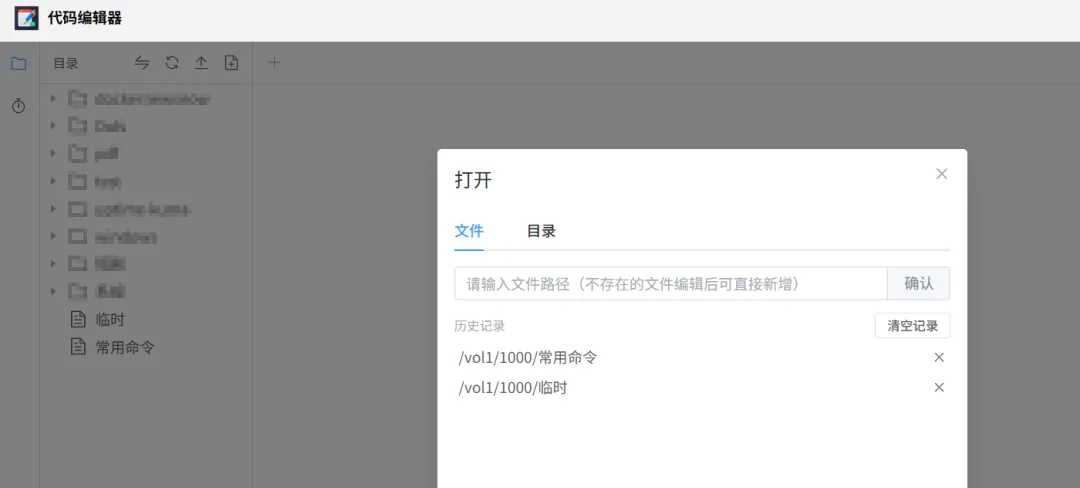
📜 历史记录
编辑器会自动保存打开过的文件历史,方便快速切换之前的工作上下文。这个功能类似 VS Code 的「最近打开」,nice~ 属于用了就回不去的小细节。
🔖 存为书签
把保存到导航栏(相当于自己的网址收藏夹),下次一键直达。
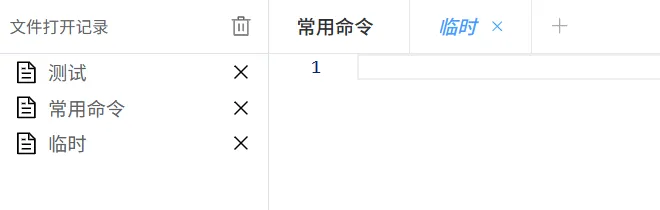
🐛 发现的问题 & 优化建议
在实际使用中,发现了一些可以改进的地方,相信后续版本会逐步完善:
✅ 值得称赞的细节
除了一些小 bug 外,整体的使用体验还是相当不错的。以下几个细节值得点名表扬:
Ctrl+S 一键保存,顺手自然。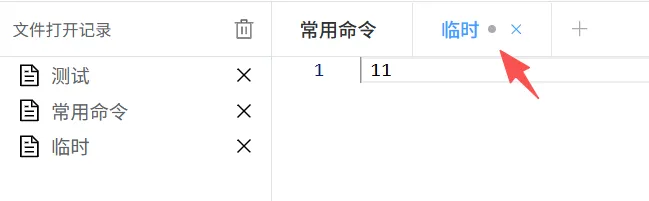
✨ 总结:整体完成度较高,日常使用完全够用。几个面板拖拽和弹窗的小问题如果能在后续版本中优化,体验还能再上一个台阶。
🔗 相关资源
📂 GitHub 仓库 https://github.com/FNOSP/App.Bin.CodeEditor
📖 飞牛论坛操作指南 https://club.fnnas.com/forum.php?mod=viewthread&tid=42587
📝 体验小结
飞牛代码编辑器是一款定位清晰的轻量级 Web IDE,它将 代码编辑 + 文件管理 + 媒体预览 融为一体,非常适合 NAS 用户临时查看和编辑文件的场景。
虽然目前还有一些交互细节需要打磨,但作为社区开发者的作品,功能和完成度已经相当不错。期待后续版本带来更好的体验!让每一台 NAS 都成为你的私人工作站