夜雨聆风
夜雨聆风





手把手教你装IMA:从下载到建好第一个知识库
听说IMA知识库很好,您想安装,或者您已经安装了,打开一看——空的。不知道从哪下手。
这篇从IMA软件安装到建好第一个知识库、往里放文件、用 AI 搜答案,每一步都写了。照着点就行。
第一步:安装(四个入口,选一个或多个)
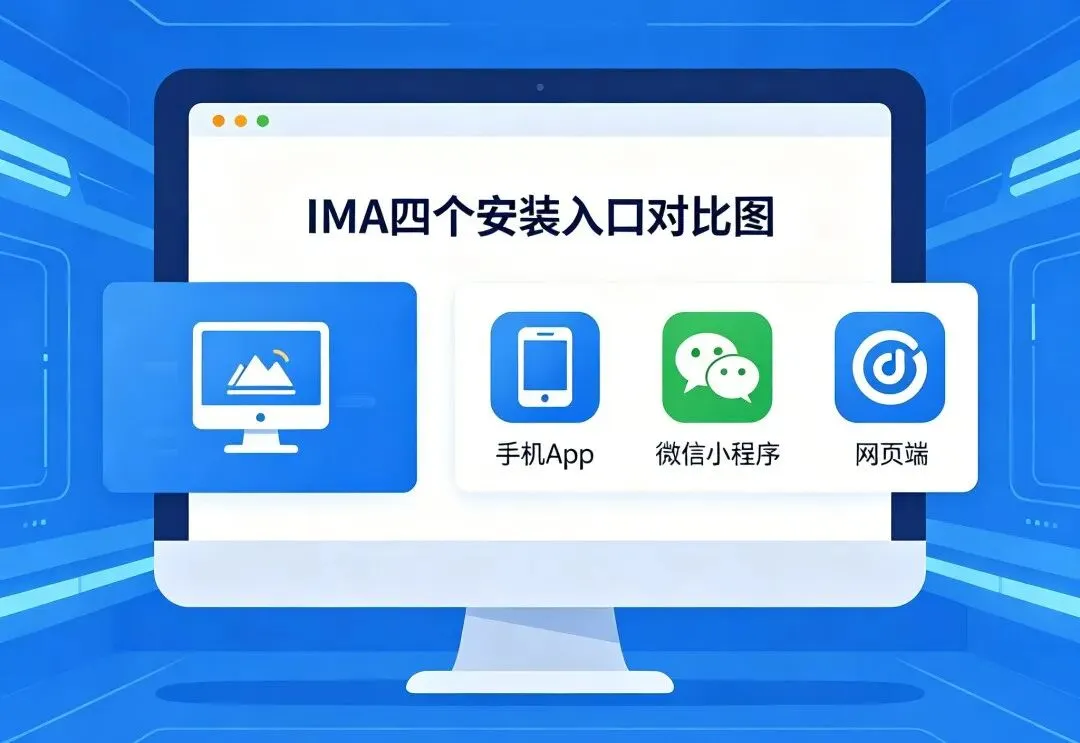
IMA 有四个入口,同一个账号、数据自动同步。装哪个看你的使用习惯,电脑端必装,其他按需选。
入口一:电脑端(必装,主力)
打开浏览器,地址栏输入这个网址:
https://ima.qq.com/download/页面会自动识别你是 Windows 还是 Mac,显示对应的下载按钮。点它下载。
安装文件下完后:
- Windows: 双击 .exe 文件,一路点”下一步”,完成。
- Mac: 双击 .dmg 文件,把 IMA 图标拖进”应用程序”文件夹。第一次打开如果 Mac 提示”无法验证”,去系统设置 → 隐私与安全性 → 点”仍要打开”。
装好后打开 IMA,用手机微信扫码登录。
入口二:手机 App(随身工作站)
- 安卓手机: 打开应用宝(或手机自带应用商店),搜”ima” → 下载安装。
- 苹果手机: 打开 App Store,搜”ima – 腾讯 AI 工作台” → 下载安装。
装好后打开,用微信扫码登录。功能最全——建库、上传文件、AI 问答都支持,适合碎片时间处理资料。
入口三:微信小程序(不用装 App)
不想装 App 的话,打开微信 → 搜小程序”ima 知识库” → 扫码登录。
你在电脑上传的文件,小程序里马上能搜到、能问 AI。适合在外面快速查一份规范、翻一个数据。
入口四:网页端(电脑手机都能用,应急用)
浏览器打开 https://ima.qq.com,扫码登录。
功能比客户端精简,但查资料、问 AI 都够用。电脑没装客户端时应急用,手机浏览器也能打开。
四个入口怎么选: 电脑端是主力(建库、批量上传),手机 App 是随身工作站,小程序和网页端是轻量入口。至少装电脑端,其余按需。
第二步:建第一个知识库
很多人装完 IMA 第一件事是建七八个知识库。用几天发现——每个库里就三四份文件,搜什么都没结果,全荒废了。
先建一个,用熟了再分。
操作步骤:
-
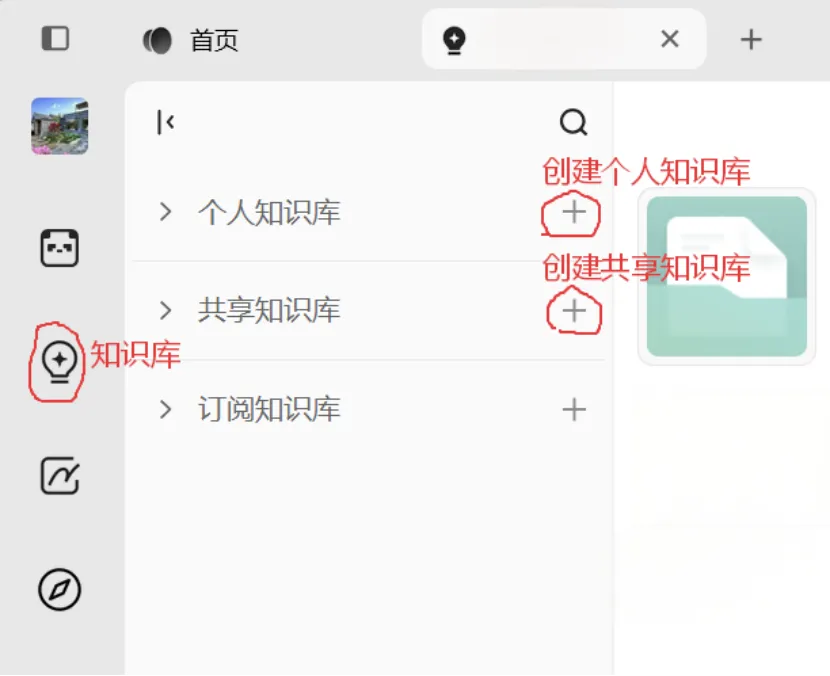
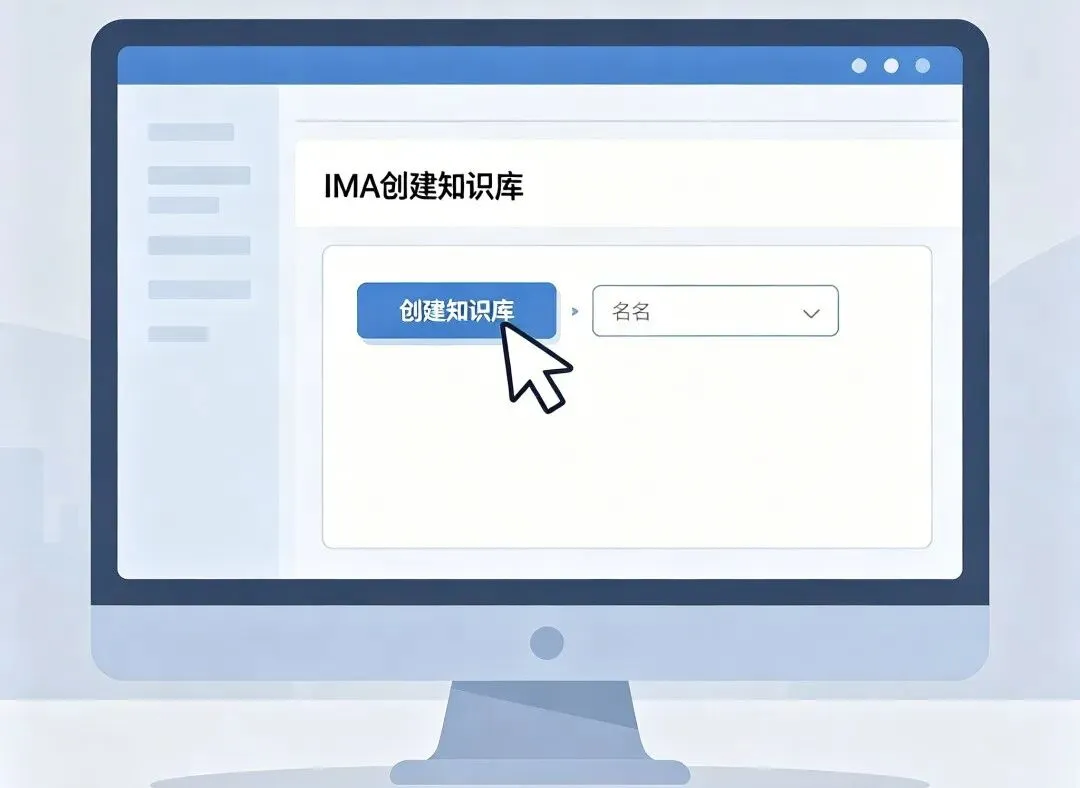
打开 IMA,左侧菜单栏找到”知识库”,点它。 -
右上角点”创建知识库”按钮。 -
给它起个名字。别起”工作资料””学习资料”这种模糊名。建议这样起:
-
如果你是按项目用的:比如”三澳核电-技术规范” -
如果你是按业务类型用的:比如”招投标资料”、”施工工法库” -
如果你不确定怎么分:先建一个”工程核心资料”,以后再说
-
点”创建”,完成。
页面左侧知识库列表里多了一个新知识库,点进去是空的——还没加文件。接下来往里填东西。
5. IMA 三类知识库功能说明
5.1 个人知识库
定性: 仅自己可见、可编辑的私有知识空间。
|
|
|
|---|---|
|
|
|
|
|
|
|
|
|
|
|
|
|
|
|
什么情况建个人库: 内部合同、报价单、未公开方案、带身份信息的文件——全放私有库。
5.2 共享知识库
定性: 邀请特定成员共同维护和使用的团队知识库。
|
|
|
|---|---|
|
|
|
|
|
|
|
|
|
|
|
|
|
|
|
|
|
|
和个人库的核心区别: 个人库只有自己用,共享库可多人协作维护、共同检索。
5.3 订阅知识库(来自知识库广场)
定性: 别人发布到知识库广场的公开库,你可以加入使用,但不能编辑。
|
|
|
|---|---|
|
|
|
|
|
|
|
|
|
|
|
|
|
|
|
|
|
|
补充: 你也可以把自己的知识库”发布到广场”,变成别人可订阅的公开库。发布后不占个人存储空间。
5.4 三类横向对比
|
|
|
|
|
|---|---|---|---|
|
|
|
|
|
|
|
|
|
|
|
|
|
|
|
|
|
|
|
|
|
|
|
|
|
第三步:往知识库里加文件
有 4 种最常用的方式,按场景选:
方式一:从电脑拖文件
最直接。打开你的文件夹,把 PDF、Word、Excel、图片直接往 IMA 窗口里拖,松手就行。
支持格式:PDF、Word、Excel、PPT、TXT、图片。
方式二:粘贴网页链接
看到一篇有用的行业文章,复制网址 → 回到 IMA → 在知识库里点”添加” → 选”网页链接” → 粘贴 → 确定。IMA 会自动抓取全文存进去。
方式三:粘贴公众号文章链接
微信公众号上看到的好文章,复制链接 → 和方式二一样操作。IMA 能自动解析公众号文章内容。
方式四:从微信聊天文件导入(手机端)
手机上打开 IMA 小程序 → 进入知识库 → 点”添加” → 选”微信聊天文件” → 选择聊天记录里的文件 → 导入。
建议第一个操作: 把你电脑里散落各处的工程规范 PDF、标准文件,一次性全拖进去。 这些是你以后用 AI 问答的基础素材。
第四步:怎么搜、怎么问 AI
搜文件
知识库页面上方有搜索框,输入关键词,直接搜文件名和文件内容。
在知识库里问 AI
知识库页面中间有一个输入框。在这里输入问题,点发送,AI 只从你自己的文件里找答案。不是网上搜,是你自己的资料。
比如你的库里有《建筑桩基技术规范》,你输入:”桩基础承载力检测频率是多少?”
AI 会从你的规范文件里找到答案,并且标注答案来自哪份文件的哪一页。
这和百度完全不同——你知道答案的来源,可以点开原文核对。
第五步:装完验证(3 步)
- 上传一份文件。 比如拖一篇公众号文章链接进去。
- 等解析完成。 文件旁边出现一个”AI 提取完成”的标记。
- 在知识库里问一个问题。 内容和刚上传的文件有关。
如果 AI 能答出来,而且标了”答案来源:XXX 文件”——装对了。
几个容易踩坑的地方
1. 个人知识库和共享知识库别搞混
这是最重要的。上传前想清楚:
-
内部合同、报价单、带身份证号的 → 放个人知识库 -
公开规范、标准图集、脱敏案例 → 可以放共享知识库
2. 文件太大传不上去
单个文件不能超过 100MB。大于 100MB 的 PDF,考虑拆分。
3. 扫描件 PDF 要处理
如果你的 PDF 是拍照或扫描来的(不是电子版原版),里面的文字 AI 识别不了。在 IMA 里打开这个 PDF → 点右上角”…” → 选”OCR 识别” → 等处理完,文字就能搜到了。
4. 命名别乱起
知识库的名字以后会越来越多。从第一个开始就用统一格式:
[项目/领域名]-[资料类型]比如:
-
“某某项目-技术规范” -
“市场开发-投标范本” -
“EPC合同-索赔案例”
别一会用”工作资料1″,一会用”项目A”,以后搜的时候自己都搞不清。
5. 多端同步要确认
上传完重要文件,在手机上刷新一下,确认能看到再关电脑。大文件同步需要时间,等进度条走完。
到这,你的 IMA 就装好、建好库、能用了。
往里塞的每一份文件,以后都能直接问 AI。不用翻文件夹,打字问就行。

长按关注“筑势向生”

扫一扫,添加我的微信