 夜雨聆风
夜雨聆风


宝藏软件清单第三十五弹:幕连 LetsView

开会带一堆转接线、看视频只能小屏、平板想当电脑副屏却缺拓展坞,苹果隔空投送只限于苹果设备、华为多屏协同仅限华为手机,跨品牌设备投屏一直是痛点。今天分享全品牌兼容无线投屏工具 —— 幕连 LetsView(原幕享),Windows/Mac/iPhone/ 安卓 / 鸿蒙 / 智能电视全覆盖,基础投屏永久免费,教学、会议、自媒体直播、居家追剧全场景适配。
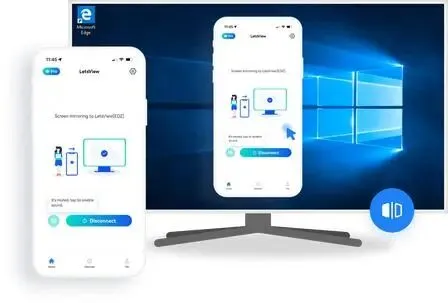
软件基础介绍
幕连 LetsView 是傲软旗下跨平台投屏软件,主打局域网无线互通,无需硬件、不用数据线,同 WiFi 即可一键互联。
-
支持设备:Mac、Windows、iPhone、iPad、安卓、鸿蒙、电视盒子、投影仪 -
连接方式:扫码配对、6 位投屏码、云投屏跨远程三种方案 -
底层协议:兼容 AirPlay、DLNA,苹果安卓原生适配,无需额外设置 -
定位:兼顾办公演示、网课批注、手游直播、居家影音、无线拓展副屏五大场景
六大核心王牌功能
1. 双向投屏,全设备画面互通
-
手机投电脑 / 电视:PPT、短视频、照片、番剧大屏播放,音画同步无延迟,不用外接音频线 -
电脑投手机 / 平板:Mac 文档、设计稿、剪辑画面投屏平板,外出便携查看 -
多设备同投(Pro 会员):一台电脑同时接收 5 台手机画面,电商直播中控、多账号运营必备 -


-
2. 手机反向控制电脑(办公神器)
手机屏幕直接操控 Mac/Windows,触控点击、打字输入、翻页 PPT,开会不用守在电脑前;躺在床上用平板远程操控电脑剪辑、查资料,解放键鼠。
-
3. 平板秒变电脑无线拓展屏(Pro 专属)
无需拓展坞、Type-C 线,平板 / 手机直接作为电脑第二块独立屏幕,双屏互不干扰:一边 Krita 绘画、一边 Obsidian 查资料,剪辑分屏预览效率翻倍。
4. 内置全套白板批注工具
投屏自带 14 种涂鸦工具:画笔、箭头、矩形、聚光灯、文字标注、序号笔、白板清空、截图保存。网课讲课、方案汇报、客户沟通直接圈画重点,不用额外截图软件,批注画面同步录屏保存。
-
5. 自带录屏 + 截图,无水印
投屏过程一键录制完整画面 + 原声,短视频素材、课程录播直接导出 MP4;截图自动保存本地,搭配 CompressO 快速压缩素材。
6. 远程云投屏(异地演示)
不在同一 WiFi 也能投屏,适合异地客户方案演示、线上教学;该功能为会员付费权益,局域网投屏永久免费不限时长。
免费版 vs Pro 会员权益区分
免费基础版(日常追剧、小型会议足够)
✅ 同 WiFi 无限时长单设备投屏✅ 手机反向控制电脑、白板批注、截图、标清录屏✅ 全平台互通,无强制水印、无广告弹窗❌ 仅标清 30 帧,无无线拓展屏、不支持多设备同投、无远程云投屏
Pro 年度会员(99 元 / 年,自媒体 / 设计师首选)
✅ 1080P 超清 60 帧投屏,低延迟适配手游直播✅ 平板无线拓展副屏、最多 5 台设备同时投屏✅ 无水印高清长时录屏、窗口单独投屏✅ 安卓手机电脑双向互控、远程云投屏时长✅ 账号全设备通用,Mac/Windows/ 手机同步权
-
Mac 完整安装 + 放行教程
-
安装步骤
3 步快速连接投屏(新手零门槛)
Mac 最优设置参数(抄作业)
如果你经常跨苹果、安卓、电脑、电视多设备切换,需要开会演示、网课批注、直播录屏、双屏办公,幕连 LetsView 是兼容性最强的投屏工具。不用购置昂贵拓展坞、不用繁琐数据线,同 WiFi 一键互通,免费功能满足绝大多数日常需求,自媒体、设计师、职场办公开通会员即可解锁超清拓展屏全套生产力功能。 -
·手机扫码 Mac 端二维码,一键配对 -
·手机输入屏幕上 6 位数字投屏码 -
1.画质帧率:免费版默认标清;Pro 会员切换 1080P、60 帧,游戏 / 直播低延迟 -
2.音频设置:开启系统音频同步,投屏视频自带声音,无回声 -
3.白板画笔:画笔粗细中等,红色箭头标注重点,开启聚光灯突出内容 -
4.录屏参数:码率拉高,成片直接导入 Arctime 加字幕 -
5.开机自启:设置开机延迟 5 秒启动,避免开机网络未加载连接失败 -
Mac 和手机连接同一个 WiFi,两端同时打开幕连 -
两种连接方式任选: -
点击「屏幕镜像」,画面实时同步,直接开启批注、录屏 -
1.下载 .dmg镜像,双击打开,将「LetsView」拖拽至「应用程序」文件夹 -
2.首次打开弹出「无法验证开发者」拦截:系统设置 → 隐私与安全性,下滑点击仍要打开 -
授予权限:屏幕录制、麦克风、蓝牙,缺少权限会出现无画面、无声音问题