 夜雨聆风
夜雨聆风





怎样批量调整多个word文档的中英文字体、字号等样式?
在日常办公中,Word文档的字体格式统一是个老大难问题,特别是那些中英文混排的文件,要把中文设成宋体、英文设成Times New Roman,还要统一字号,一份份改下来真的很崩溃。如果手头有几十上百份文档需要统一格式,手动调整根本忙不过来。今天教你一个方法,可以一次性给大量Word文档批量设置中英文字体和字号,操作简单效率高,轻松搞定文档格式问题!
批量调整多个word中英文字体等样式效果预览
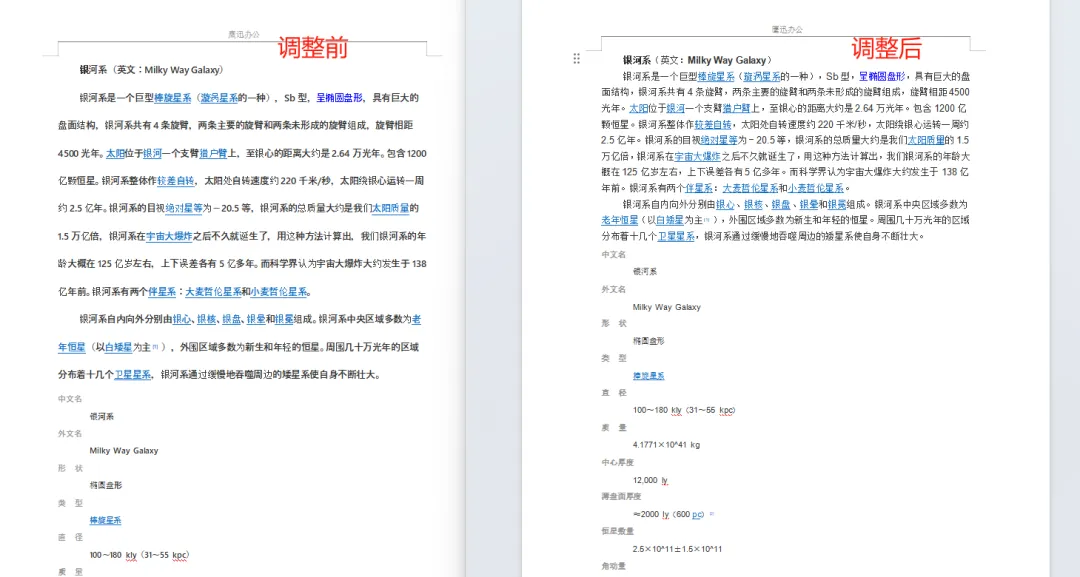
从上图我们可以看出,调整后中文字体都变成了宋体,西文字体变成了Arial。
批量调整多个word中英文字体等样式操作步骤
1、打开「鹰迅批量处理工具箱」,在「Word 工具」,找到内容样式分类中 的「设置 Word 内容样式」功能。
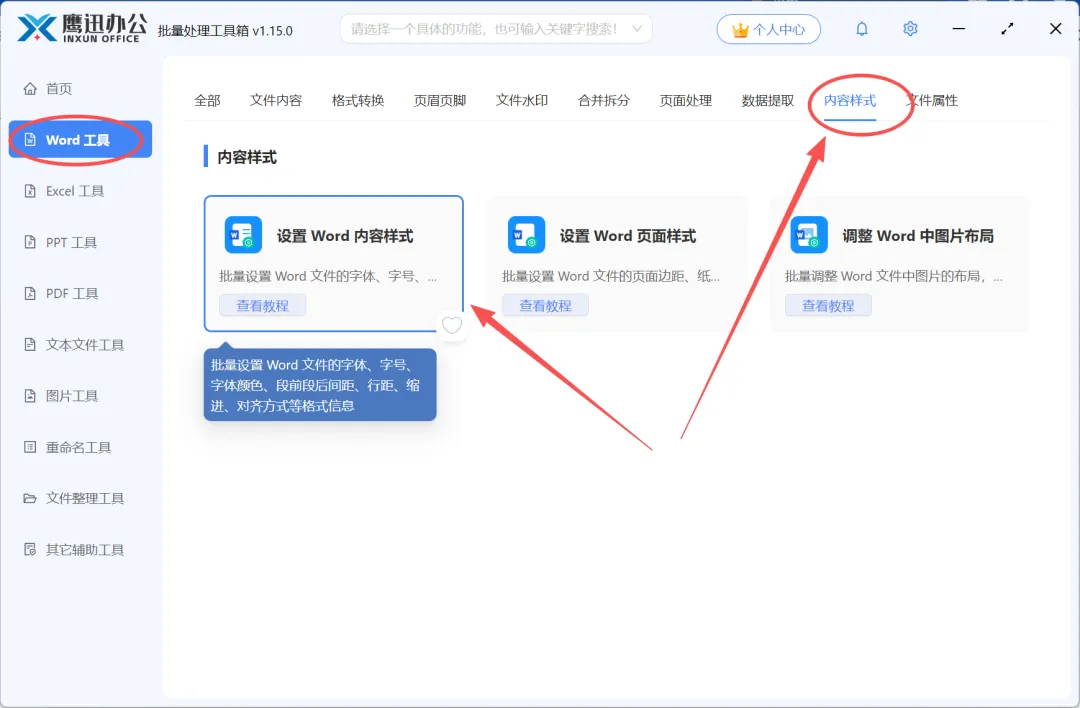
这个分类中还有其他的功能,也是都可以分别来设置word的样式,我们可以根据自己需求进行不同的选择。
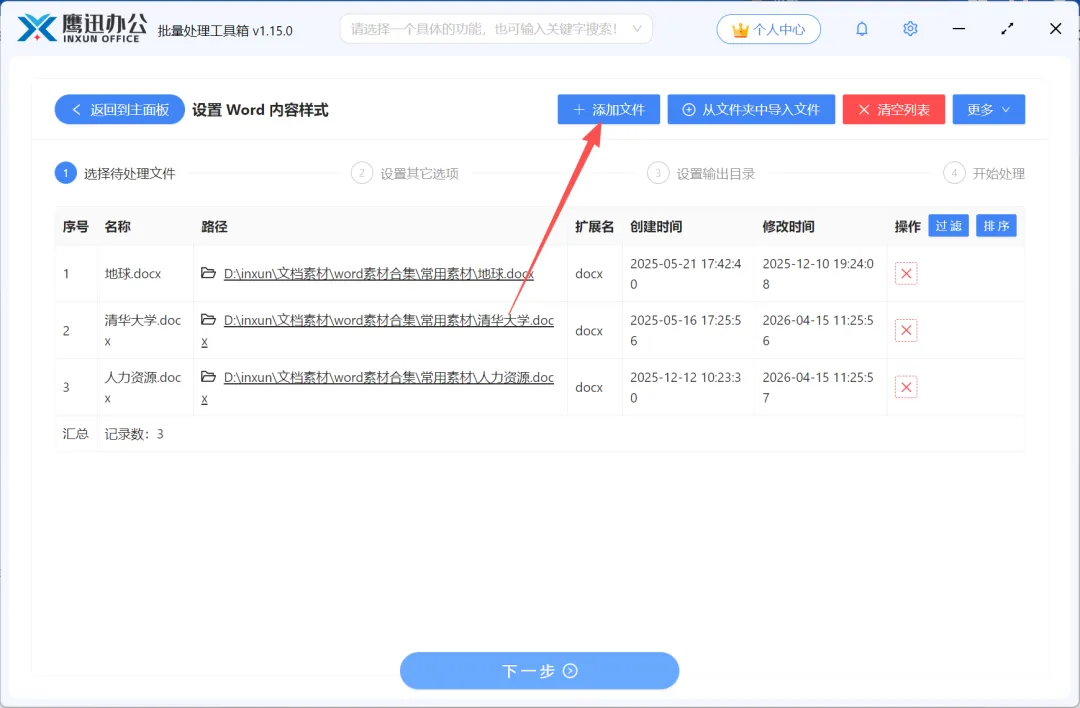
2、上传需要调整中英文字体的所有word文档。
3、设置样式信息。
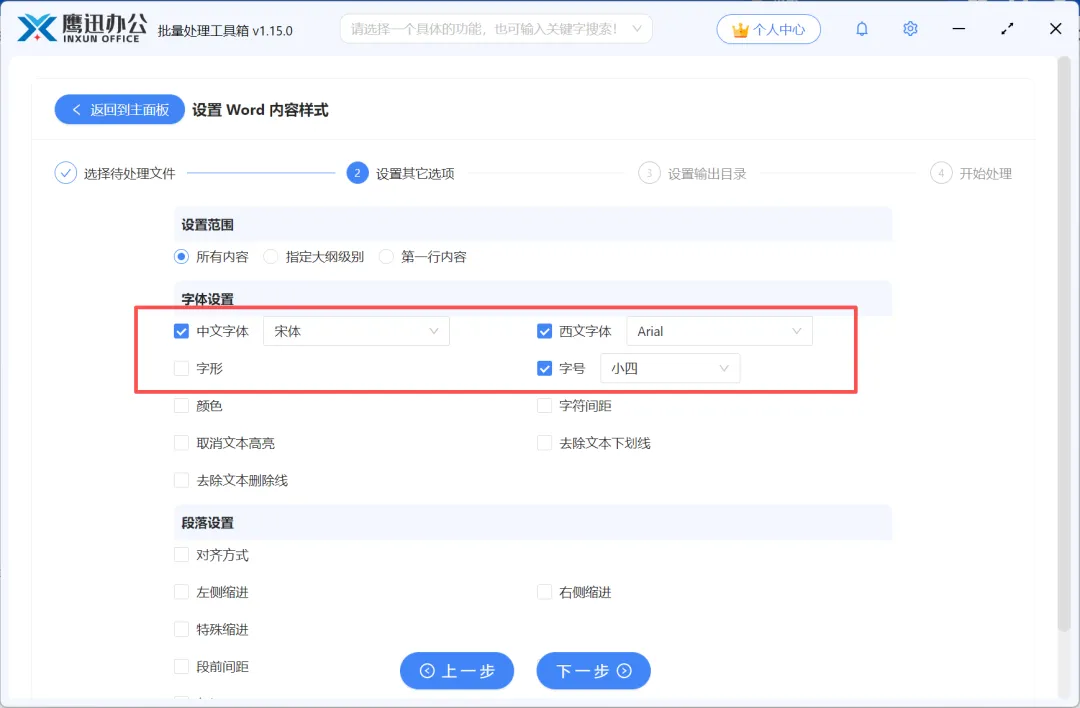
这里除了可以调整文档中的字体,还可以设置文字的颜色,字号,行距、段落的间距,以及页面的边距,纸张的大小等等。
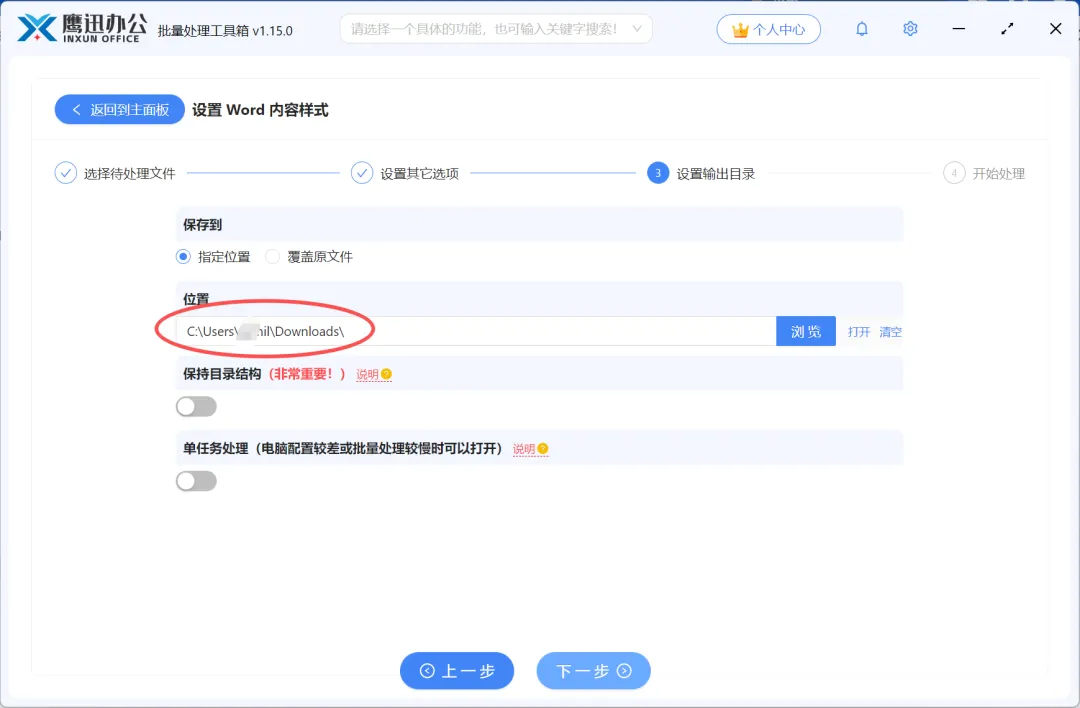
4、设置输出目录。
5、批量设置多个word中英文字体等样式处理完成。
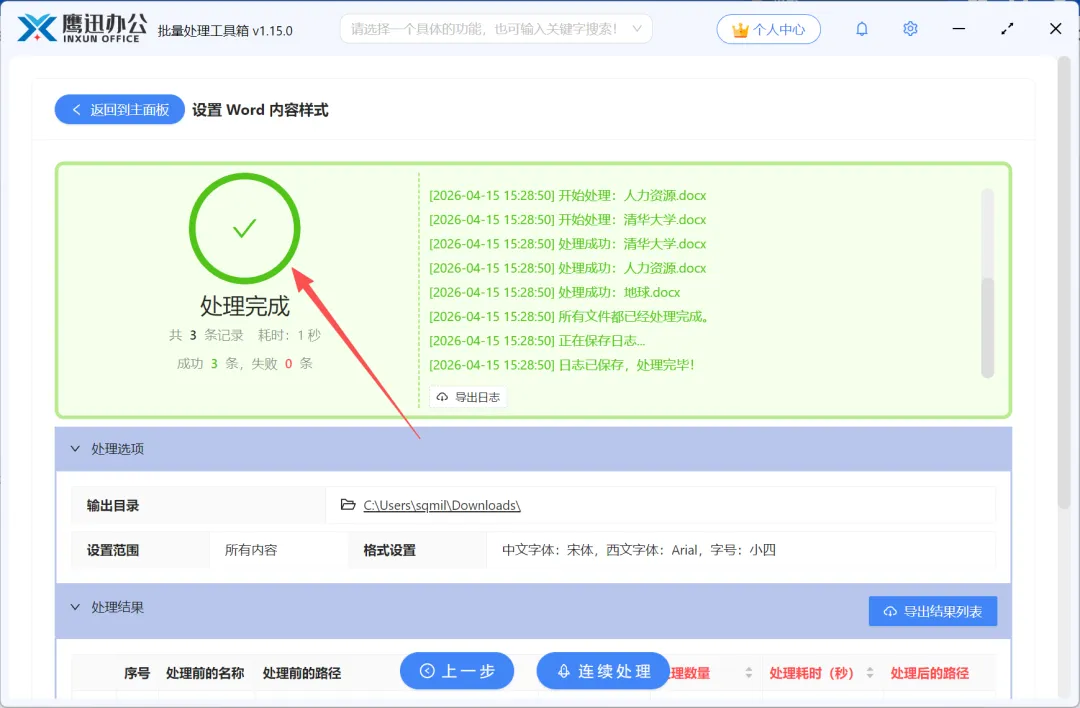
简单几步,大量的word文档都批量设置好了,我们可以在输出目录查看处理后的结果。用了这个批量设置字体的方法之后,之前要花两三天的格式整理工作现在半小时就能搞定,效率真的提升太多了。
不管是规章制度、论文稿件,还是体系文件、项目资料,这个方法都能帮你一键批量统一字体格式,操作不复杂,跑起来速度也很快。
软件里还有很多其他Word批量处理的功能,像批量替换内容、批量插入页眉页脚、批量格式转换等这些日常需求也都能批量搞定!真的非常推荐经常需要处理大量word文档的朋友来试试!