 夜雨聆风
夜雨聆风





长截图,不用去下载第三方APP,系统自带,可以省5个软件的内存
前两天,我妈给我打电话,说她的手机内存又满了,想删点东西又怕删错了。我远程一看,好家伙,她手机里装了三个截长图的软件,都是之前为了保存和姐妹们的聊天记录、还有那些养生文章下载的。
我问她为什么装这么多,她说那些软件一个广告太多,一个老闪退,还有一个不知道怎么用。我一听,这场景我太熟悉了,去年,我自己也干过同样的事。

去年六月份,我在整理一份公司项目的线上培训材料,页面特别长,需要截成一张完整的图。我当时想也没想,就去应用商店下了个第三方的长截图工具。
结果那软件安装包就占了快两百兆,用起来,还老是弹窗,动不动就跳转到游戏页面。
有一天,我正在开会,手机突然响了,原来是那个软件弹了个广告,我手滑点了一下,直接给我下载了个拼多多,手机卡了半分钟。我当时那个气啊,立马就给删了。

后来,我才发现,原来自己的手机,就自带了“截图功能”。我用的是一台三年前买的华为,系统更新到鸿蒙之后,功能还挺全的。
之后,我专门花了一个周末时间,把手机里面的那些乱七八糟的截图软件,全都卸载了。
现在想想,之前就是白白浪费了手机至少五个软件的内存,加起来得有一个多G,够存多少照片了。

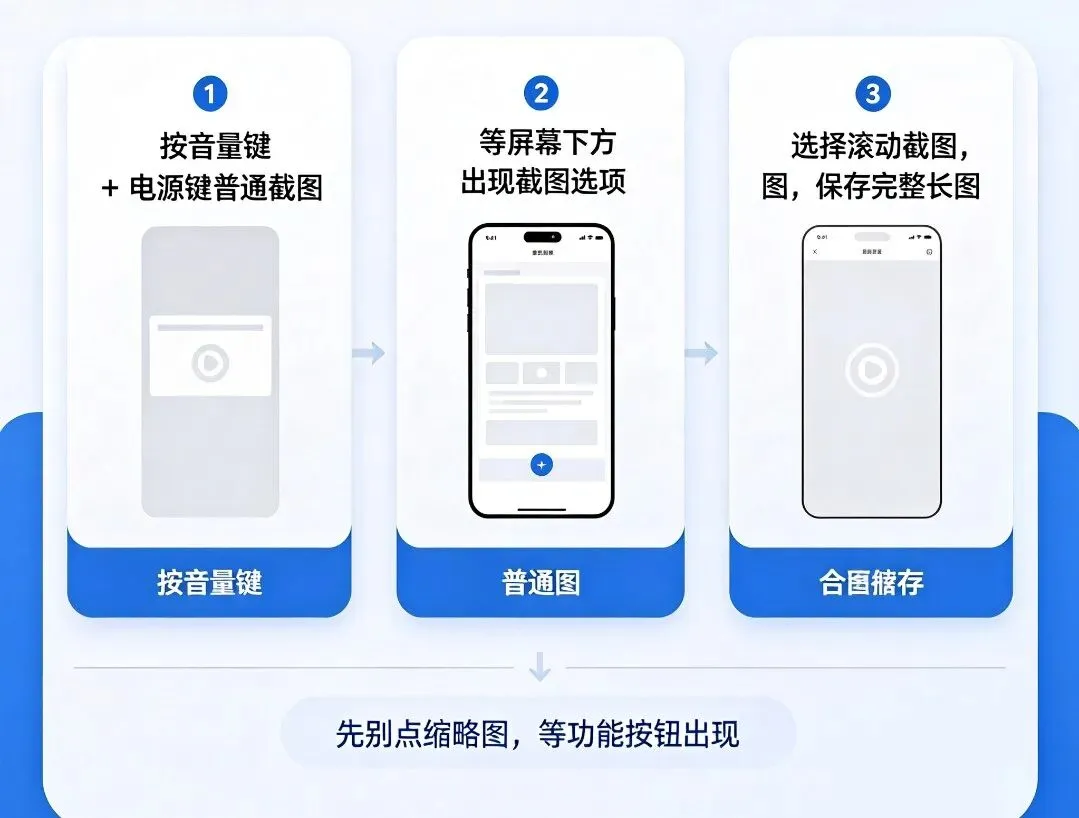
具体应该怎么操作呢?其实特别简单。不管你用的是苹果、华为还是小米,操作入口都差不多。你在浏览一个网页或者聊天记录的时候,先按正常的截图键,就是音量键和电源键一起按。
截完图之后,屏幕左下角或者右下角会弹出一个缩略图,别急着点它。过一两秒钟,屏幕下方或者侧边会出现一个“滚动截图”或者“截长图”的选项。
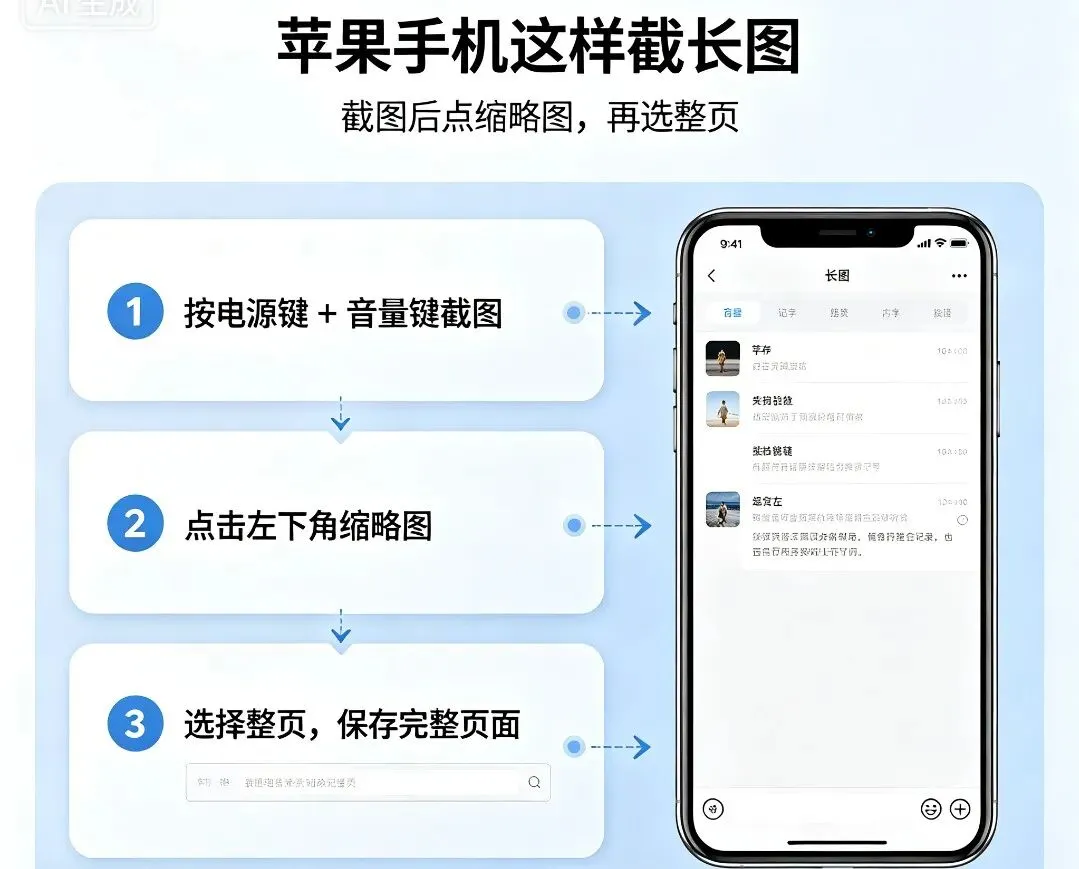
要是苹果手机的话,截图之后点那个缩略图,然后选择“整页”,就能看到整个页面的预览了。
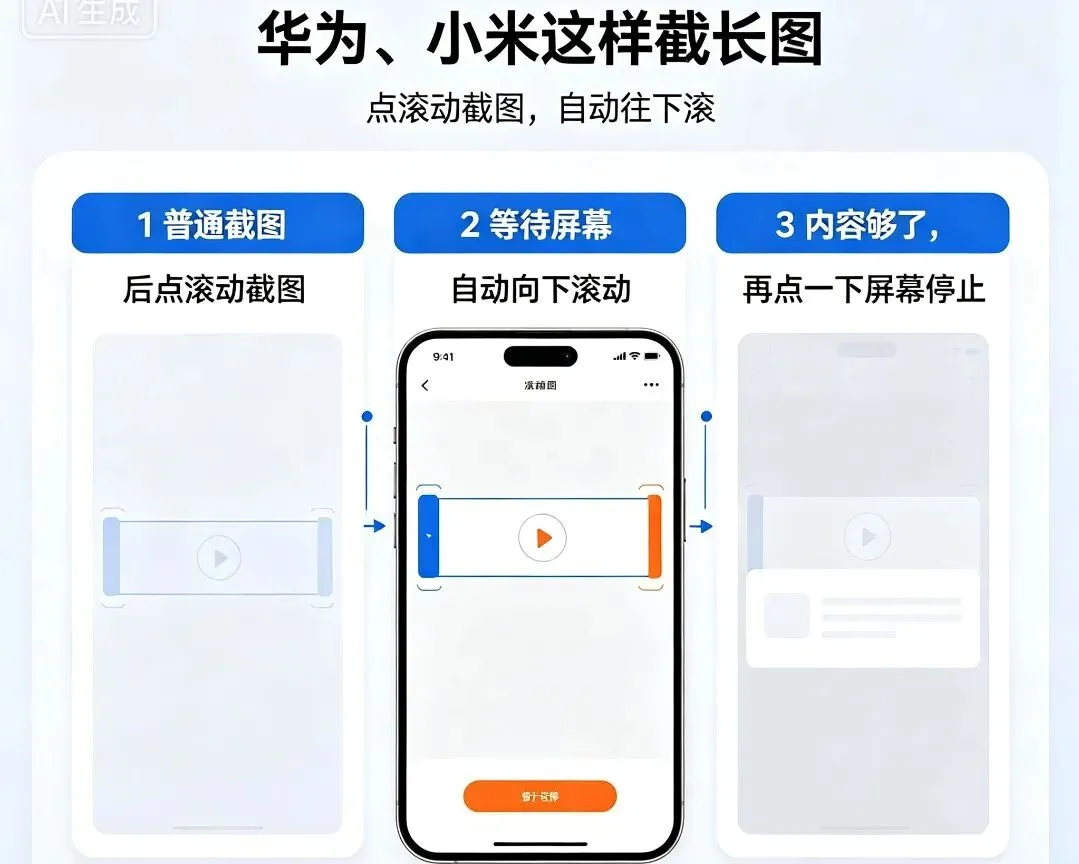
如果是华为和小米,就更方便了,点一下“滚动截图”按钮,屏幕就会自动往下滚动,你看着差不多了,再点一下屏幕就停了。
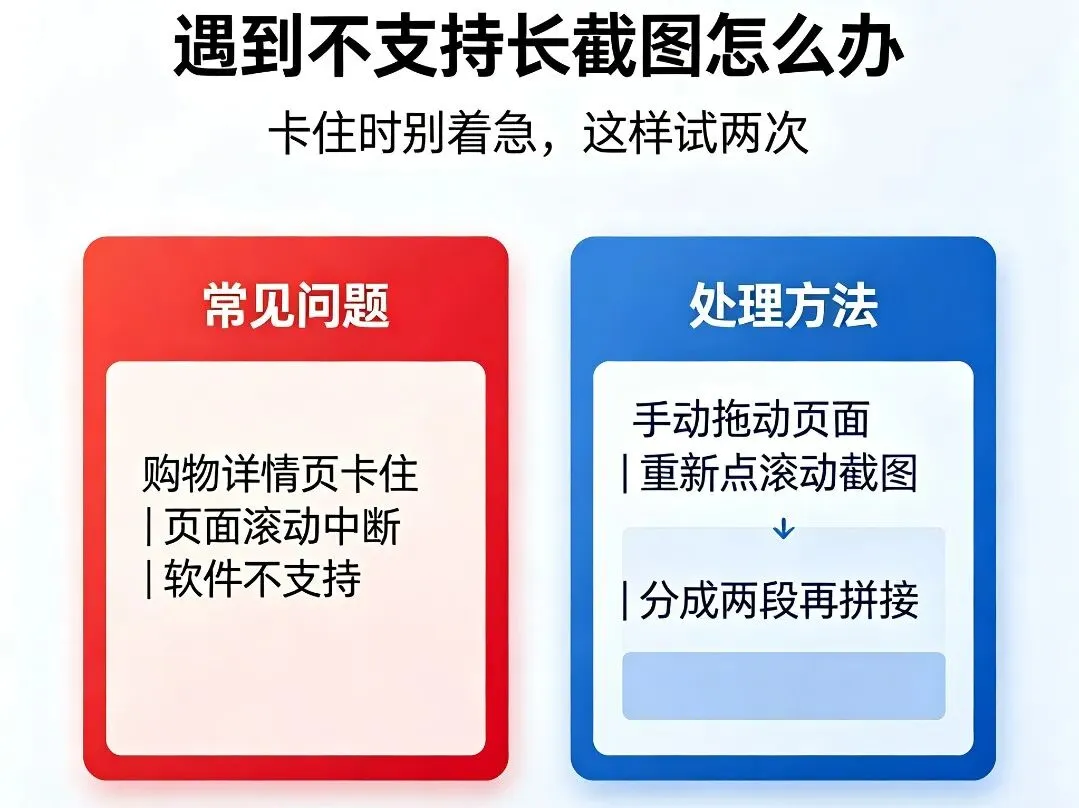
我试过了好几次,最长的可以截过一篇一万多字的公众号文章,一点问题都没有。不过有一点要注意,有一些APP本身对长截图不支持,比如某些购物软件的商品详情页,滚动到一半,可能会卡住。
遇到这种情况,你就手动拖动一下页面,再点一次滚动截图,多试两次就能搞定。
这个功能特别适合哪些人用呢?我总结了一下,一是经常要保存聊天记录的人,比如做销售的、做客服的,还有像我一样要帮家里老人存各种通知的。
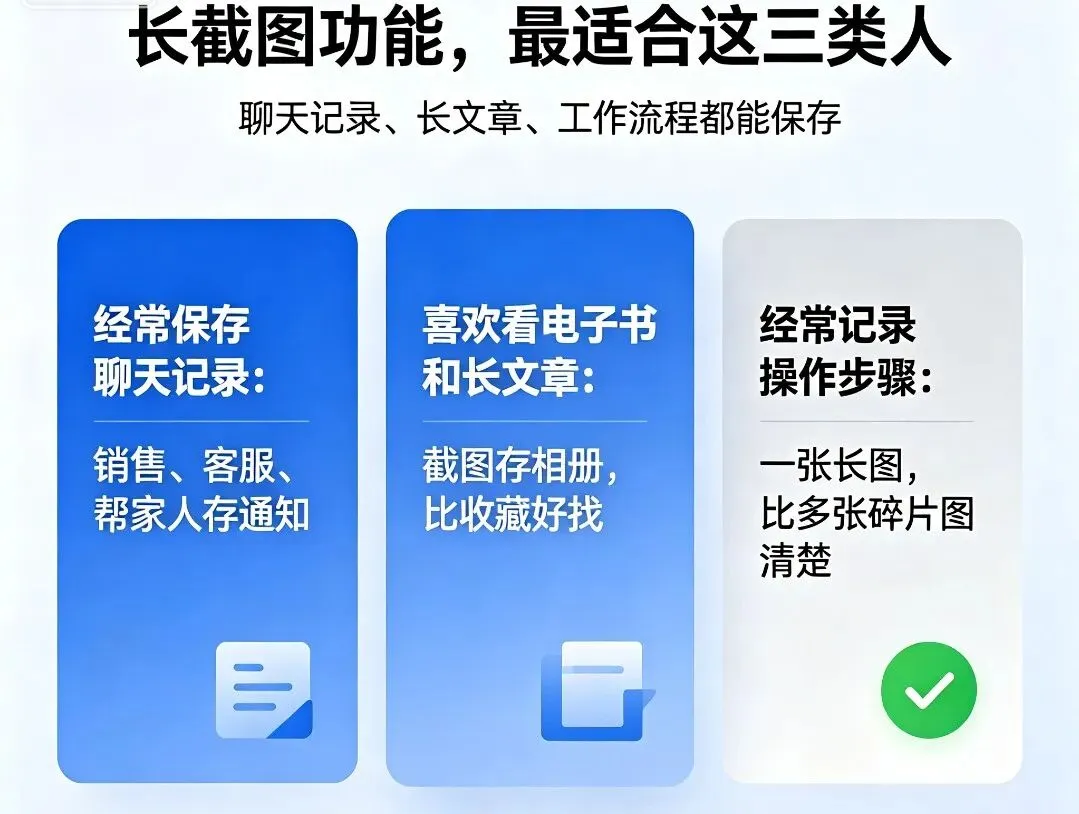
二是喜欢看电子书或者长文章的人,截下来存到相册里,比收藏在微信里好找多了。
三是那些经常需要截图工作流程、操作步骤的朋友,一张长图,比好几张碎片图清楚多了。
我还特意对比了一下不同品牌的操作入口。苹果的“整页”功能,其实藏得有点深,很多人用了好几年都不知道。华为和小米的“滚动截图”按钮,位置稍微有点不一样,有的在截图后的悬浮球里,有的直接就在工具栏上。
建议你们拿到手机之后,先去设置里搜一下“长截图”或者“滚动截图”,把功能开关打开,这样,以后用起来就顺手了。
最后说一个我自己的小习惯。每次帮家里人弄完手机,我都会把操作步骤截成一张图,发到家庭群里。这样下次他们再问,我直接让他们看图,省得我一遍遍解释。
你们也可以试试,把这篇内容截图保存下来,或者转发给家里,那些经常说手机内存不够的长辈。我账号里还会陆续更新更多这种手机上不为人知的小功能,都是我自己试过觉得好用的。
你们要是也有什么手机使用上的难题,或者发现什么隐藏技巧,欢迎在评论区聊聊,咱们一起把手机用得顺手点。