 夜雨聆风
夜雨聆风





这3个编辑器新改变,让ArcGIS Pro更好用了
你有没有过这样的经历——
在 ArcGIS 里画了一下午的图,结果忘了点「保存编辑」,软件一关闭,全白干了。
或者改了半天属性,突然弹出「该图层不可编辑,请先启动编辑会话」——你明明记得点过”开始编辑”的,但可能是切了个窗口它就自动关了。
如果你被这些折磨过,那 ArcGIS Pro 的编辑体验会让你觉得”终于正常了”:
- 不用点「开始编辑」
——直接就能改 - 不用点「保存编辑」
——默认自动存 - 不用点「停止编辑」
——关了就关了 - 撤销不限次数
——随便撤
这些看似”理所当然”的改变,其实是 Pro 相比 ArcGIS 最核心的编辑体验升级。
下面我们就来系统讲解 Pro 的编辑全流程,从界面布局到矢量编辑、属性修改、捕捉设置、自动保存机制,再到与 ArcGIS 的关键差异,帮你快速上手。
1. 编辑器界面总览
1.1 功能区「编辑」选项卡
打开 Pro 后,顶部功能区(Ribbon)中有一个专门的 「编辑」选项卡,所有编辑功能都集中在这里:
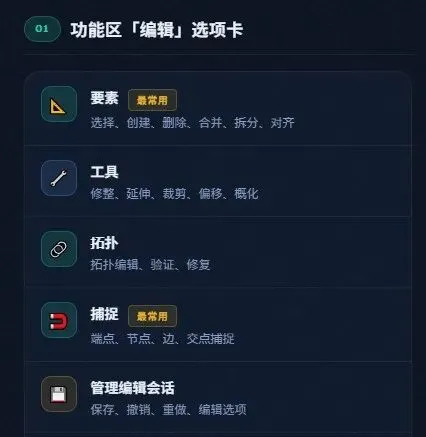
💡 自定义技巧:右键功能区空白处 →「自定义功能区」,可以把你常用的工具调整到顺手的位置。
1.2「编辑器」窗格
点击「编辑」选项卡左侧的 「创建」 或先选中一个要素后点击 「修改」,右侧会弹出「编辑器」窗格(可停靠)。这是编辑工作的”主战场”,包含三个核心面板:
- 📋 创建要素模板
:列出当前地图中所有可创建的要素类及子类型 - 📐 构造工具
:选择模板后,下方出现可用的绘图工具(点、线、面、矩形、圆等) - 🏷️ 属性面板
:显示/编辑当前选中要素的所有字段值
💡 新手常犯的错:打开地图后发现「创建」里什么都没有——这是因为地图中没有加载可编辑的要素图层,或者图层被设置为不可编辑。检查图层属性中的「编辑」设置。
2. 核心变革:无需”开始编辑”
这是 Pro 与 ArcGIS 最重要的编辑差异,也是最需要老用户适应的一点。
2.1 对比速览
|
|
|
|
|---|---|---|
|
|
|
无需操作,直接编辑 |
|
|
|
默认自动保存
|
|
|
|
无需操作 |
|
|
|
无限
|
|
|
|
双击即可改 |
|
|
|
仅 Python |
|
|
|
专用冲突解决面板 |
2.2 背后的逻辑
Pro 的设计理念是:编辑是数据操作的常态,而非特殊会话。
在 ArcGIS 中,”编辑会话”(Edit Session)是一个独立的状态——进入后所有图层默认可编辑,退出后全部锁定。而 Pro 采用的是 逐图层控制——每个图层独立决定是否可编辑,互不影响。
2.3 什么时候图层不可编辑?
即使在 Pro 中,某些情况下图层也会阻止编辑:
|
|
|
|
|---|---|---|
|
|
|
|
|
|
|
|
|
|
|
|
|
|
|
|
|
|
|
|
2.4 关闭自动保存(给老用户的过渡方案)
如果你习惯了 ArcGIS 的手动保存节奏,可以关闭自动保存:
-
「编辑」选项卡 → 点击「管理编辑会话」组右下角的小箭头 →「选项」 -
在弹出的「编辑选项」对话框 →「常规」 -
取消勾选 「保存前提示」 和调整自动保存行为
⚠️ 实际建议:适应期过后建议保留自动保存。它比你想象的可靠,而且 Pro 的无限撤销让你随时可以回退。
3. 矢量要素编辑
3.1 创建新要素
完整操作流程:
① 点击「编辑」→「创建」→ 右侧弹出模板面板② 在模板中选择要创建的要素类(如"宗地"、"道路")③ 如果要素类有子类型,展开选择具体子类型(如"宅基地"、"耕地")④ 底部出现构造工具 → 选择绘制方式⑤ 在地图上绘制 → 双击或按 F2 完成常用构造工具一览:
|
|
|
|
|---|---|---|
| 点 |
|
|
| 线 |
|
|
| 面 |
|
|
| 矩形 |
|
|
| 圆 |
|
|
| 椭圆 |
|
|
| 追踪 |
|
|
| 自动完成面 |
|
|
| 圆弧 |
|
|
💡 核心技巧:– 按
F2或双击完成当前要素绘制– 按N切换到下一个构造工具– 按Esc取消当前绘制– 绘制中按Ctrl+Z撤销上一个节点(不撤销整个要素)
3.2 选择要素
Pro 提供了多种选择方式:
|
|
|
|
|---|---|---|
| 单选 |
|
|
| 多选 |
Shift 点击 |
|
| 框选 |
|
|
| 套索选择 |
|
|
| 按属性选择 |
|
|
| 按位置选择 |
|
|
💡 实用技巧:按住
Shift点击已选中的要素可以取消选择。按Ctrl+Shift+A取消所有选择。
3.3 修改现有要素几何
选中要素后,会出现编辑锚点(蓝色小方块)和旋转手柄:
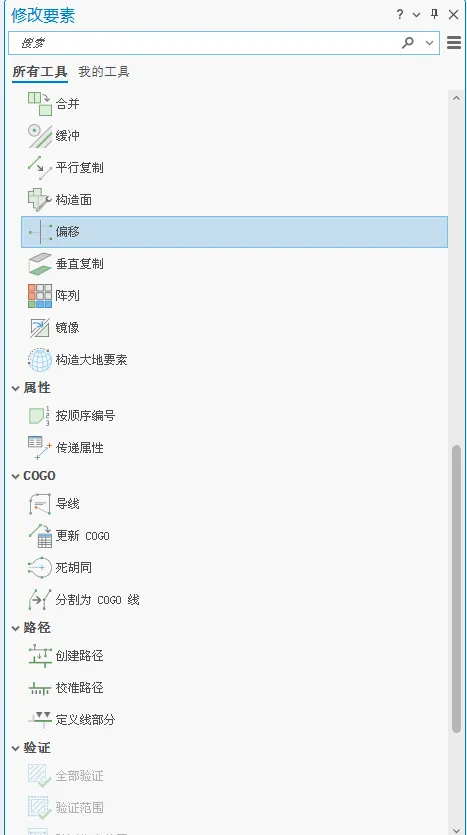
3.4 高级编辑工具
|
|
|
|
|---|---|---|
| 修整 |
|
|
| 延伸 |
|
|
| 偏移 |
|
|
| 概化 |
|
|
| 平滑 |
|
|
| 对齐 |
|
|
3.5 删除要素
-
选中要素后按 Delete键 -
或「编辑」选项卡 →「删除」
⚠️ 注意:Pro 的删除是即时生效的,不像 ArcGIS 会弹出确认框。但别慌——
Ctrl+Z可以立刻撤销。
4. 捕捉设置(重要但常被忽略)
捕捉是精确编辑的灵魂。很多新手画出来的图”差一点”对齐,就是因为没开捕捉。
4.1 开启捕捉
在「编辑」选项卡 →「捕捉」组中,点击主开关启用捕捉。
4.2 捕捉类型
|
|
|
|
|---|---|---|
| 点捕捉 |
|
|
| 端点 |
|
|
| 折点 |
|
|
| 边 |
|
|
| 交点 |
|
|
| 中点 |
|
|
4.3 捕捉优先级
当鼠标位置同时满足多种捕捉条件时,Pro 按以下优先级选择(从高到低):
-
端点 -
折点 -
交点 -
中点 -
边
💡 实用技巧:– 按住
Space键可以临时禁用捕捉(松开恢复)– 按T键可以切换捕捉开关– 捕捉容差可以在「编辑选项」中调整(默认 10 像素)
5. 属性表编辑
5.1 直接编辑字段值
Pro 允许你直接在属性表中修改值——不需要先进入任何编辑模式。
操作流程:
-
右键图层 →「打开属性表」 -
点击要修改的单元格 -
输入新值 → 按 Enter或切换单元格确认
不同类型字段的编辑方式:
|
|
|
|
|---|---|---|
| 短整型/长整型 |
|
|
| 浮点型/双精度 |
|
|
| 文本 |
|
|
| 日期 |
|
|
| 域值字段 |
|
|
| 只读字段 |
|
|
5.2 字段计算器
批量修改字段值的利器。
使用方法:
-
右键字段名 →「计算字段」 -
顶部选择语言(Python 3 是唯一选项) -
在表达式框中编写计算逻辑 -
点击「确定」执行
常用表达式示例:
# 简单赋值"已完成"# 字段拼接!区县! + !乡镇! + !村名!# 条件判断def classify(area): if area > 1000: return "大地块" elif area > 500: return "中地块" else: return "小地块"classify(!shape_area!)# 日期处理import datetimedatetime.datetime.now()# 使用代码块实现复杂逻辑total = 0def accumulate(val): global total total += val return totalaccumulate(!序号!)⚠️ 与 ArcGIS 的差异:Pro 完全移除了 VBScript 支持,所有表达式必须使用 Python 3 语法。如果你的旧脚本是 VBScript 写的,需要转换。
5.3 批量赋值(非常实用)
同时给多个要素设置相同的属性值:
-
在地图上选中多个要素( Shift+ 点击,或框选) -
打开属性表,点击任意一个已选要素的某个字段 -
输入值并确认 -
Pro 会弹出提示:「是否将此值应用到所有选中的要素?」 -
点击「是」→ 所有选中要素的该字段都被修改
💡 这个功能极其常用——比如你选中了 200 个宗地,想把它们的”权属单位”统一改成”某某村”,只需要改一个,Pro 帮你改剩下的 199 个。
5.4 属性域与子类型
如果你的数据来自企业级地理数据库,字段可能设置了 属性域(Domain) 和 子类型(Subtype):
- 属性域
:限定字段只能输入特定范围的值(编码值域或范围值域) - 子类型
:根据某个字段的值,其他字段显示不同的属性域
在 Pro 中,这些约束会自动生效——设置了编码值域的字段会显示为下拉列表,你只能从预设选项中选择,无法手动输入非法值。
💡 场景示例:「地类」字段设置了编码值域(01=耕地,02=园地,03=林地……),编辑时直接从下拉框选择,避免了手写错误。
6. 要素模板详解
要素模板是 Pro 编辑的核心概念,理解它能大幅提升编辑效率。
6.1 什么是要素模板?
要素模板定义了创建新要素时的”蓝图”:
- 目标要素类
:要素创建到哪个图层 - 默认属性值
:新要素自动生成的字段值 - 默认构造工具
:创建时自动选中的绘图工具 - 可见性
:在哪些地图比例尺下可见
6.2 创建和管理模板
-
「编辑」→「创建」→ 模板面板顶部点击「管理模板」 -
可以: - 新建模板
:为同一要素类创建不同子类型模板 - 编辑模板
:修改默认属性值 - 复制模板
:快速创建相似模板 - 删除模板
:清理不需要的模板
6.3 模板的高级用法
预设属性值,批量提效:
比如你正在画一片耕地的图斑,所有新图斑的「地类」都是”耕地”、「权属」都是”张村”。你可以在模板中预设这些值,这样每次创建新要素,字段就自动填好了。
快速切换模板:
在模板面板中,常用模板可以置顶(右键 → 置顶),避免每次都要翻找。
7. 自动保存机制详解
7.1 Pro 的保存逻辑
Pro 中涉及两种”保存”:
|
|
|
|
|---|---|---|
| 保存工程
|
|
Ctrl+S
|
| 保存编辑 |
|
|
这两者是独立的。你可以在不保存工程的情况下保存编辑,反之亦然。
7.2 自动保存编辑
Pro 默认会自动保存编辑内容。具体行为:
-
编辑操作会立即写入数据源(与 ArcGIS 的”编辑会话内存缓冲”不同) -
工程文件默认也有自动保存间隔
⚠️ 重要理解:Pro 的编辑不是”在内存中编辑、保存时才写入磁盘”的模式——大多数编辑操作会即时反映到数据源。这与 ArcGIS 有本质区别。
7.3 手动保存
-
「编辑」选项卡 →「保存」(仅保存编辑) Ctrl+S
(保存整个工程,包括编辑) -
建议在完成一批重要编辑后主动确认保存状态
8. 撤销与重做
8.1 无限撤销
Pro 支持无限级别的撤销。这是从 ArcGIS 过来最让人安心的改进——你不再需要担心”撤销次数用完”的问题。
8.2 操作方式
|
|
|
|
|---|---|---|
|
|
Ctrl+Z |
|
|
|
Ctrl+Y |
|
|
|
|
|
9. 常见问题与避坑指南
9.1 编辑类问题
❓ 属性表字段灰色不可编辑
|
|
|
|---|---|
|
|
|
|
|
|
|
|
|
|
|
|
❓ 要素画完后看不见
-
检查图层可见性和比例尺范围 -
检查是否创建到了错误的图层 -
检查要素的空间范围是否在当前视窗内
❓ 捕捉不生效
-
确认捕捉已开启(「编辑」→「捕捉」→ 主开关) -
检查目标图层是否勾选了相应的捕捉类型 -
尝试放大比例尺——太小的比例尺下捕捉可能不精确 -
检查捕捉容差设置
❓ 合并要素后属性丢失
Pro 合并多个要素时,默认保留第一个选中要素的属性。如果需要保留其他要素的属性:
-
合并前先选好”主要素”(第一个用单击选中的就是主要素) -
合并后在属性表中手动修改
9.2 拓扑类问题
编辑共享边界要素时(如宗地、行政区),强烈建议使用拓扑编辑:
-
「编辑」→「拓扑」→ 选择要编辑的拓扑 -
启用拓扑编辑模式后,移动共享边时会同步更新所有关联要素 -
编辑完成后运行「验证拓扑」检查一致性
📌 关于拓扑编辑的详细实战,将在下一篇文章中深入讲解。
10. 快捷键速查表
把最常用的快捷键记住,编辑效率直接翻倍:
|
|
|
|
|---|---|---|
Ctrl+Z |
|
|
Ctrl+Y |
|
|
Ctrl+S |
|
|
Ctrl+C/V |
|
|
Delete |
|
|
F2 |
|
|
N |
|
|
T |
|
|
Space
|
|
|
M |
|
|
R |
|
|
Esc |
|
|
Shift+点击 |
|
|
Ctrl+Shift+A |
|
|
11. ArcGIS vs Pro 编辑功能完整对比
|
|
|
|
|---|---|---|
|
|
|
|
|
|
|
|
|
|
|
|
|
|
|
|
|
|
|
|
|
|
|
|
|
|
|
|
|
|
|
|
|
|
|
|
|
|
|
|
|
|
|
|
|
|
|
|
12. 效率提升建议
🔄 工作流建议
- 编辑前
:确认坐标系正确、捕捉已开启、模板属性已预设 - 编辑中
:善用 F2完成绘制、Space临时关闭捕捉、批量赋值功能 - 编辑后
:检查拓扑一致性、确认属性完整性、验证几何错误
⚡ 效率倍增技巧
- 预设模板属性
:把常用属性值写入模板,避免反复手填 - 属性表批量赋值
:选多个要素一次改完,别一个一个改 - 善用编辑历史面板
:大范围编辑前记住当前状态的位置 - 自定义快捷键
:「工程」→「选项」→「快捷键」,把高频操作绑定顺手的键
结语
ArcGIS Pro 的编辑体验,用一句话总结就是——它终于像一个现代软件了。
自动保存消除了”忘记保存”的焦虑,无限撤销提供了安全网,直接编辑省去了”开始/停止编辑”的来回切换,增强的模板和捕捉系统让精确编辑更加高效。
对于从 ArcGIS 转过来的老用户,最大的适应成本是:放下”先开始编辑、最后停止编辑”的肌肉记忆。一旦适应了 Pro 的直接编辑模式,你会发现回不去了。
🌍✨今天的GIS干货就分享到这里啦!
如果觉得内容对你有帮助,记得点个 【赞】和 【在看】支持老杨哦~
💡也欢迎在评论区留言交流你的想法或遇到的GIS问题,老杨会尽力为大家解答!
📌关注GIS老杨,让我们走一条快捷的内业处理之路。