夜雨聆风
夜雨聆风





纯新手入门级教程:如何下载安装登录codex,卡验证码如何处理
最近很多人开始接触 Codex,打开页面后却有点懵:它和 ChatGPT 是什么关系?下载安装到哪里?登录后为什么看到的是 ChatGPT Work?Codex 又该从哪里进入?
别急,这篇就按电脑版的实际使用顺序,把下载安装、登录、切换 Codex、创建项目和基础设置走一遍。
Codex 最早被 OpenAI 定位为 coding agent,也就是能理解项目、读取文件、修改代码、执行任务的智能代理。不过现在,它并不只适合程序员。做一个网页、整理文档、生成表格、做 PPT 初稿、写一个小工具、修改产品原型,这些都可以交给它。
一、先从官方入口下载 Codex
下载时,建议直接搜索“OpenAI Codex”,进入 OpenAI 官方页面后再下载,不要随便安装第三方网站提供的软件包。
进入页面后,根据自己的电脑系统选择对应版本下载。下面这张图是下载页面的示意,页面会随着版本更新略有变化,重点是确认来源为官方。
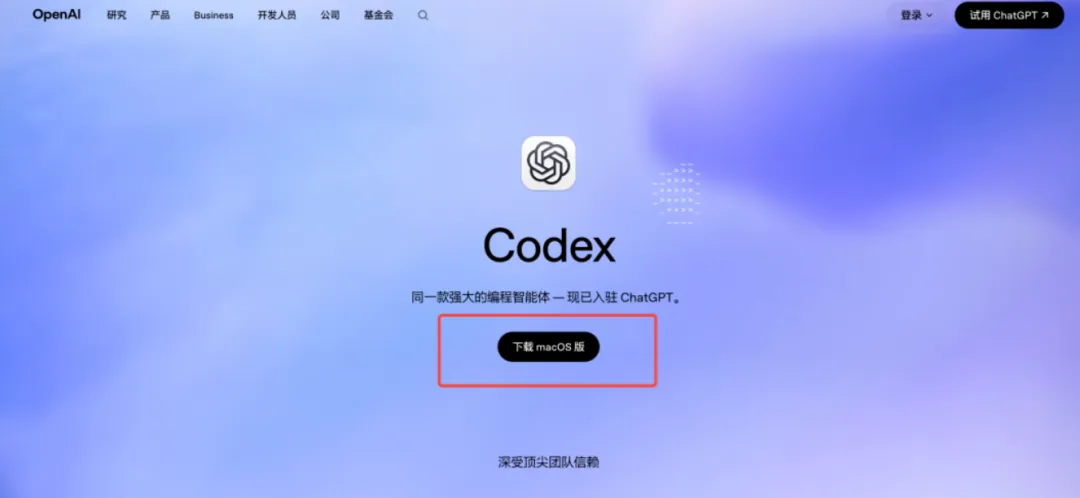
下载完成后,按普通软件的安装方式操作即可。Windows 用户一般是双击安装包后按提示安装;Mac 用户则按系统提示将应用安装到应用程序中。安装完成后,在桌面、开始菜单或应用程序列表里找到 Codex,打开它。
二、用自己的 ChatGPT 账号登录
第一次打开 Codex,通常会看到登录页面。点击页面上的 Continue to sign in,进入 ChatGPT 账号登录流程。
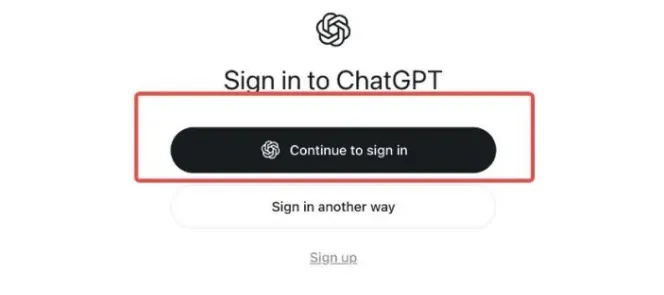
这里需要的是你自己的 ChatGPT 账号。用自己长期能使用的邮箱注册和登录就可以,重点不在于邮箱是哪一家,而在于它能正常收验证码、能找回账号,也不会和别人共用。
不建议为了省事购买共享账号,或者把账号交给陌生人代登录。Codex 后面可能会读取你授权的项目文件和工作内容,账号最好从头到尾都掌握在自己手里。
登录过程中,如果系统要求进行验证码、手机号或其他安全确认,按页面提供的官方流程操作即可。如果卡在验证码的朋友,可以在文末添加企业微信联系小编。不同账号看到的验证要求不完全一样,遇到卡顿时别连续反复提交,也别频繁切换账号尝试。
三、登录后看到 ChatGPT Work,不代表进错了
登录完成后,很多人会先进入 ChatGPT Work 页面。这里更偏向综合型工作:创建文件、整理资料、做研究、生成简报、设置周期性任务等。左侧能看到 New task、Scheduled、Plugins、Sites、Chat 和 Projects 等入口。
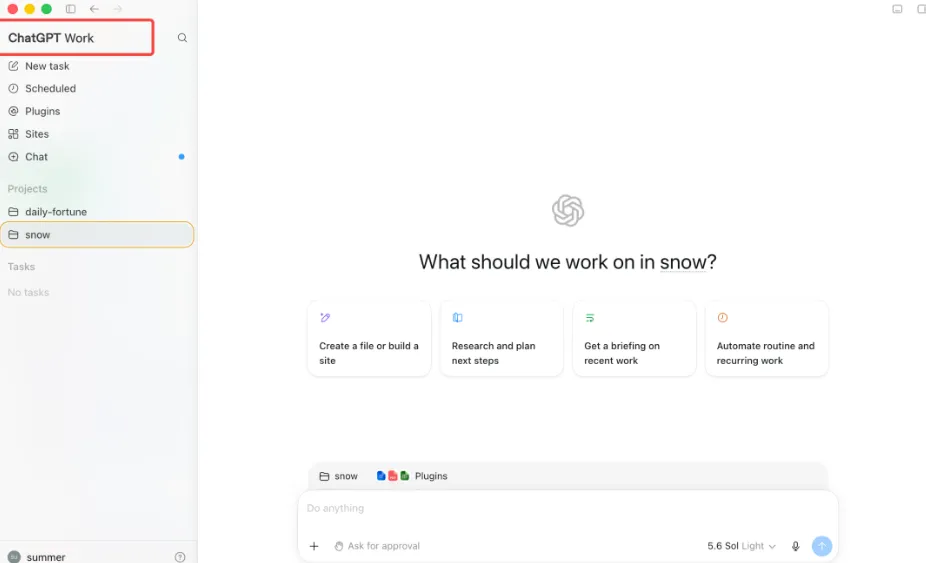
如果你只是想让它整理资料、写文案、做文档,直接在 Work 里开始也没问题。想做网页、开发工具、修改代码,或者让它围绕一个本地文件夹持续完成任务,就可以切换到 Codex。
点击左上角的 ChatGPT Work,在下拉选项中选择 Codex。
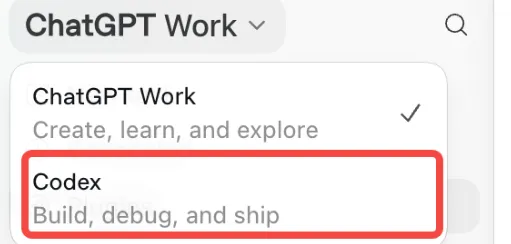
切换成功后,左上角会显示 Codex,页面里的任务建议也会更偏向理解代码、开发功能、检查问题和修复错误。
四、开始前先建一个项目文件夹
刚开始使用时,最推荐养成一个习惯:一个项目,一个文件夹。
比如你想做一个花艺工作室预约网页,就新建一个单独的文件夹;想做一个抽签小游戏,也单独建一个文件夹。这样后面继续修改、找文件、回看任务记录都会清楚很多。
在左侧的 Projects 区域,可以创建新项目,也可以选择电脑上已经存在的文件夹。建好项目后,在右侧对话框里描述你的需求就可以了。
帮我做一个花艺工作室预约网页,整体是白绿配色,风格干净高级。页面需要有花束展示、399 元和 520 元两个价格区间、预约表单和咨询入口。请先给我页面结构,再开始生成。
不用一次写得特别完美。先做出一个版本,再根据结果继续调整,反而更适合 Codex 的工作方式。
五、对话框下方的“+”,其实很好用
在输入框左下角点击“+”,会看到不少附加能力。你可以添加文件和文件夹,也可以按需要连接工具、开启 Plan mode,或者调用已经安装的文档、PDF、表格、PPT 等能力。
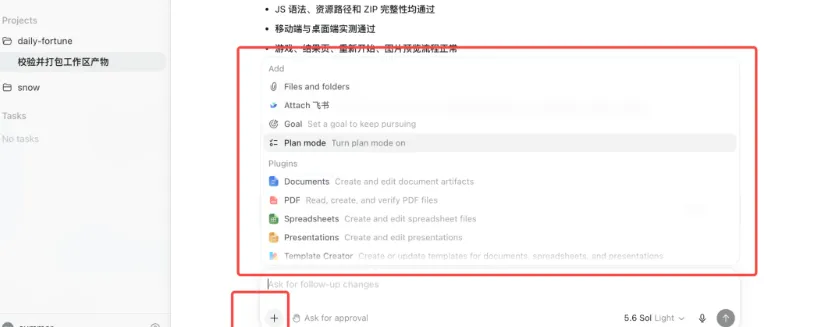
举个简单例子。你手里有一份产品需求文档,想让 Codex 帮你做成网页,就可以先把文档添加进项目,再告诉它:
请先阅读这份需求文档,帮我整理页面结构和功能清单。确认无误后,再生成一个可以打开预览的网页版本。
这样它不会凭空猜你的需求,做出来的结果也会更贴近原始资料。
六、权限别一开始就开到最高
输入框旁边可以设置 Codex 的操作权限。一般会有三种思路:每一步都先询问你;只在检测到潜在风险时再询问;或者授予更高的文件和网络操作权限。
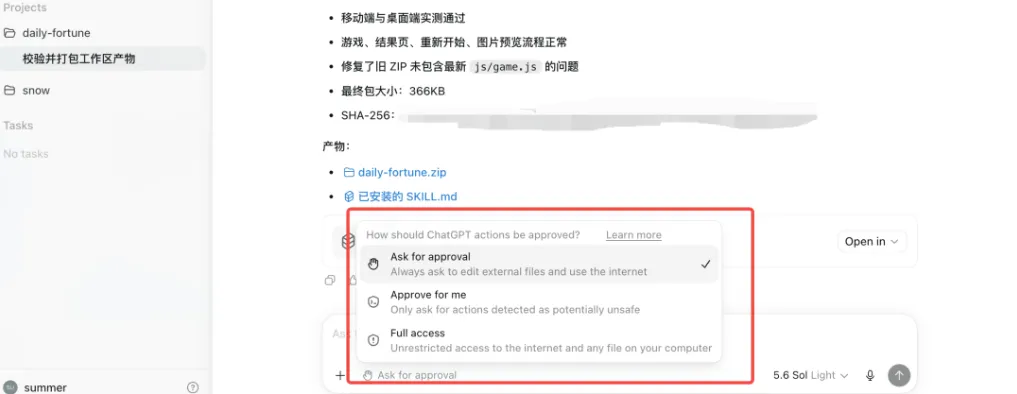
刚开始用时,建议选择第一档或第二档。尤其是项目里有重要文件、账号资料、客户信息时,不要为了图方便直接开 Full access。Codex 能动手是它的优势,关键操作前多确认一次,也是在保护自己的文件。
七、模型怎么选?新手先不用太纠结
输入框右下角通常可以看到当前使用的模型,点开后可以切换。
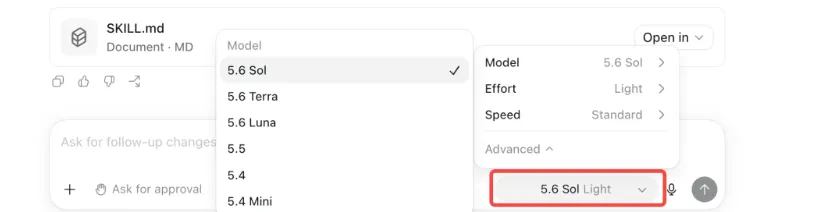
对于新手来说,先不用把太多注意力放在模型名称上。做简单网页、改文案、整理资料,先用默认设置跑起来就行;如果是复杂项目、代码排错、长文档分析,再根据实际需要调整。
真正影响结果的,往往不是“模型选得够不够高级”,而是任务有没有讲清楚。
八、一个具体任务,是怎么开始的?
假设你想做一个纯网页小游戏。先创建项目文件夹,再进入对话框,写下你的需求:
帮我做一个“今日好运签”网页小游戏。整体风格温柔、干净,用户点击抽签按钮后,随机出现一句鼓励文案。请使用纯前端实现,所有文件放进当前项目,确保我可以直接在浏览器打开。
任务完成后,它可能会生成网页文件、样式文件和脚本文件。你可以直接在任务里看到对应产物,也能继续对着现有结果提修改意见。
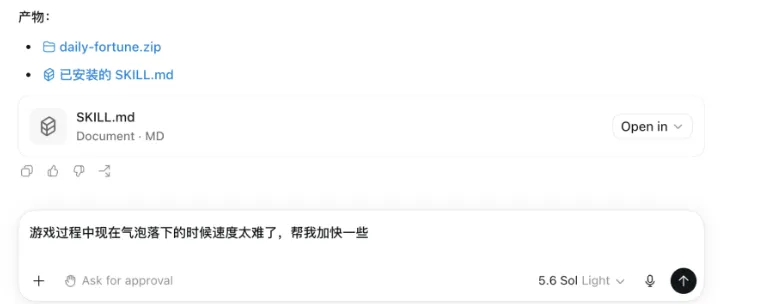
游戏抽签后停留时间太短了,帮我加快抽签动画,再把页面配色换成奶油白和浅绿色。
这就是 Codex 最顺手的使用方式:不用一次性写完所有需求,边看结果,边继续改。
九、生成文件后,直接在右侧查看
Codex 在任务过程中生成的文件可以直接点开查看。对不熟悉代码的人来说,这个功能很实用。你不一定要看懂每一行代码,但至少可以确认页面长得是不是自己想要的、文案有没有写错、文件是不是生成在正确的项目里。
任务页面右上角还可以调整布局,把文件预览、任务过程或终端区域切换出来。

十、设置里可以改语言和基础偏好
左下角点击自己的账号名称,可以找到 Settings。

在 General 页面中,可以调整语言、默认权限和部分界面偏好。
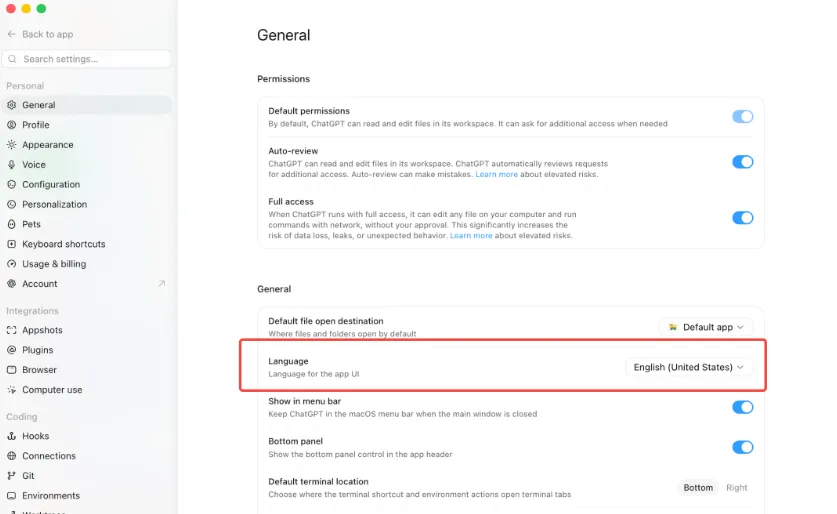
语言跟着电脑系统走也可以,习惯英文界面的话再手动改成英文。这个不影响任务能力,按自己用得舒服的方式设置就好。
最后:第一次用 Codex,别急着做大项目
第一次上手,建议先让它完成一个小任务。可以是一个单页网页,一个抽签小游戏,一份简单的表格整理,或者把一段需求做成 PPT 初稿。先体验它怎么理解任务、生成文件、接受修改,再慢慢把复杂项目交给它。
先不要直接修改,先帮我拆一下这个任务的步骤和需要确认的内容。
这句话能帮你减少很多“它做得很快,但方向跑偏了”的情况。
Codex 最有意思的地方,不是它能替你一次性做完所有事情,而是你可以把一个模糊的想法交给它,再一轮一轮把它变成真正能打开、能修改、能继续使用的作品。