 夜雨聆风
夜雨聆风





黑科技编辑器|点击(序列帧)-伸长SVG教程|SVG编辑器教程|E2.COOL
TIPS 1 :由于一篇图文最多只能使用 500 张图片,因此序列帧形式应慎用少用,同时大量序列帧堆叠可能引起 iOS 图文重启甚至系统闪退,因此请仔细调试并尽可能压缩素材体积;
TIPS 2 :序列帧的素材尺寸需保持一致;
TIPS 3 :效果建议导入微信图文后测试预览。
第一步:先放置一个「点击-伸长」组件,初始画面上传透明素材。
第二步:将后续伸长的结构拖拽至嵌套区并对应上传素材。
第三步:企业会员可以通过倍速控制功能调节伸长速度。
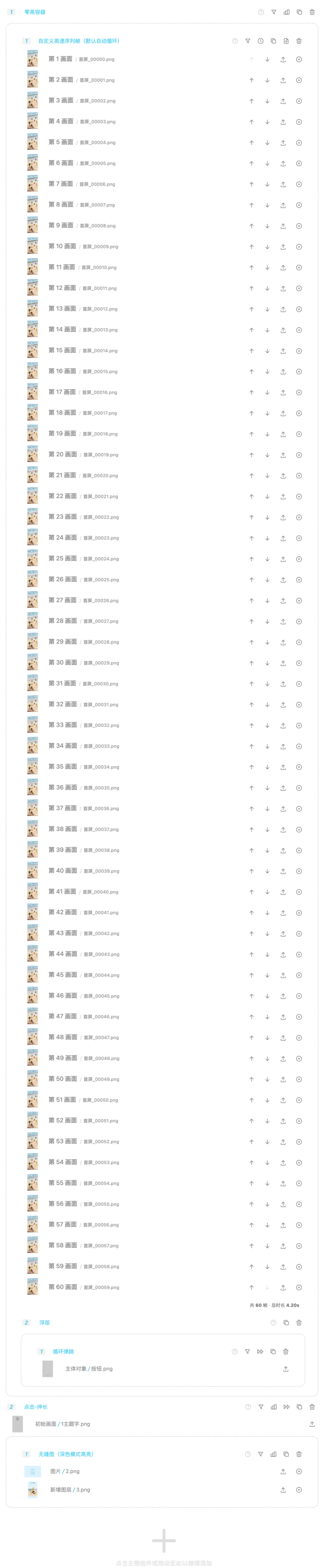
第四步:拖拽「零高容器」组件至最上方,在嵌套区内放置「自定义高速序列帧」组件。
第五步:选择「批量上传」功能,点击或者拖动文件到该区域来上传素材。
第六步:如需调整某帧的时序,可按上下按钮变动。
第七步:如需加速或减速播放,可设置「每帧时长」,单位是毫秒。
第八步:上传完成后,在底部的右下方会显示上传了多少帧以及总时长。
第九步:在「自定义高速序列帧」组件下方,放置一个「浮层」嵌套「循环弹跳」,上传提示符的素材。
第十步:完成,通过预览区体验。
已关注
关注
重播 分享 赞
以下提供一个操作区示意图:
此外,关于热点节日的排期筹备,这里推荐一款功能出众的小程序热点日历,可以通过它查阅年内的重要传媒营销热点并自定义添加标注: