ARTICLE · 1039345
喜屋及物家庭物品管理软件使用说明2.0
喜屋及物 · 使用手册
让生活更有条理——记录家里东西放在哪、何时过期,找得到、想得起、不浪费。
快速上手
1. 打开微信,在顶部搜索栏输入「喜屋及物」,点击对应小程序进入;也可以通过好友分享的卡片直接进入。 2. 首次进入无需注册登录,直接以游客模式浏览体验。 3. 想正式使用时,点击首页顶部提示条中的「登录」,微信授权后即可开始记录。
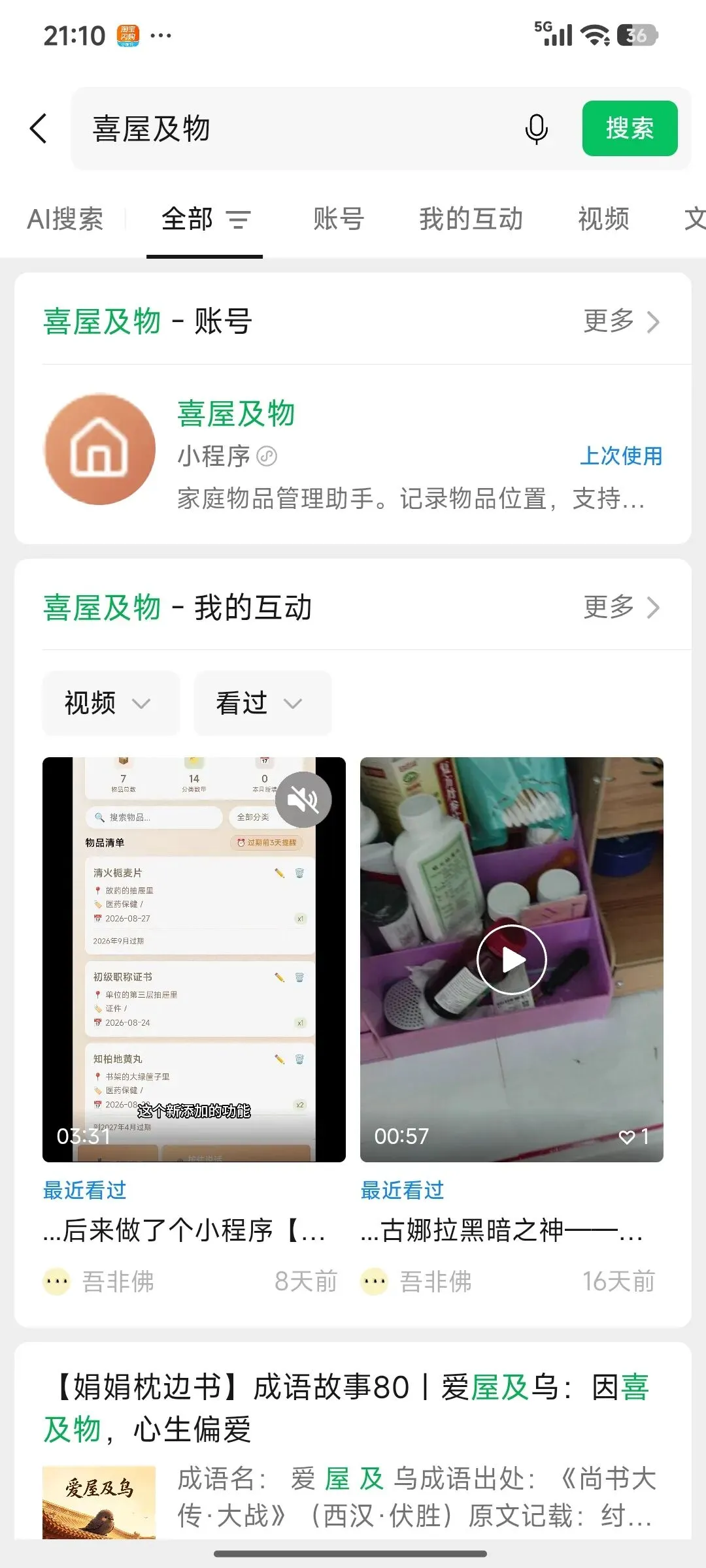
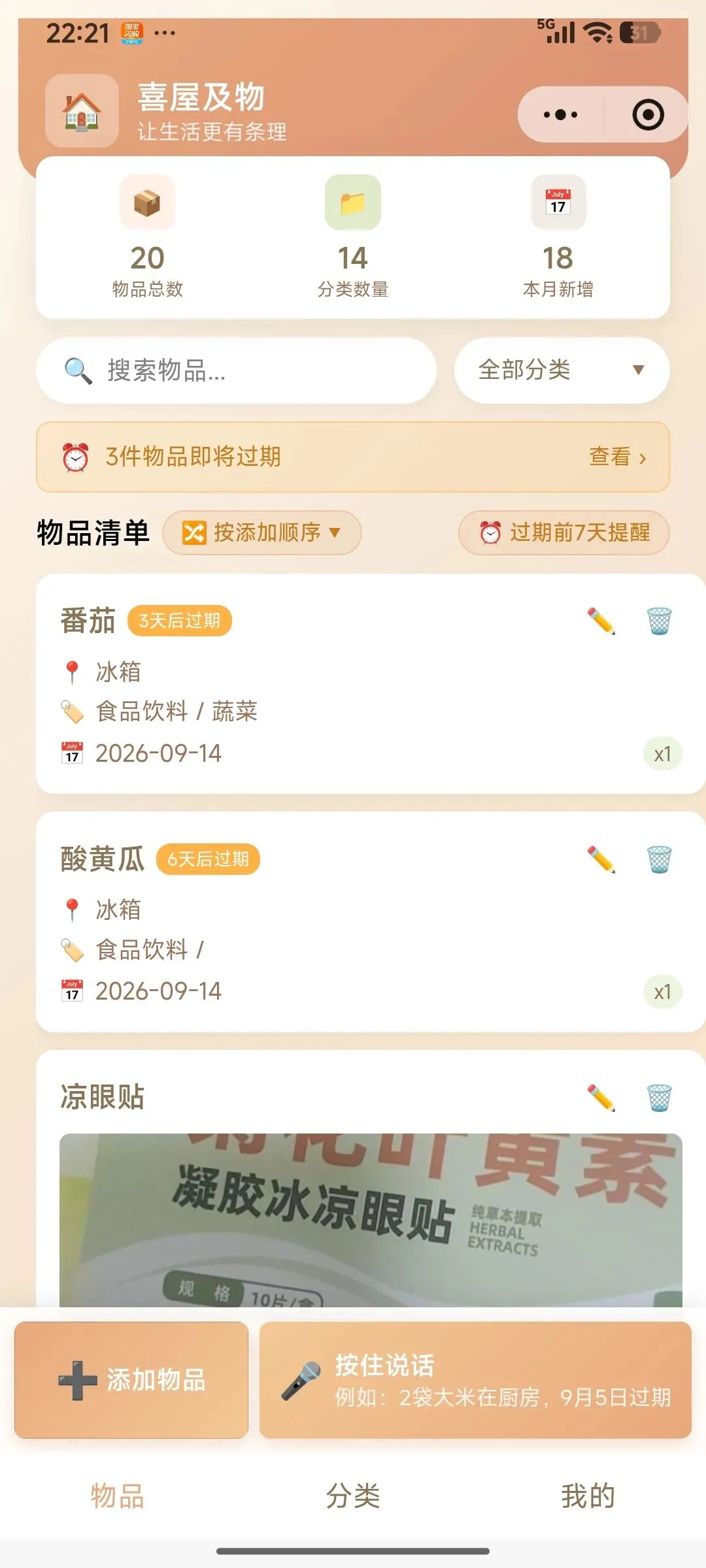
首页界面总览
进入小程序后默认打开「物品」首页,自上而下依次为:
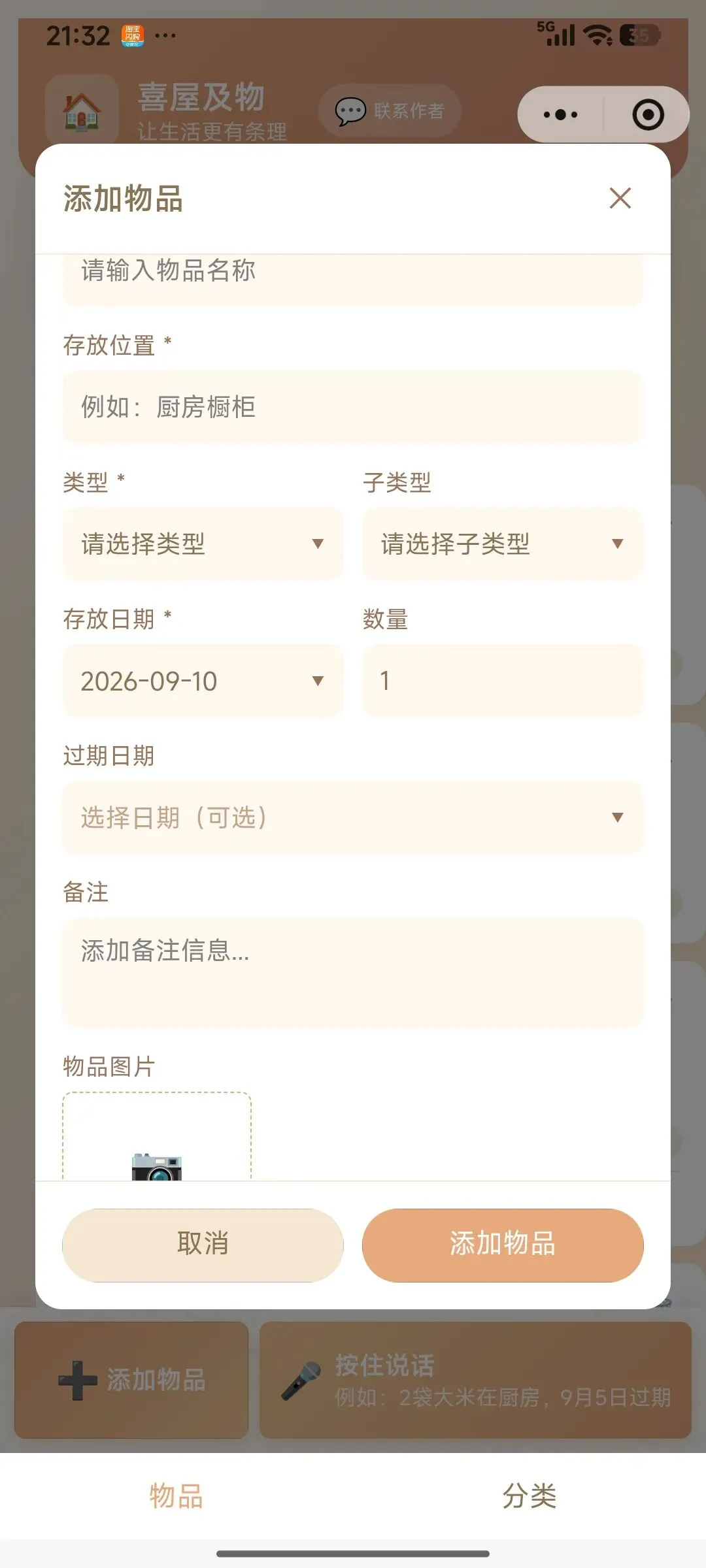
添加物品
方式一:手动添加
1. 点击底部「+ 添加物品」按钮,进入添加页。 2. 填写物品信息: • 名称:物品叫什么(必填) • 分类:归属哪个分类(如电子产品、日用品、医药保健) • 子类型:分类下的细分类别(可选) • 存放位置:东西放在哪(如「蓝色箱子里」「厨房第二层」) • 数量:有几件 • 过期日期:有保质期的物品建议填写 • 备注:其他补充信息 3. 可为物品添加多张图片(最多 9 张):点击九宫格「+」从相册多选或拍照,图片会逐张追加;点缩略图上的 ✕ 可移除。 4. 点击「保存」完成添加。
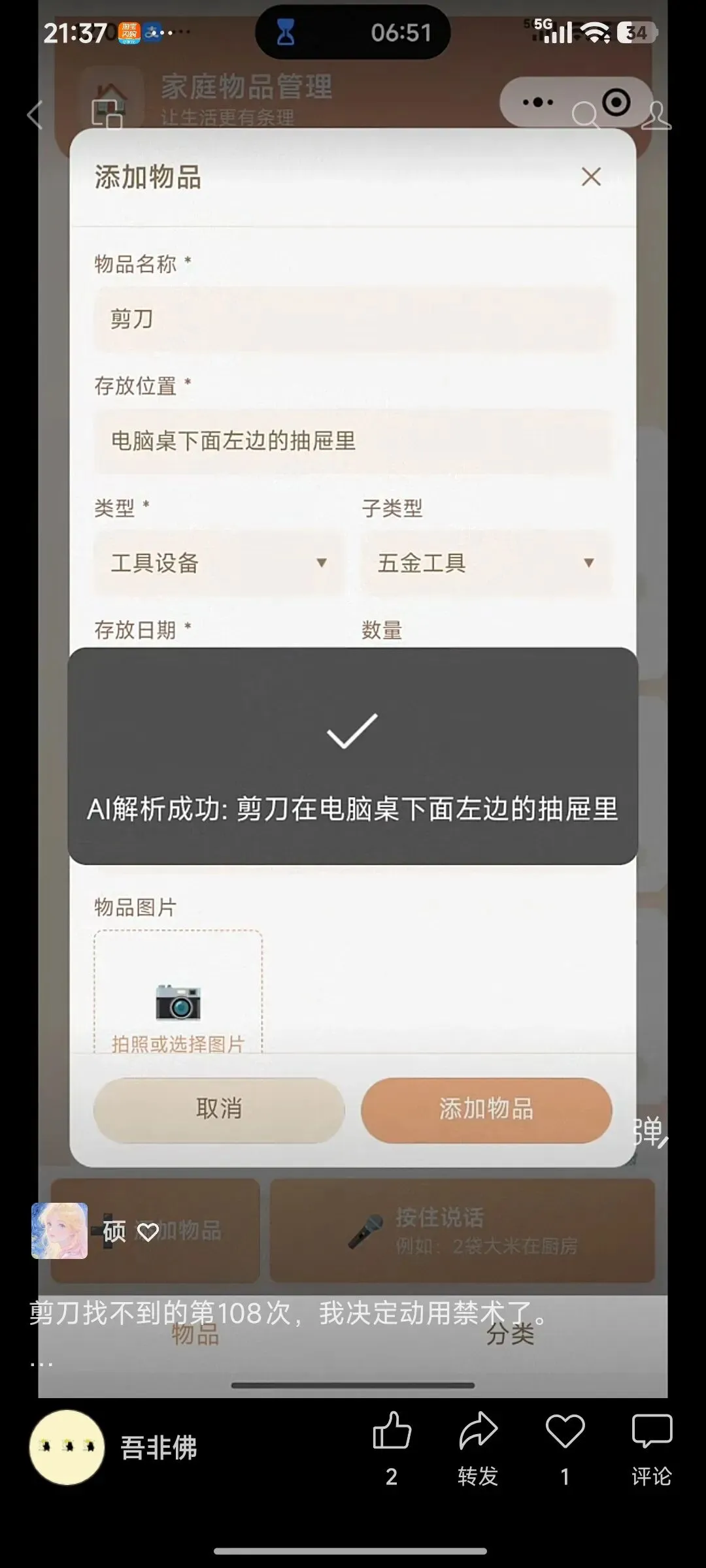
方式二:语音添加(推荐)
1. 按住底部「🎤 按住说话」按钮,对着手机说出物品信息,例如: 「两袋大米放厨房,9 月 5 号过期」「买了橘子、苹果、梨在冰箱放着」
2. 松开手指,AI 自动把您说的话解析成物品名称、存放位置、过期日期等,填入添加页。 3. 确认无误后点击「保存」;有偏差可直接在页面上修改。
💡 说话时把「物品、位置、日期」说清楚,解析更准确;一次说多个物品也可以,会用顿号合并记录。
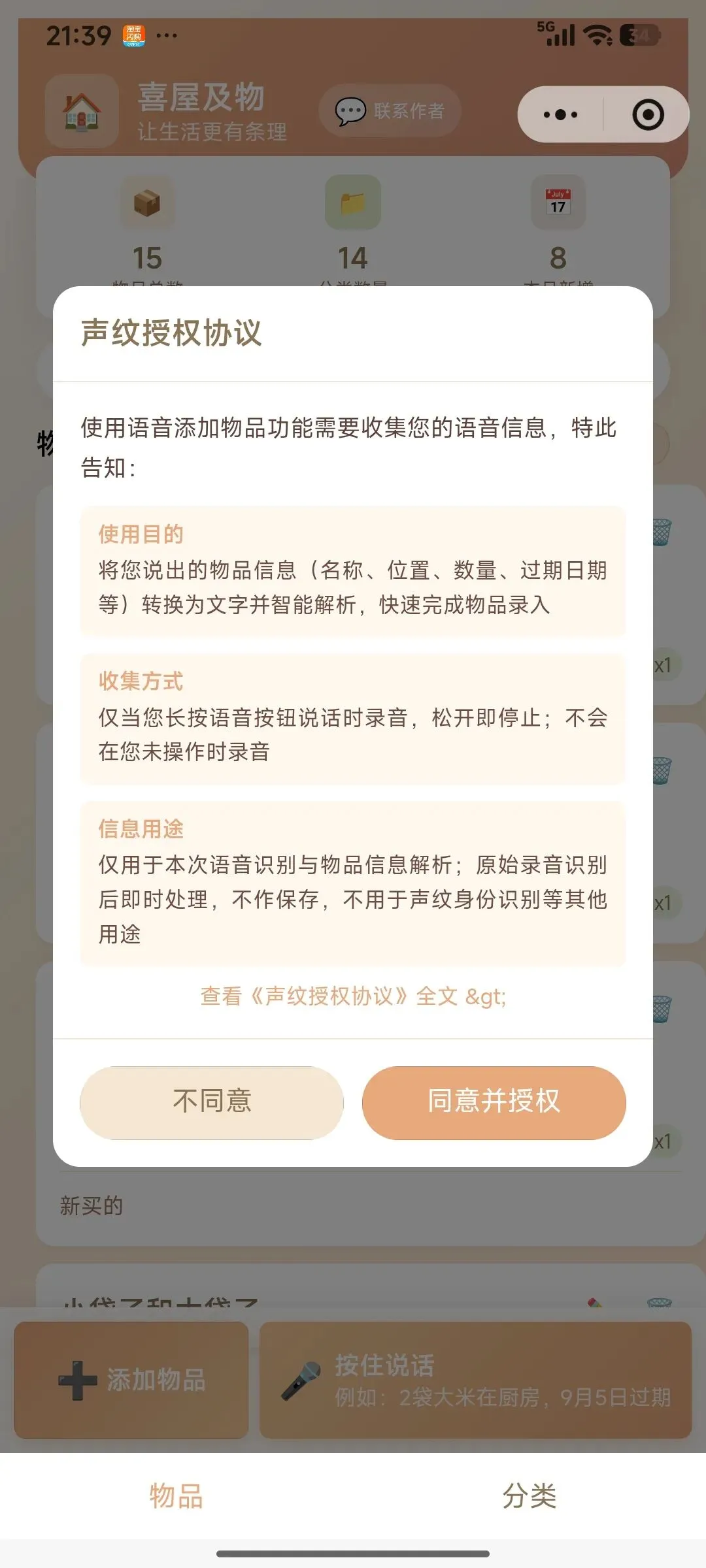
首次使用语音的授权说明
第一次使用语音功能时,会先后弹出:
1. 《声纹授权协议》——说明语音数据的用途,同意后才能继续; 2. 麦克风权限——允许小程序使用手机麦克风录音。
两者都同意后,即可正常使用语音添加。
管理物品
搜索与筛选
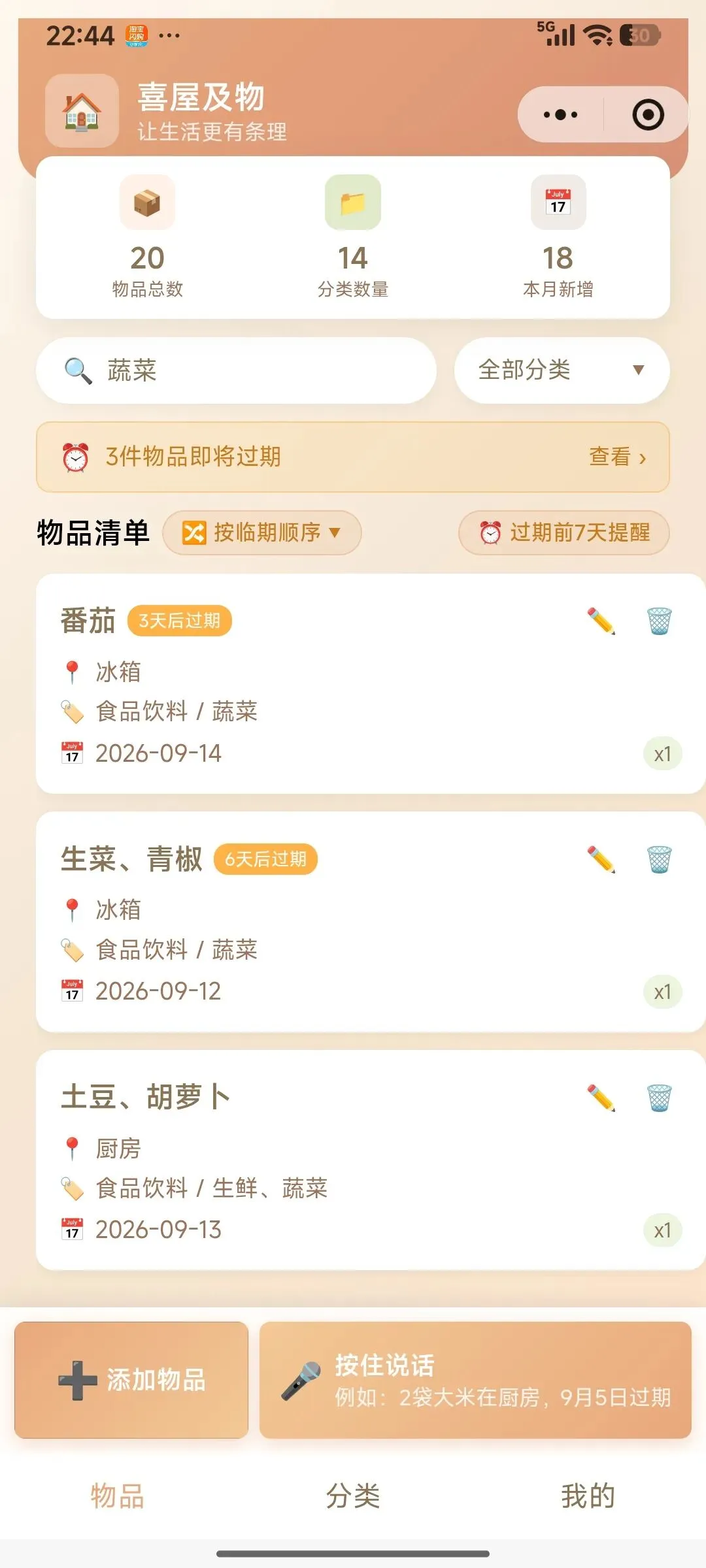
• 在首页搜索框输入关键词,实时匹配物品名称。 • 点击搜索框右侧下拉框,按分类过滤物品。
切换排序
点击首页「物品清单」标题旁的下拉框,可切换:
• 按添加顺序:越晚添加的越靠前(默认) • 按临期顺序:越临近过期的越靠前,未设置过期日期的保持在后
选择会被记住,下次打开仍是您上次的排序方式。
查看物品图片
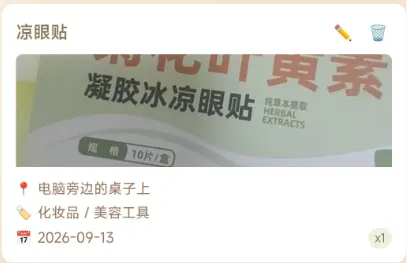
• 物品卡片左下角显示封面图,多图时带「×N」角标。 • 点击图片可全屏查看,左右滑动浏览全部图片。
编辑物品
在物品卡片右上角点击「✏️ 编辑」,修改信息后保存。
删除物品
在物品卡片右上角点击「🗑 删除」,二次确认后删除,防止误删。物品的图片会一并从云端清理。
过期提醒
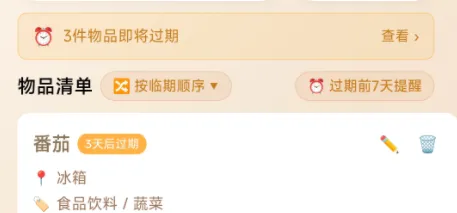
1. 点击首页「物品清单」右侧「⏰ 过期前 N 天提醒」,设置提前提醒的天数(默认 7 天)。 2. 设置后,即将在 N 天内过期的物品会出现在首页顶部的过期提醒横幅中,点击「查看」可筛选出所有临期与已过期物品。 3. 处理完临期物品后,再次点击「收起」返回完整清单。
💡 提醒设置随时可改,不需要有临期物品也能设置;也可以在底部 Tab「我的」→「过期提醒设置」中修改。
分类管理
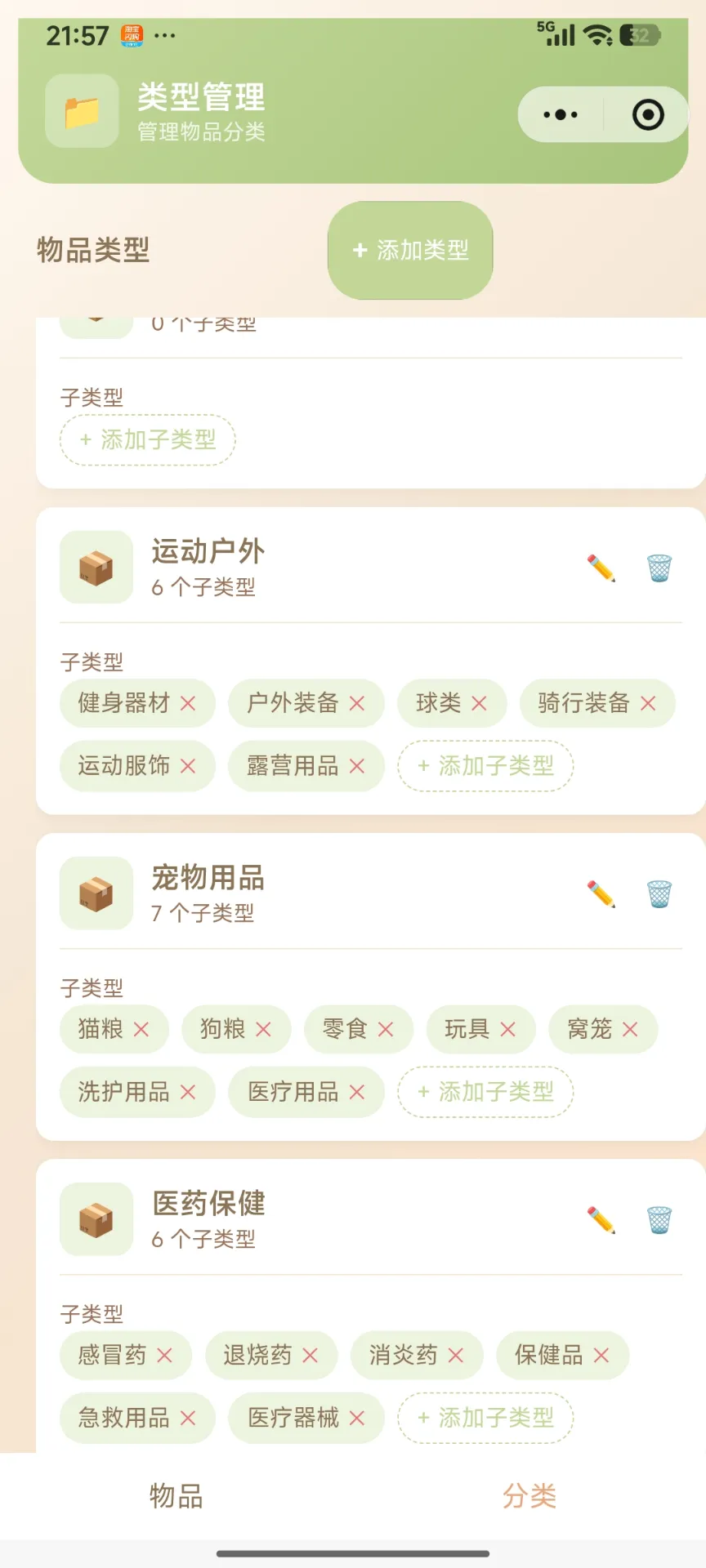
1. 点击底部 Tab「分类」进入分类管理页。 2. 可以添加自定义分类(如「厨房用品」),并在分类下添加子类型(如「锅具」「餐具」)。 3. 点击分类可编辑名称,不需要的分类可删除(删除不影响已记录的物品)。 4. 未登录(游客模式)时分类页为只读,可查看默认分类模板;登录后即可自由编辑。
登录与数据同步
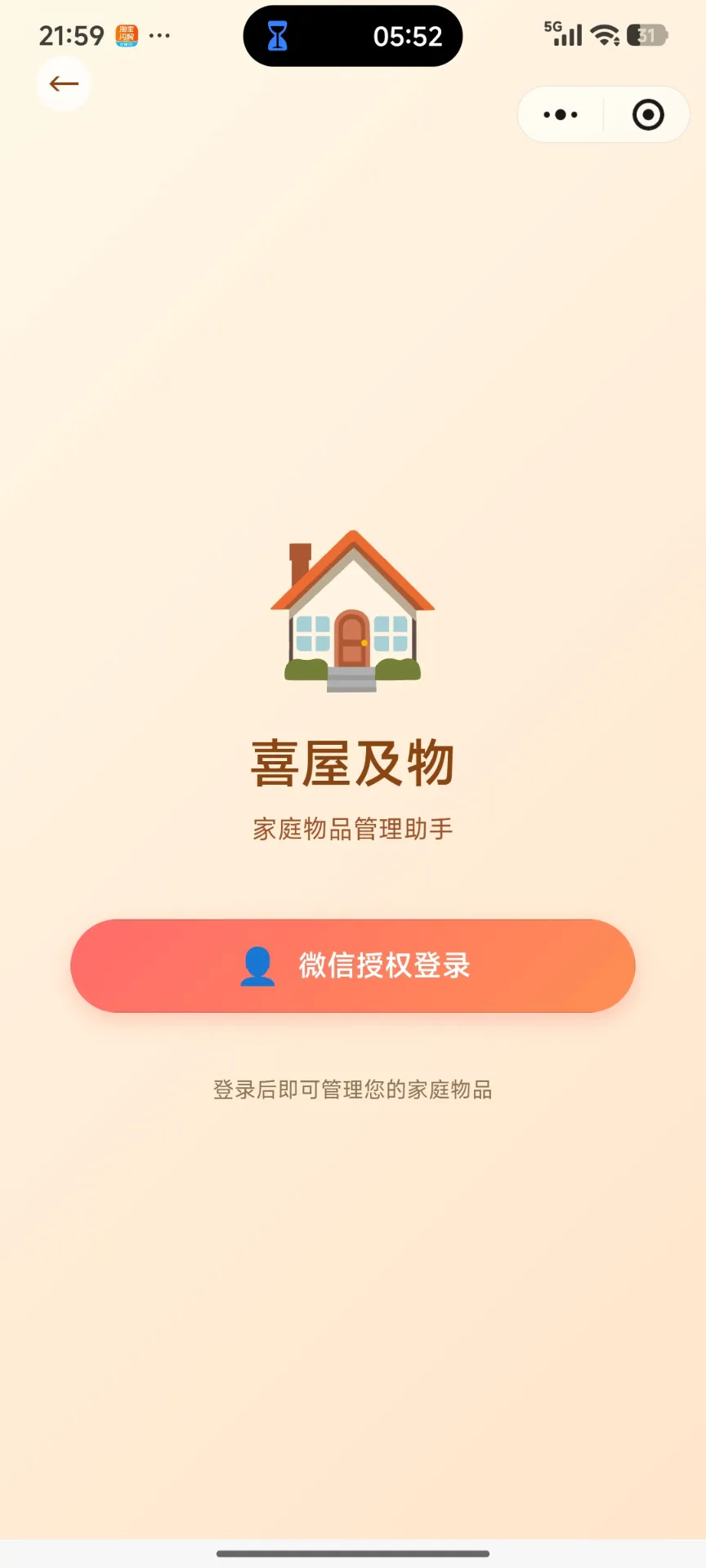
• 登录方式:点击首页顶部提示条「登录」,或在底部 Tab「我的」页点击「去登录」,微信一键授权,无需账号密码。 • 数据安全:数据保存在您自己的账号下,仅自己可见。 • 换手机:新手机登录同一微信后,数据自动恢复。
分享给好友
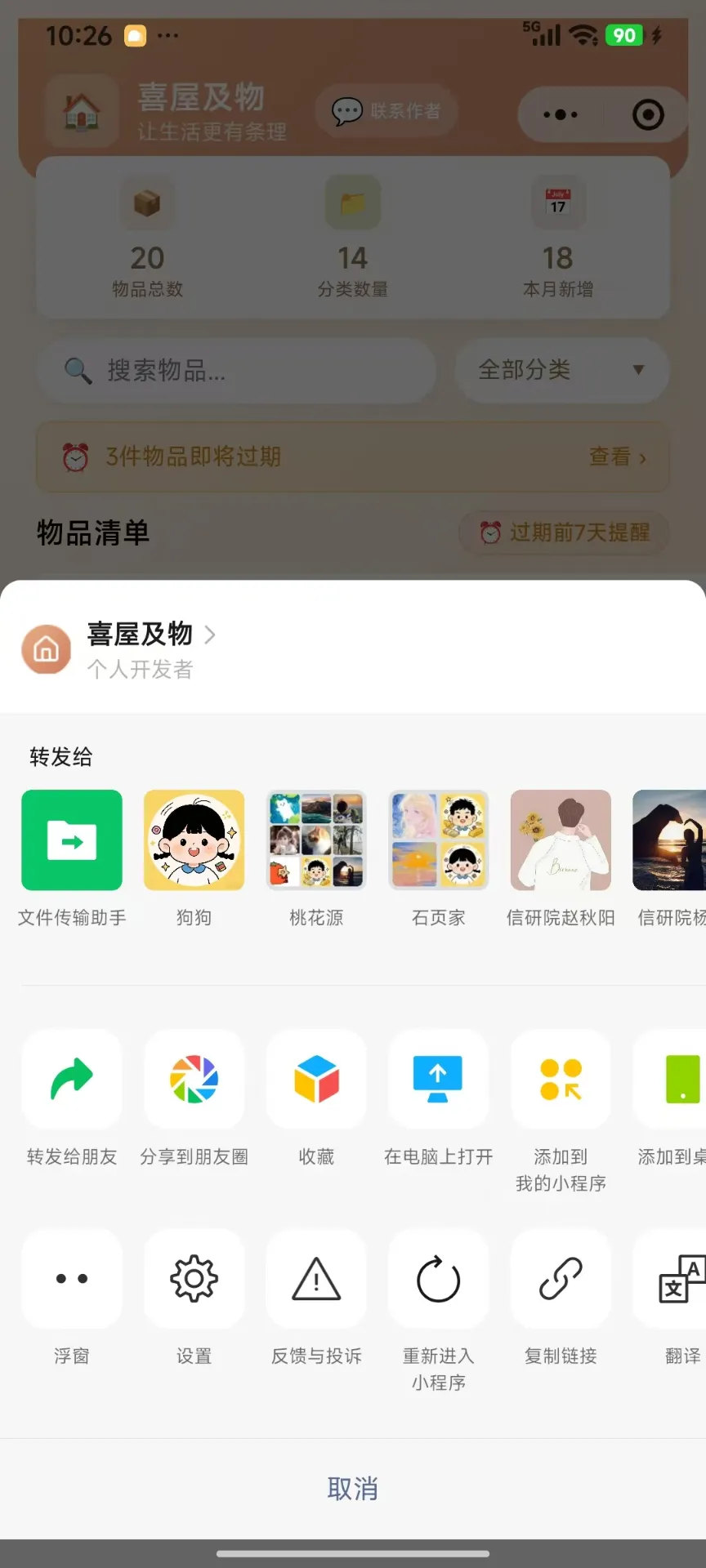
1. 点击小程序右上角「···」菜单。 2. 选择「转发给好友」发送给微信好友;或选择「分享到朋友圈」发布到朋友圈。 3. 好友点开卡片即可进入小程序体验,无需任何操作门槛。
💡 「分享到朋友圈」入口目前仅 Android 微信开放,iOS 端为灰色属微信官方限制。
我的
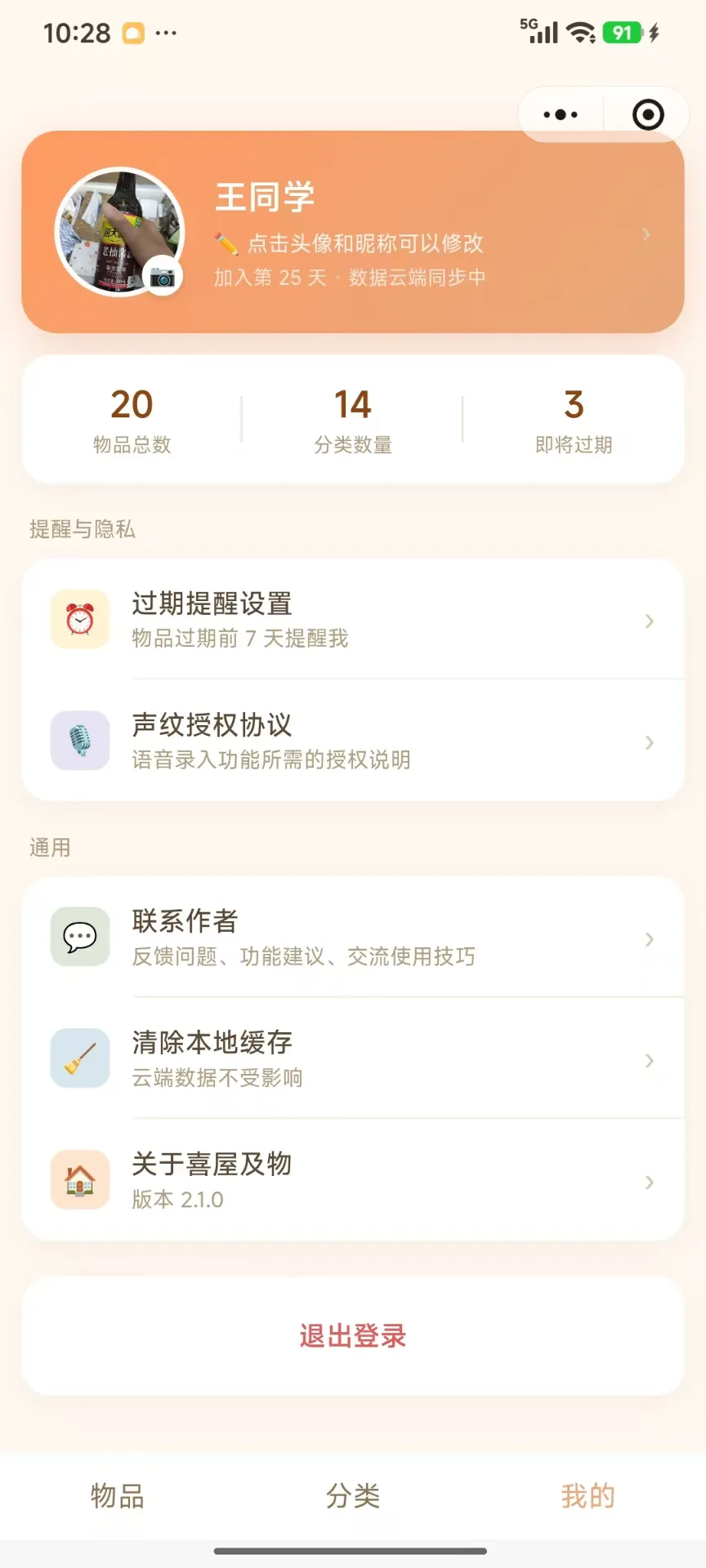
点击底部 Tab「我的」进入个人中心,这里集中了个人资料与常用设置。
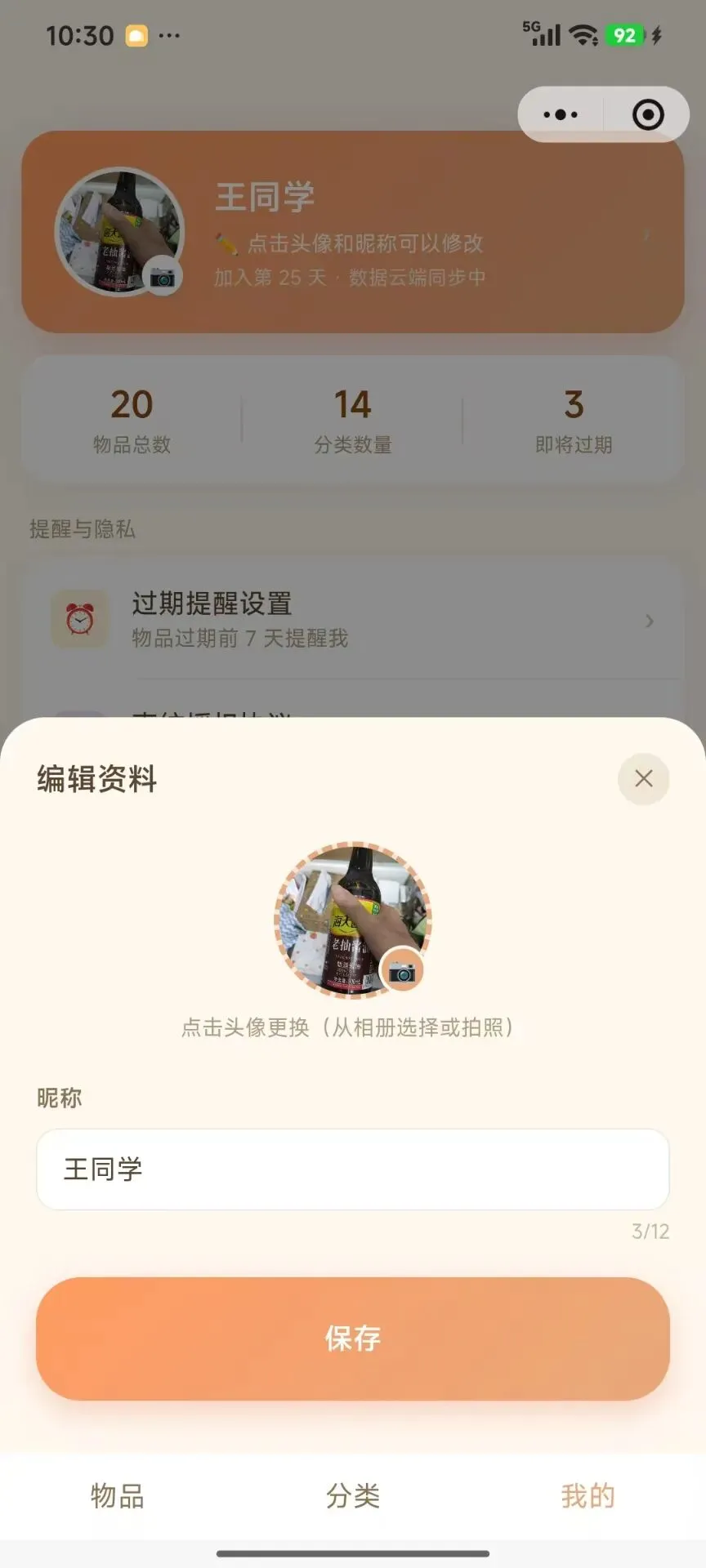
修改头像和昵称
1. 在「我的」页点击顶部资料卡,弹出编辑资料窗口。 2. 点击大头像,从相册选择或拍照,选定新头像。 3. 点击昵称输入框修改昵称(1-12 个字,可一键填入微信昵称)。 4. 点击「保存」,头像和昵称立即更新并同步到云端。
清除本地缓存
点击「通用」→「清除本地缓存」,二次确认后清除手机上临时保存的数据(物品、分类等)。云端数据不受影响,回到首页会自动重新加载。
联系作者
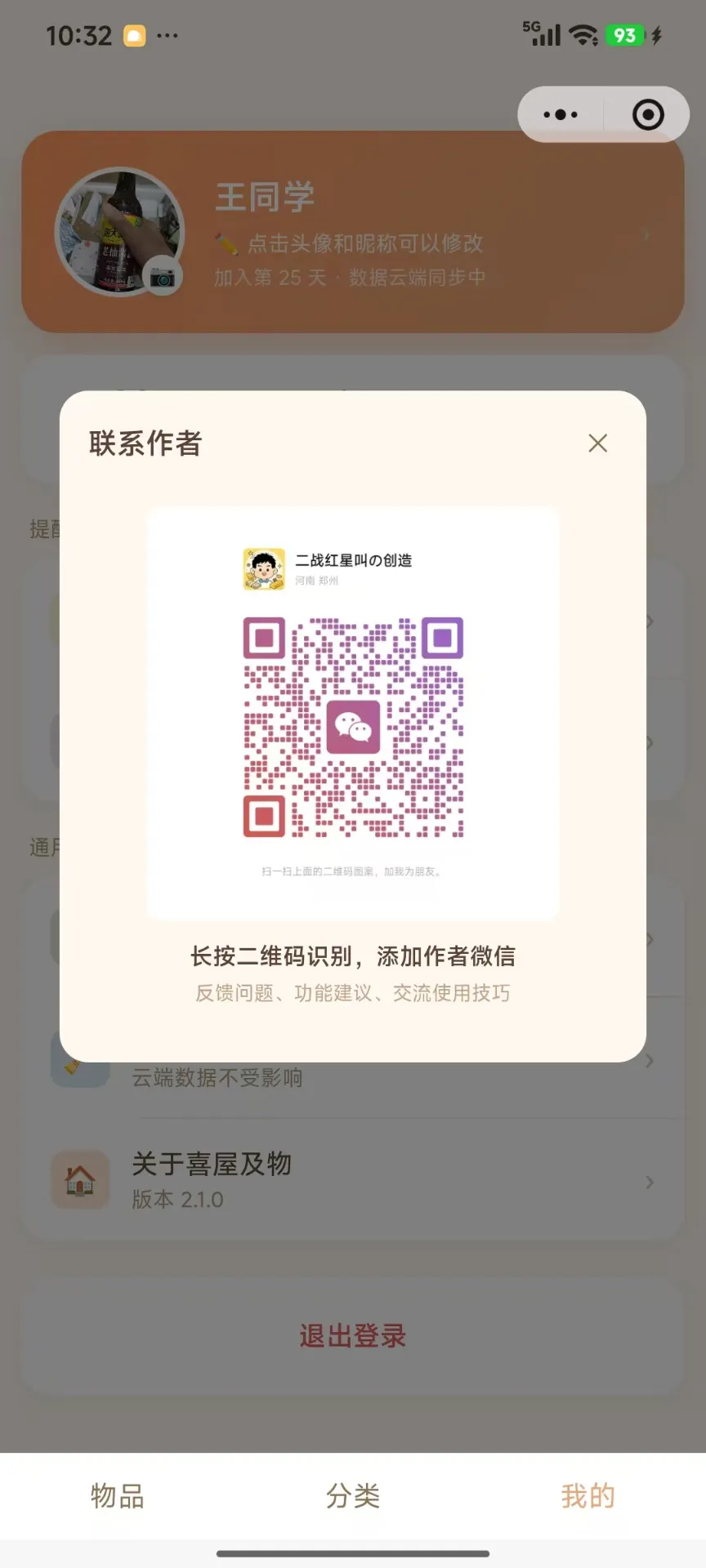
1. 进入底部 Tab「我的」,点击「通用」分组中的「联系作者」,弹出二维码。 2. 长按二维码,选择「识别二维码」即可添加作者微信。 3. 欢迎反馈问题、提出功能建议、交流使用技巧。
常见问题
Q1:打开小程序还是旧版本?微信会在后台自动更新小程序。若长时间未更新,可从微信任务栏彻底关闭小程序后重新打开 1-2 次;若弹出「新版本已准备好」提示,点击「立即重启」即可。
Q2:拍照/选图提示失败?请检查是否拒绝了相册/相机权限:手机「设置 → 微信 → 相机/照片」中允许访问;也可在小程序内按提示前往授权设置开启。
Q3:语音没反应或识别不准?
• 首次使用需同意《声纹授权协议》并允许麦克风权限; • 说话尽量清晰,把「物品名、位置、日期」说完整; • 录音时间太短(小于 1 秒)无法识别,请长按后再说。
Q4:删除小程序后数据还在吗?登录用户的数据保存在云端,重新搜索进入并登录后数据自动恢复;游客模式的数据仅存本机,删除小程序后无法找回,建议尽早登录。
Q5:分享卡片打不开?请确认微信版本较新(朋友圈单页模式需基础库 ≥ 2.11.3),或直接通过「转发给好友」的卡片进入。
微信搜索「喜屋及物天地」公众号,获取更多最新信息。